

ガイドの概要
このガイドでは、調達の基本となる 「仕入先の整備 → 発注 → 支払請求対応」 を、Sankaで進めるための手順をまとめます。受注や製造プロセスと組み合わせて、調達業務全体の効率化を目指しましょう。事前準備
- 操作ユーザーが 企業・連絡先・商品・発注・支払請求 の作成/編集権限を持っている
関連ページ
ステップ1:仕入先(企業)を登録する
まずは、仕入先を企業レコードとして登録します。後の発注レコードの「仕入先」選択時に、ここで登録した企業が候補に出てきます。- 左メニューで 企業 を開き、右上の 新規 をクリックします。
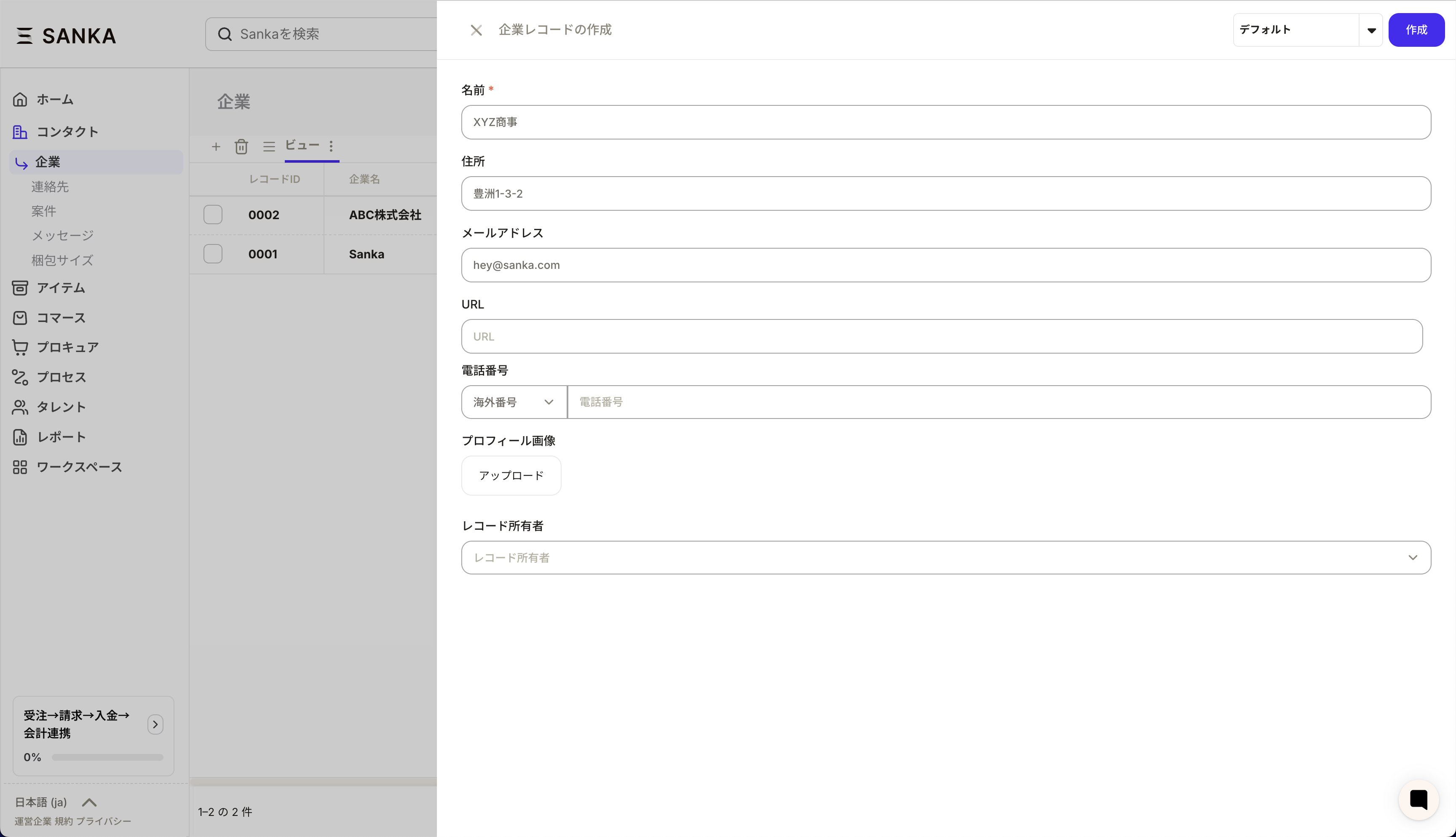
- 企業名などの必要項目を入力し、作成します(例:XYZ商事)。
ステップ2:仕入先の担当者(連絡先)を登録する
次に、仕入先の担当者を連絡先レコードとして登録します。発注書の送付時に「誰に連絡すべきか」が明確になります。- 左メニューで 連絡先 を開き、右上の 新規 をクリックします。
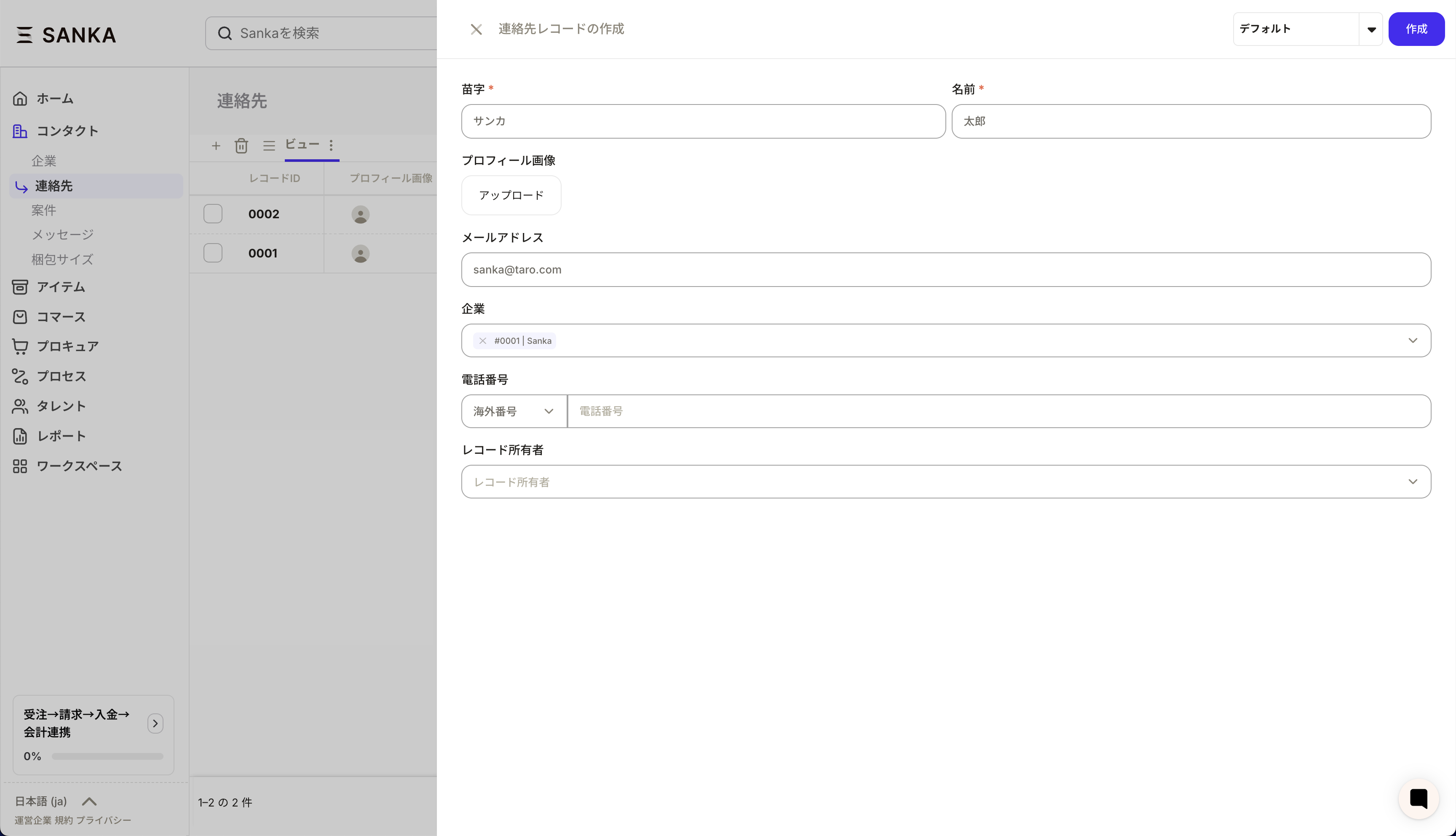
- 氏名・メールアドレスなどを入力し、必要に応じて仕入先企業と紐付けて 作成します(例:サンカ 太郎 / XYZ商事株式会社)。
ステップ3:仕入品(商品)を登録する
発注レコードに「何を買うか」を選べるよう、仕入対象を商品として登録します。商品を登録しておくと、発注書の作成が速くなり、入力ミスも減ります。- 左メニューで 商品 を開き、右上の 新規 をクリックします。
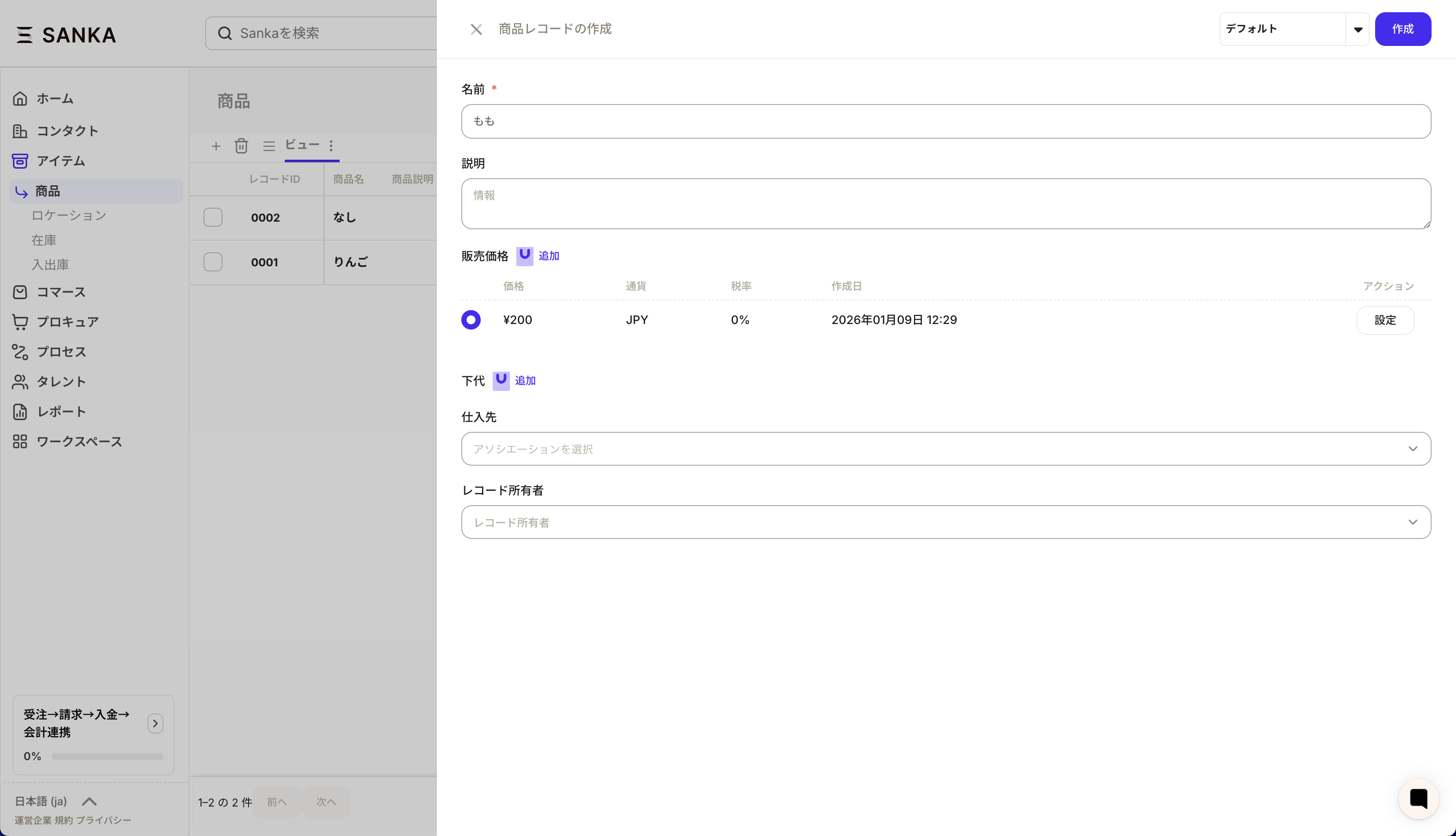
- 商品名や単価などを入力し、作成します(例:りんご / 仕入単価 80円)。
ステップ4:発注レコードを作成する
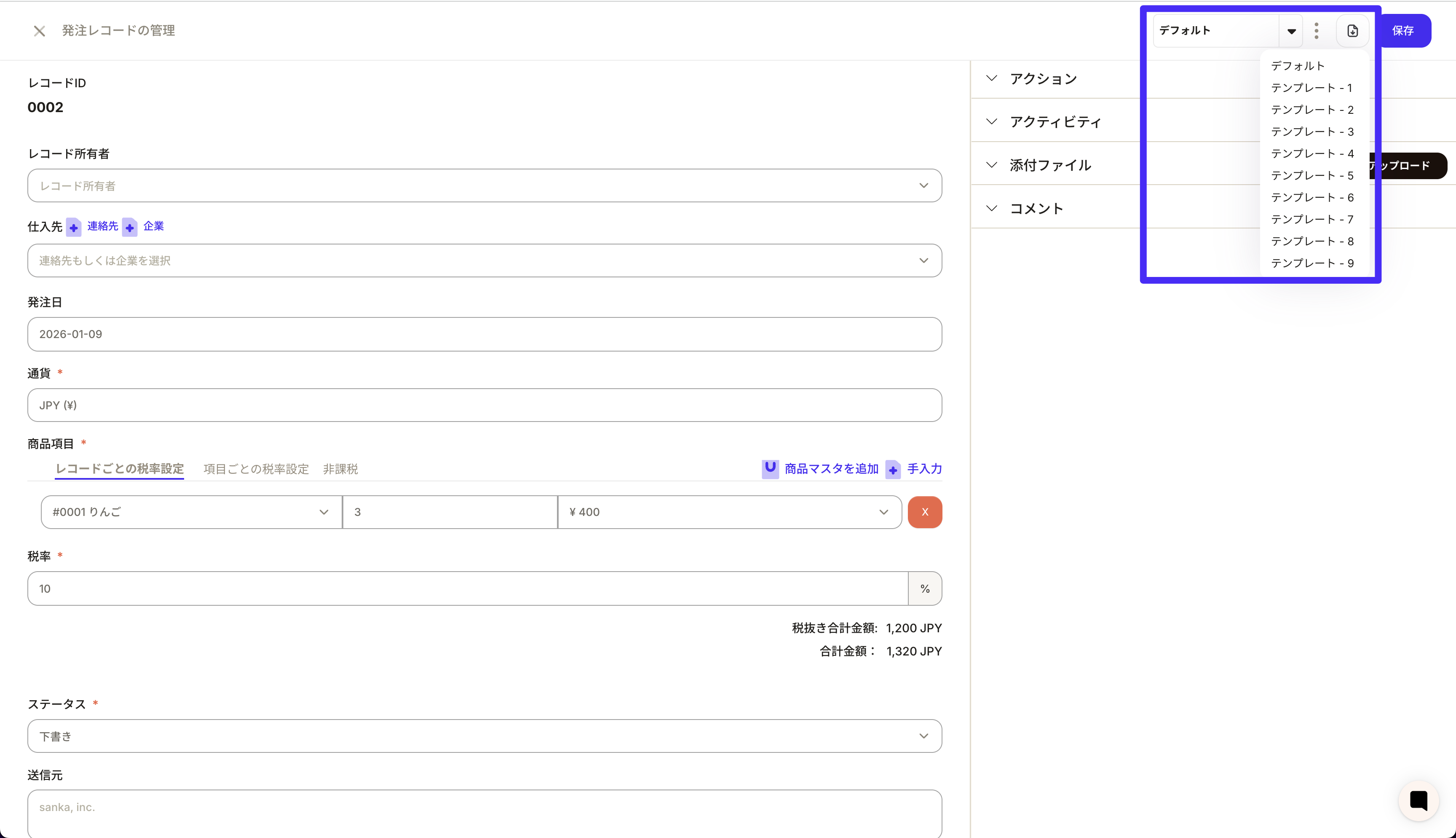
仕入先と商品が揃ったら、発注レコードを作成します。下書き・送信済み・承認済みなどのステータスを使うことで、発注の進捗が追いやすくなります。- 左メニューで 発注書 を開き、右上の 新規 をクリックします。
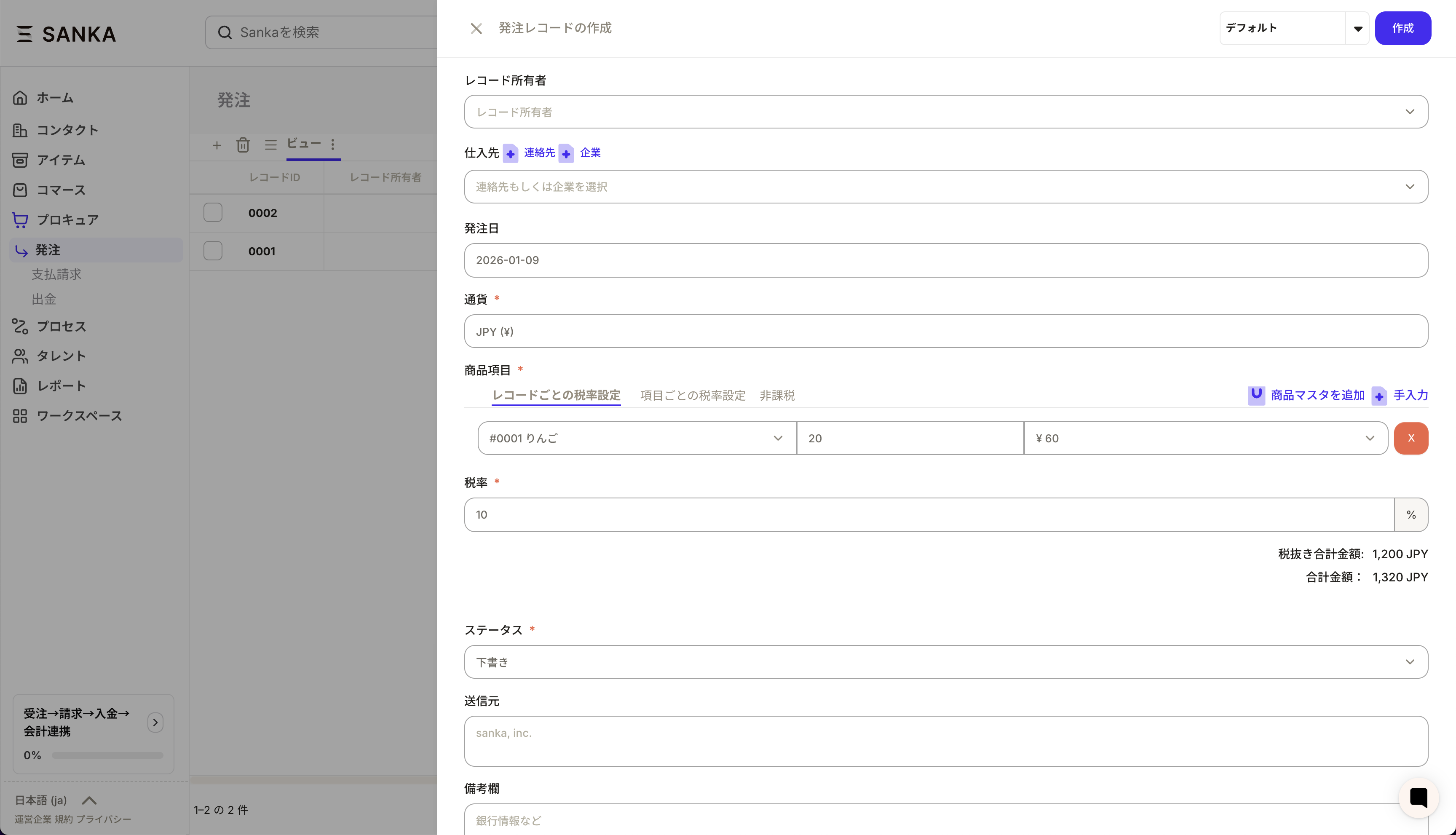
- 発注書の作成画面で、必要項目を入力します。
- ステータス:運用に合わせて選択(例:下書き)
- 発注日:必要に応じて変更
- 仕入先:ステップ1で登録した企業を選択
- 通貨:取引通貨を選択
- 商品項目:登録済みの商品を選択(または手動入力)
- 税率:運用ルールに合わせて設定
- 作成した発注書を開き、必要に応じて ダウンロード からPDFを取得します。
ステップ5:支払請求書を登録する
仕入先から請求書が届いたら、支払請求レコードを登録します。発注書と関連付けておくと「発注 → 請求 → 支払」の流れを追いやすくなります。- 左メニューで 支払請求 を開き、右上の 新規 をクリックします。
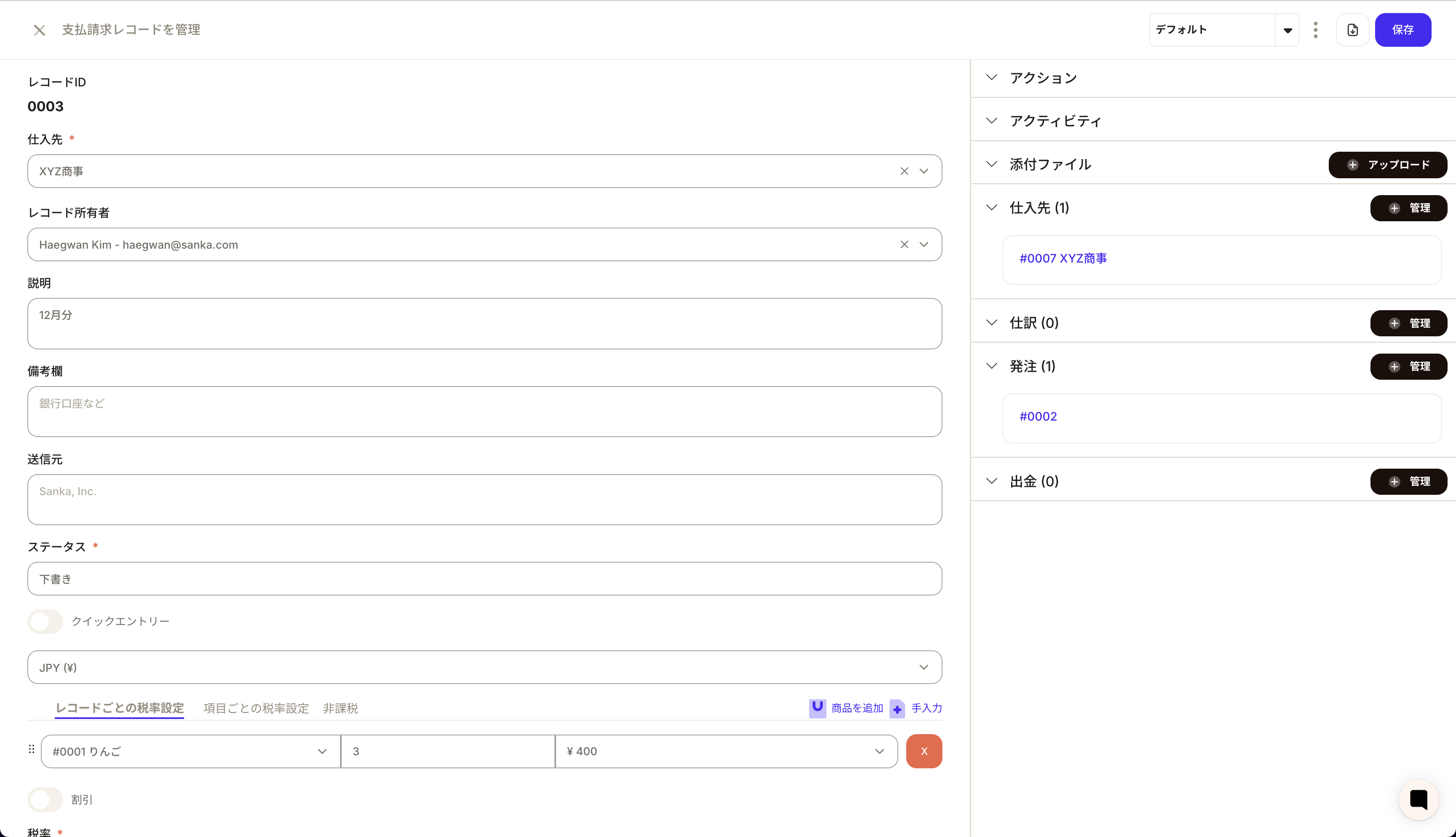
- 受領した請求書の内容を入力します(例:取引先、金額、発行日、支払期日、ステータス、請求ファイル)。
運用ポイント
- 入力ルールを先に決める:企業名の表記ゆれ、担当者名の表記、通貨・税の扱いなどを統一すると、後から集計しやすくなります。
- ステータス運用を固定する:例)下書き → 承認済み → 送信済み → 受領/支払い済み、のように「誰が・いつ更新するか」を決めます。
- 一括登録は専用ページに寄せる:このガイドでは要点に絞っています。大量データの登録は、CSVインポートの各ガイドを参照してください。
- 承認を組み合わせる:購買の承認が必要な場合は 社内承認→発注 もあわせて確認してください。