企業オブジェクトでできること
- 顧客関係管理:顧客企業の情報を一元的に管理することで、取引履歴やリードのフォローアップ、継続的な関係管理がスムーズになります。
- サプライヤーおよびベンダー管理:サプライヤー情報を整理することで、発注、調達、在庫補充の管理が効率化され、サプライチェーンの効率性と整合性が保たれます。
- パートナーおよびステークホルダーとの連携:パートナーや外部のステークホルダーの情報が簡単にアクセス可能になり、必要な際に迅速に連絡先や過去のコミュニケーション履歴を確認できます。
オブジェクトの主要なプロパティ
企業オブジェクトはSanka内で強力な企業ディレクトリとして機能し、各企業レコードには以下のような主要な情報が含まれます:- 企業名:企業の正式名称
- 企業メールアドレス:企業間のコミュニケーション用のメールアドレス
- 電話番号:ビジネス連絡用の連絡先番号
- ウェブサイトURL:企業の公式ウェブサイトへのリンク
- 企業住所:所在地または郵送先の住所
- プロフィール写真:企業のロゴなどプロフィール写真をアップロード
企業レコード情報を新規登録する方法
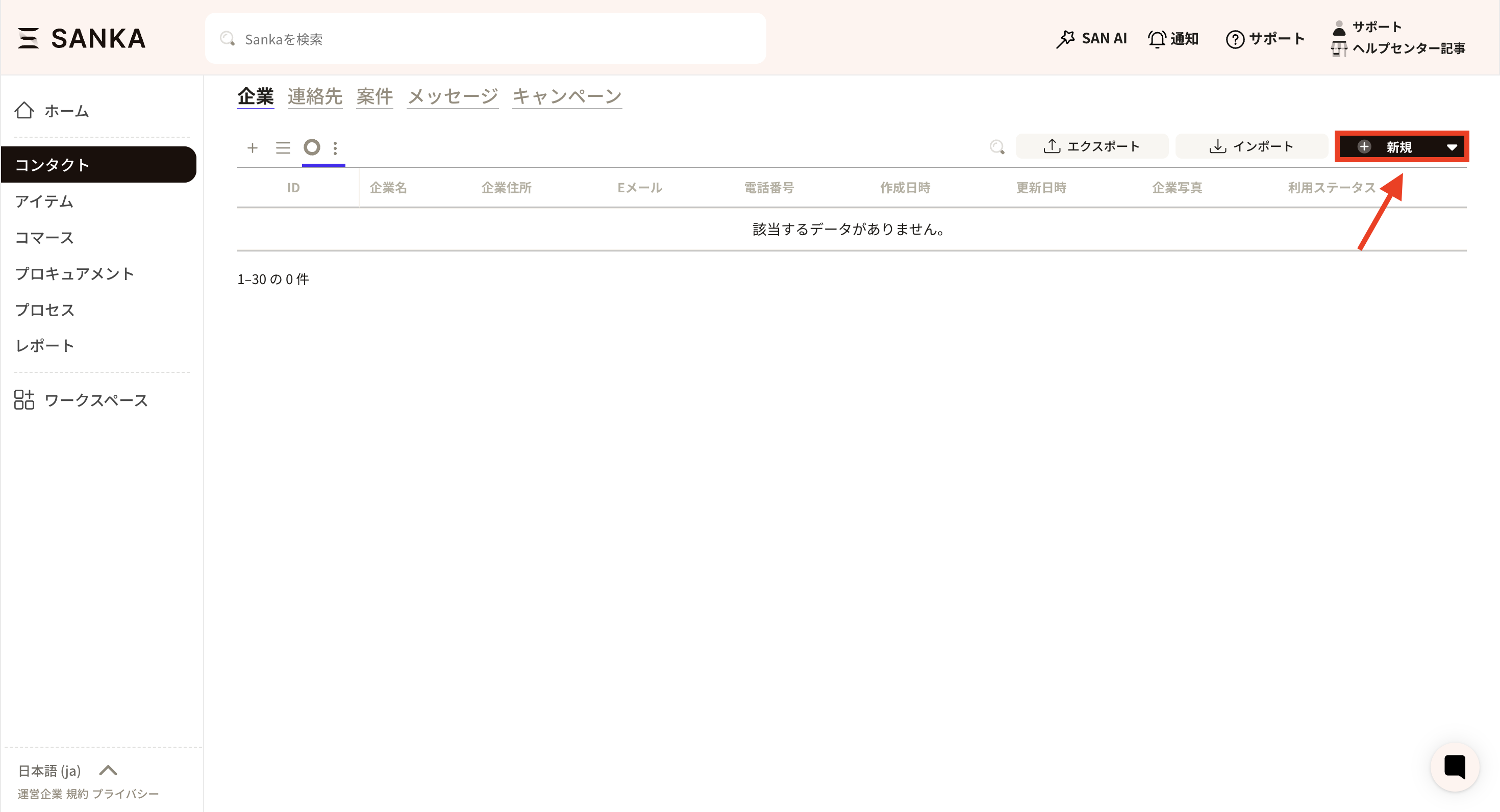
ここからは、企業情報を手入力でひとつずつ新規登録する方法について紹介します。 ①まずは「企業」オブジェクトを選択します。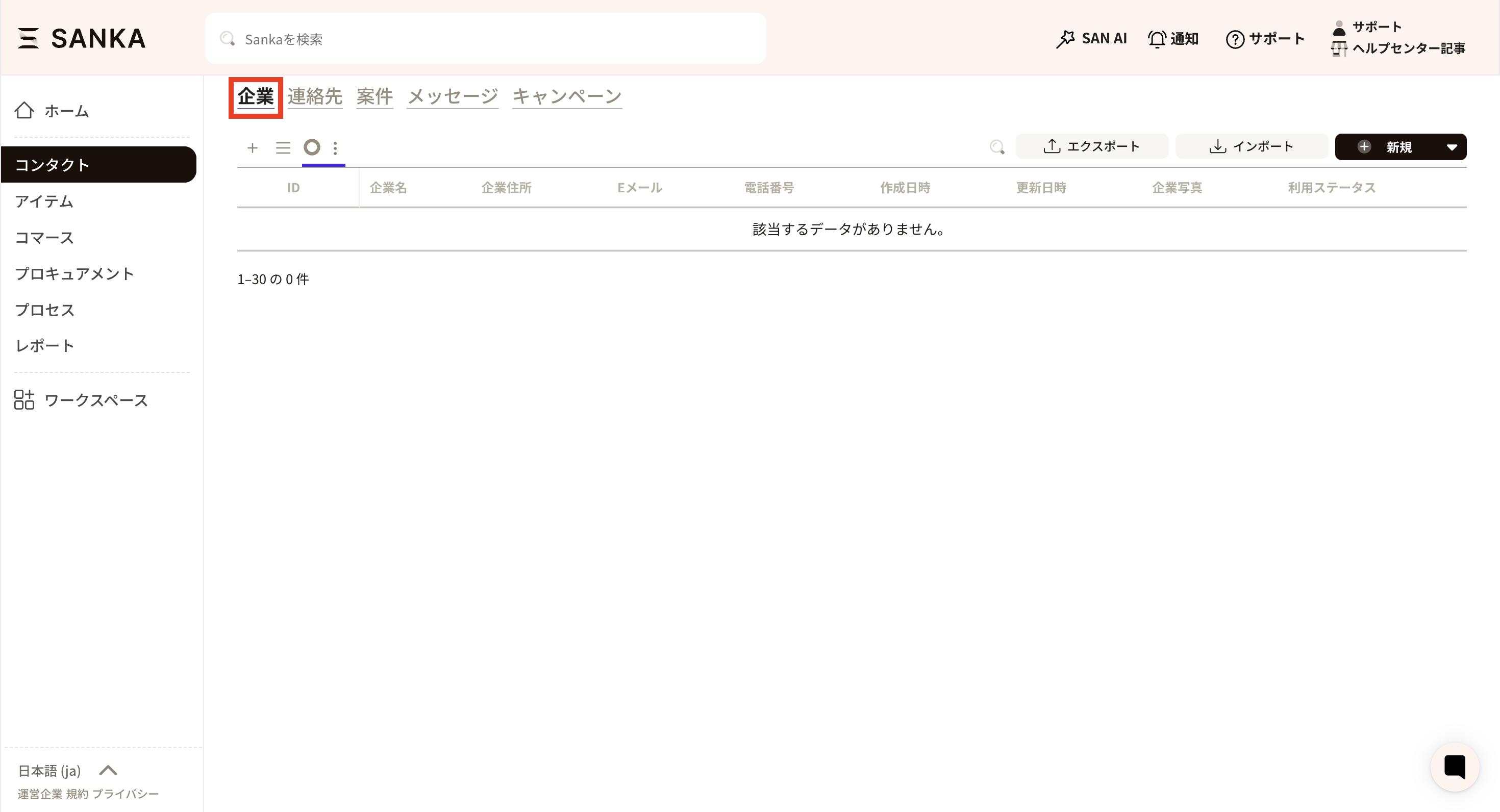 ②画面右上の「新規」ボタンをクリックします。
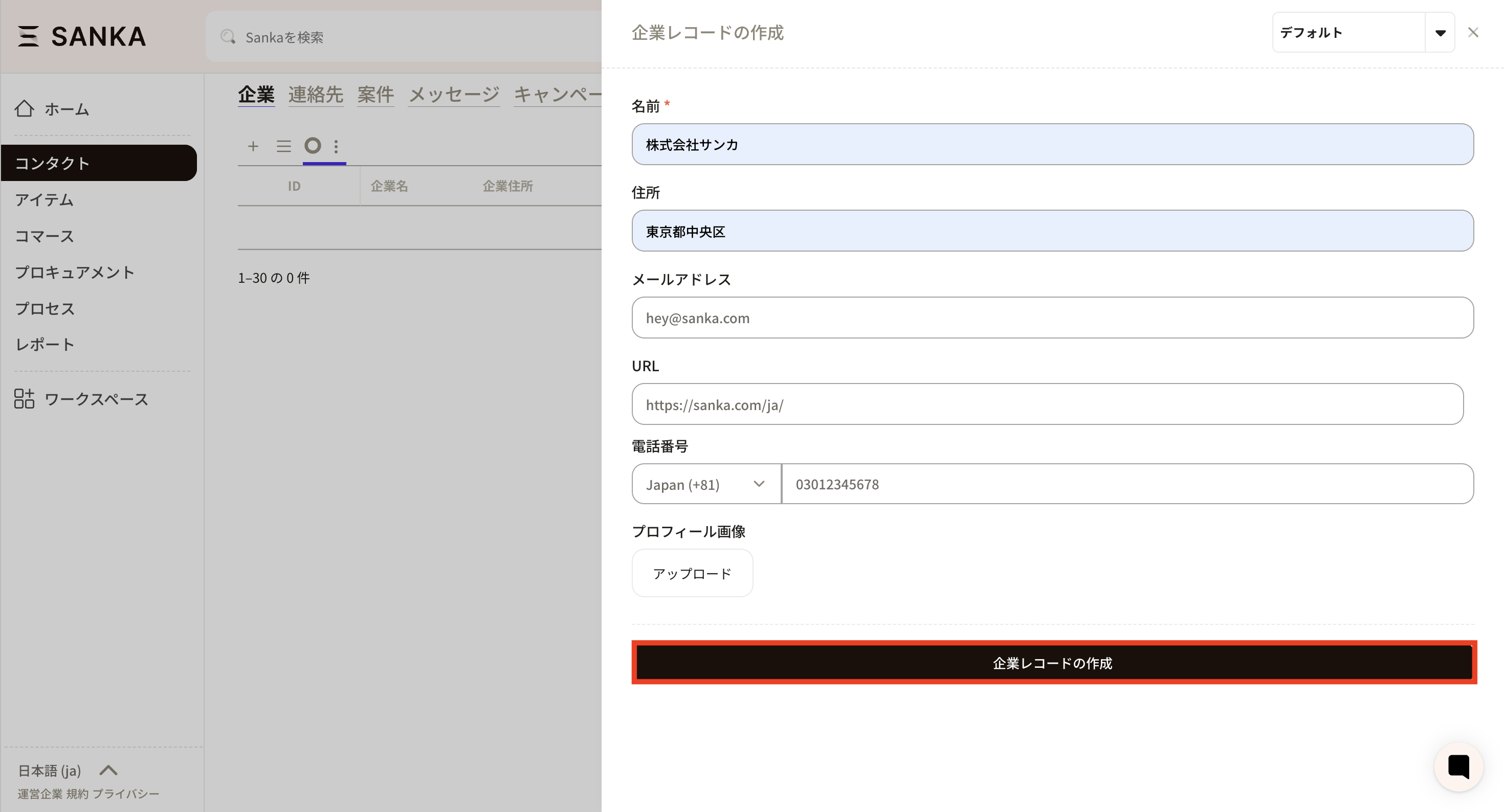
 ③「企業レコードの作成」画面が表示されます。
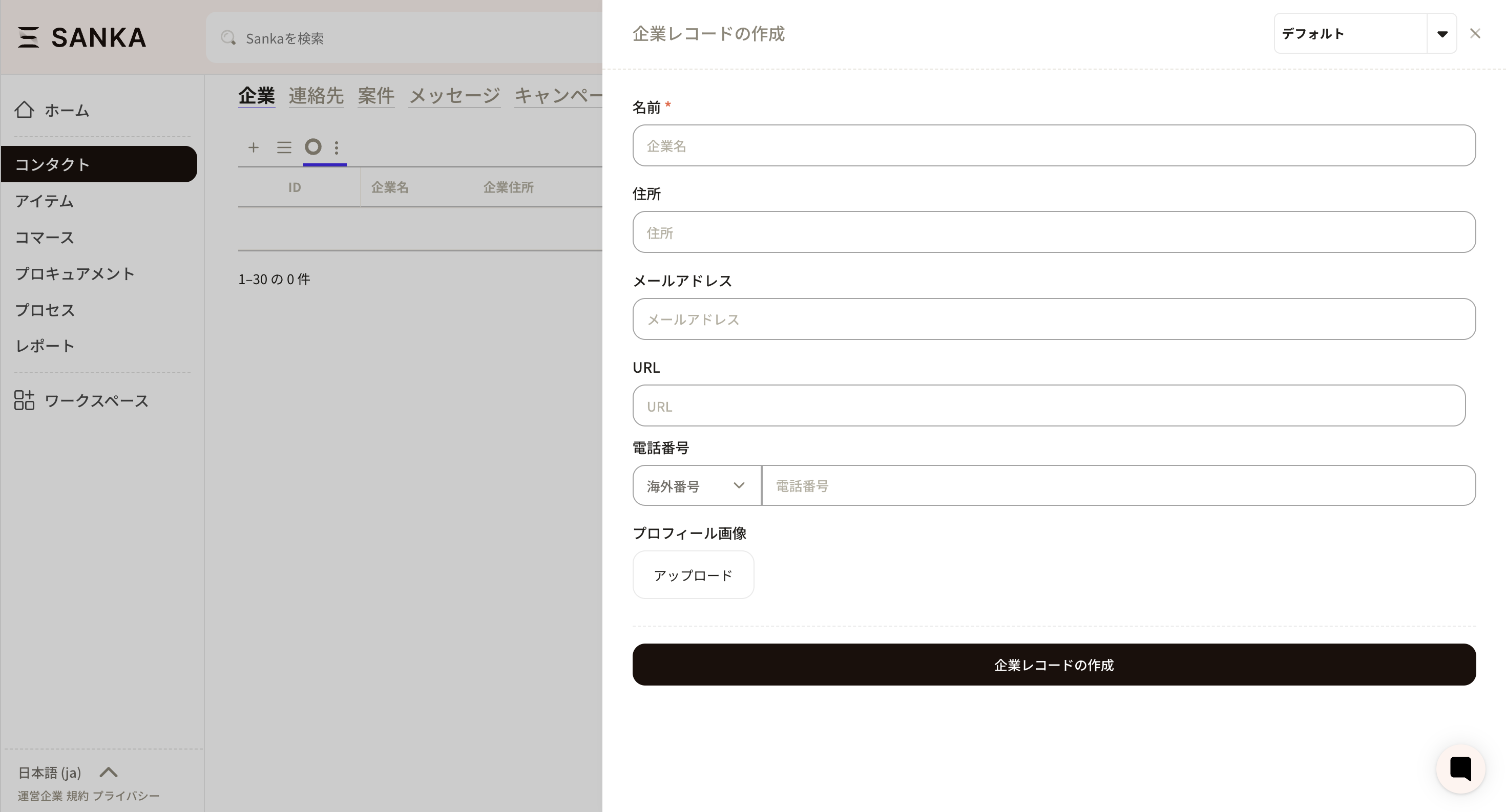 ④必要事項を入力したら「企業レコードの作成」ボタンをクリックします。
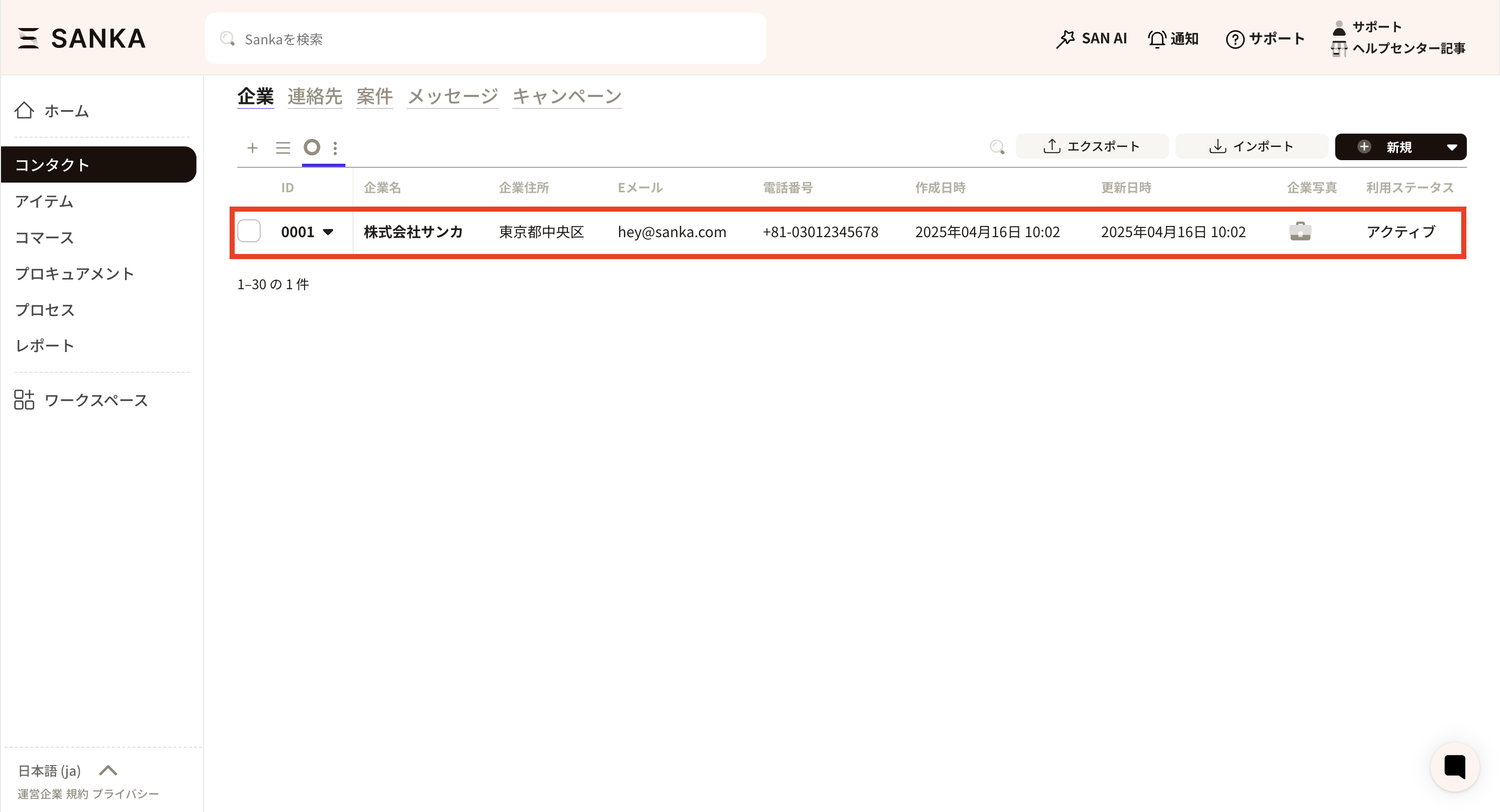
 ⑤登録した企業情報が一覧テーブルに表示されました。
なお、企業IDは登録した順に自動的に番号が振られます。
企業レコードをCSVファイルで一括登録する方法
企業レコードをCSVで一括で作成・更新する手順は、企業レコードをCSVで一括作成・更新する方法 をご確認ください。登録したレコード情報を修正・削除する方法
企業情報を修正する方法
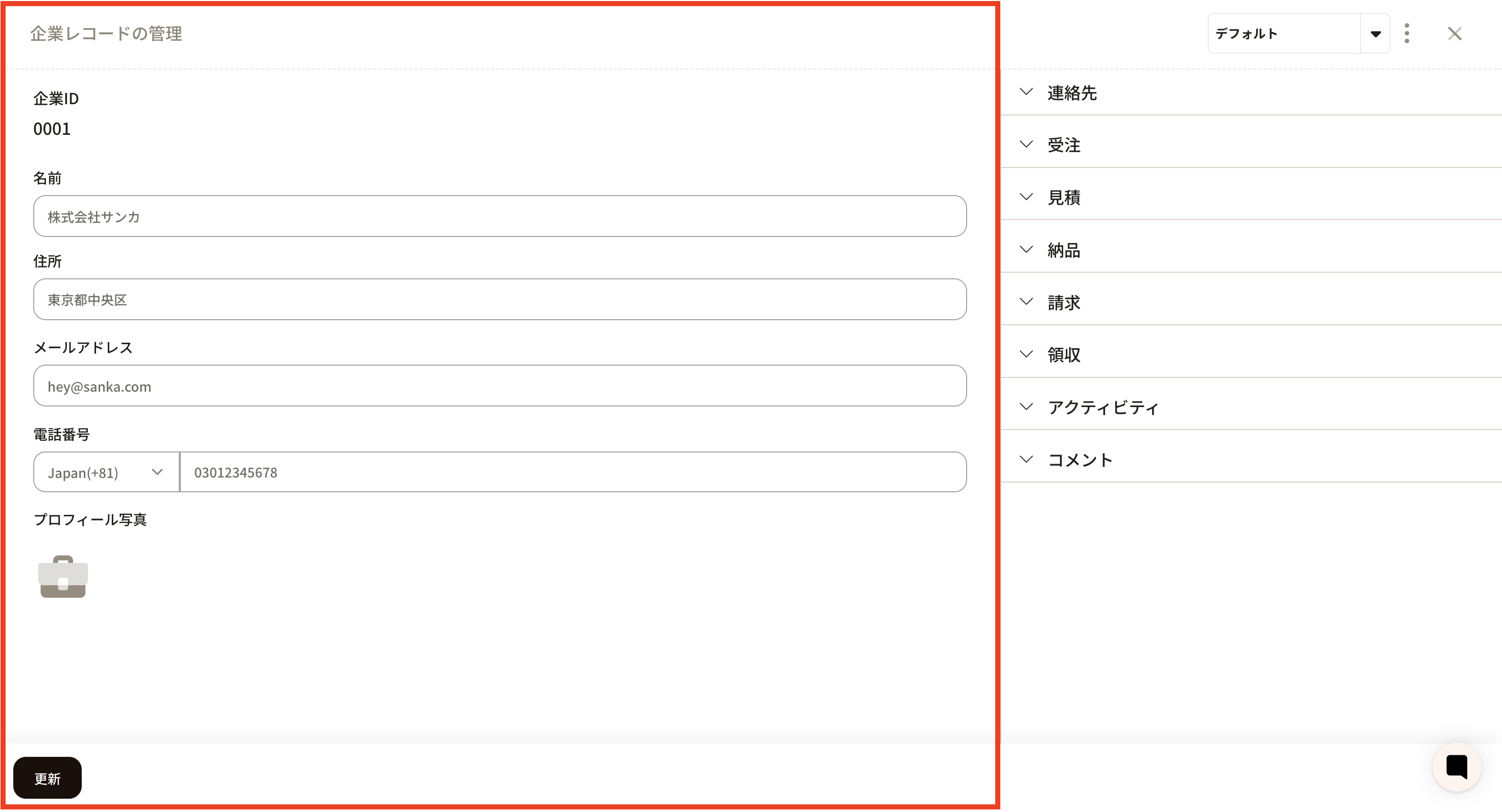
①企業レコード一覧テーブルから修正したいレコードのIDを選択します。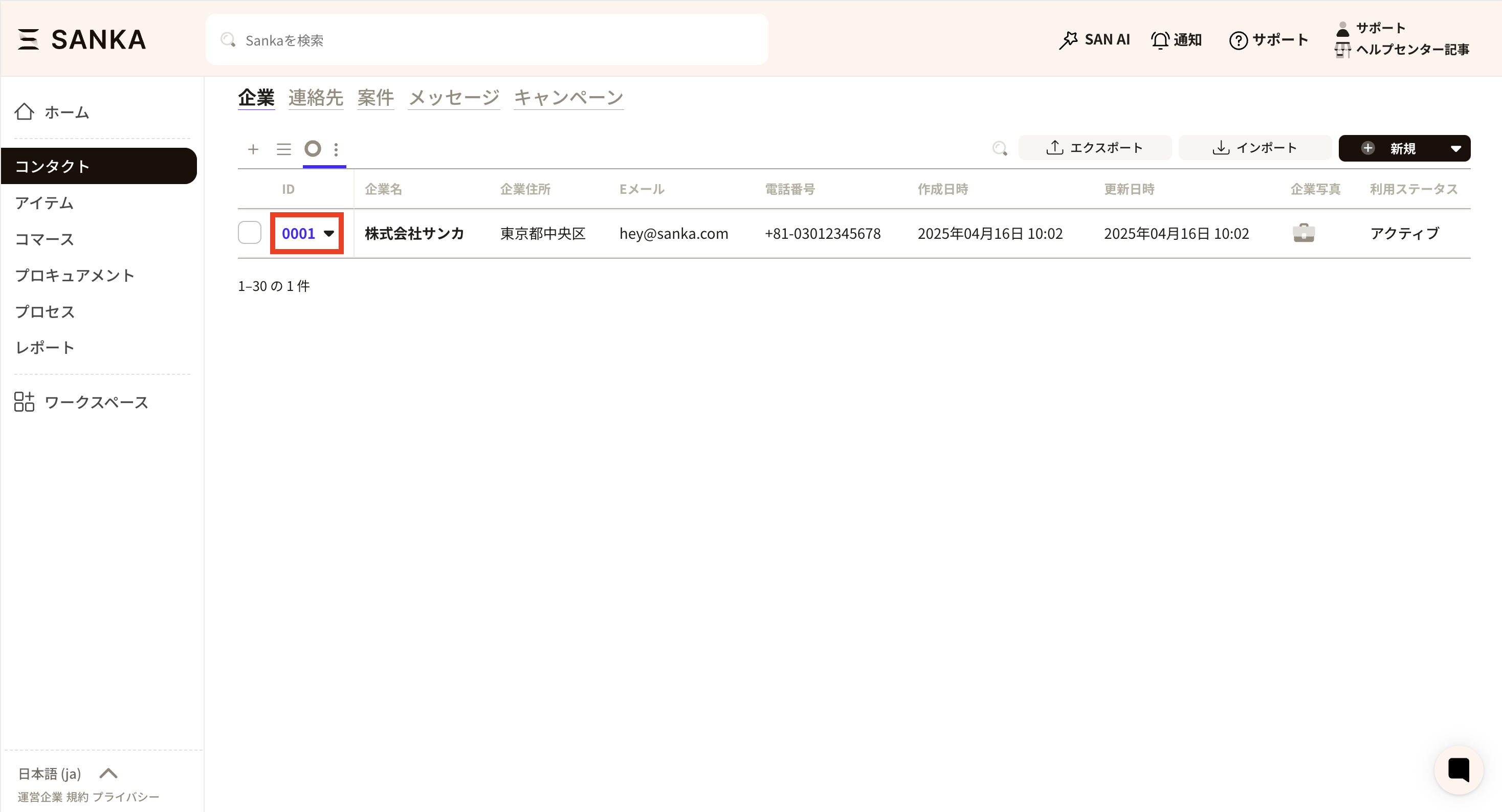 ②企業レコードの管理画面が表示されます。該当箇所を修正し、更新ボタンを押すと登録されます。
企業情報をアーカイブする方法
アーカイブ機能を使うと、登録した企業レコードをテーブルから隠しておくことができます。 ①アーカイブしたいレコードのチェックボックスをクリックし、「アーカイブ」を選択します。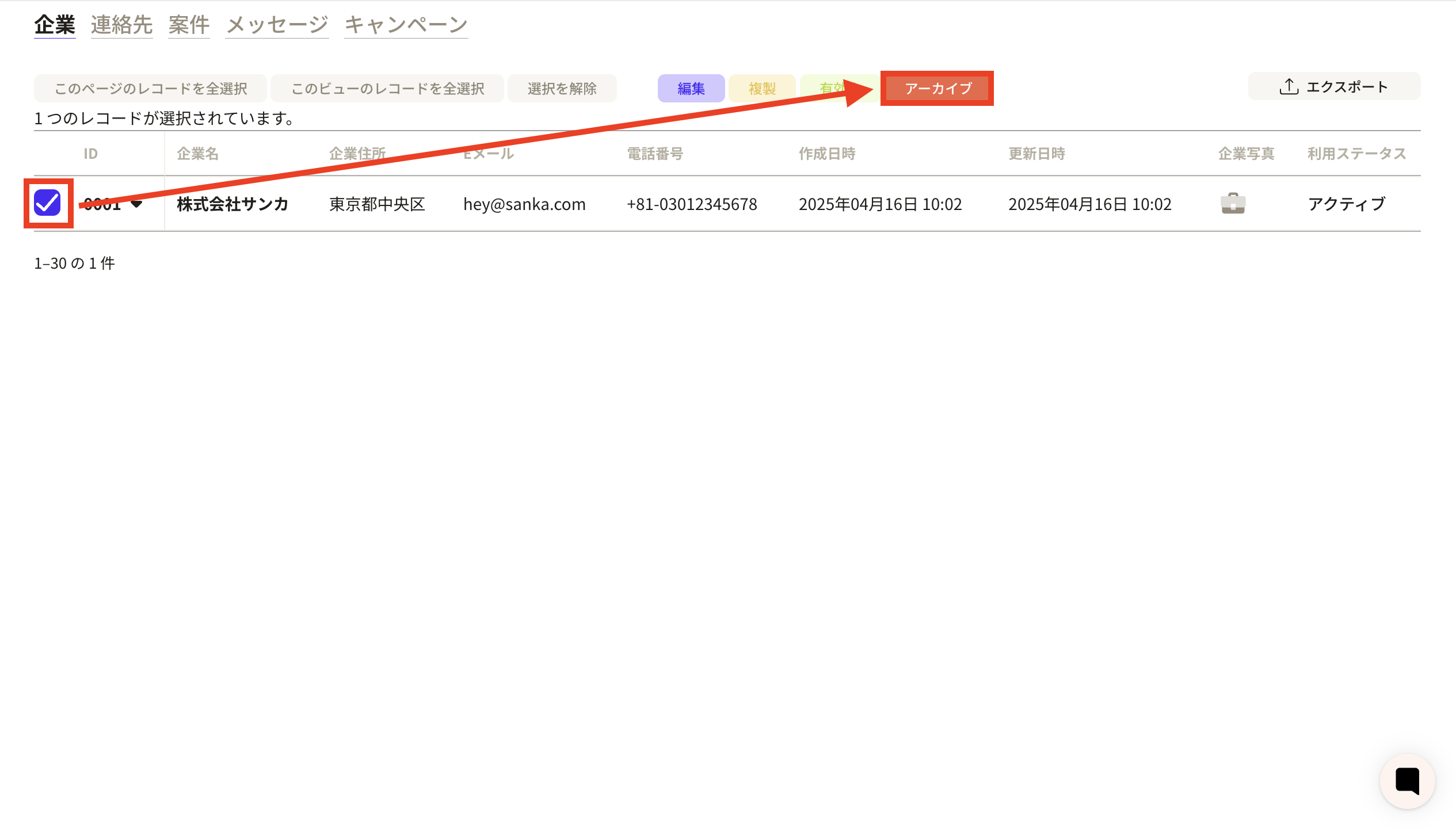 ②確認のためのポップアップ画面が表示されるためアーカイブボタンを押します。
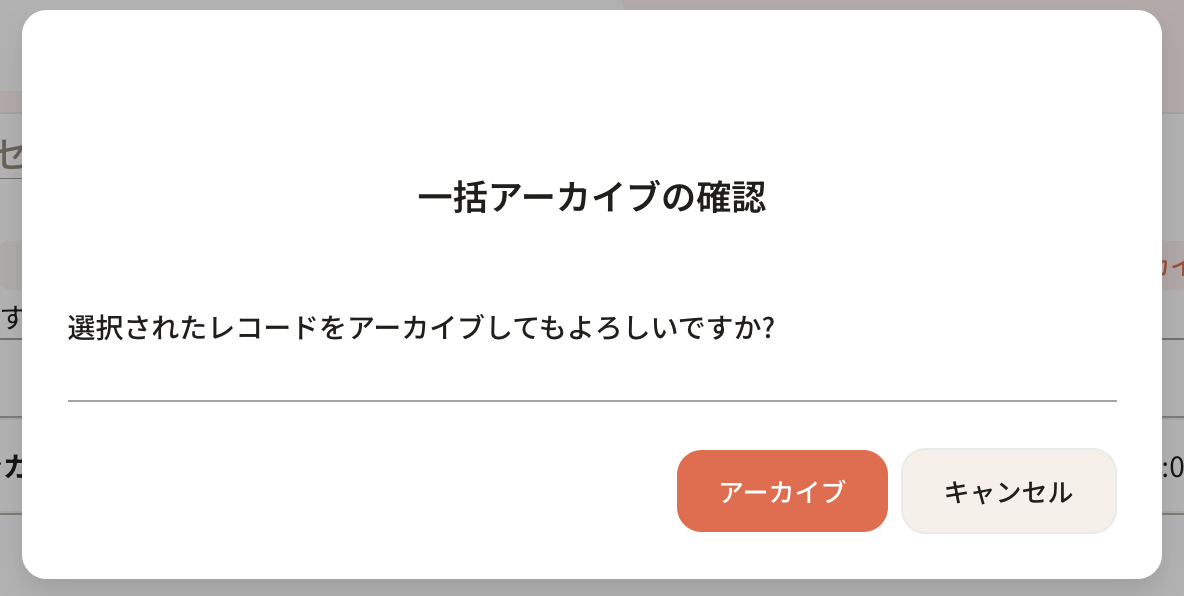 ③アーカイブされたレコードはレコード一覧テーブルから消えました。
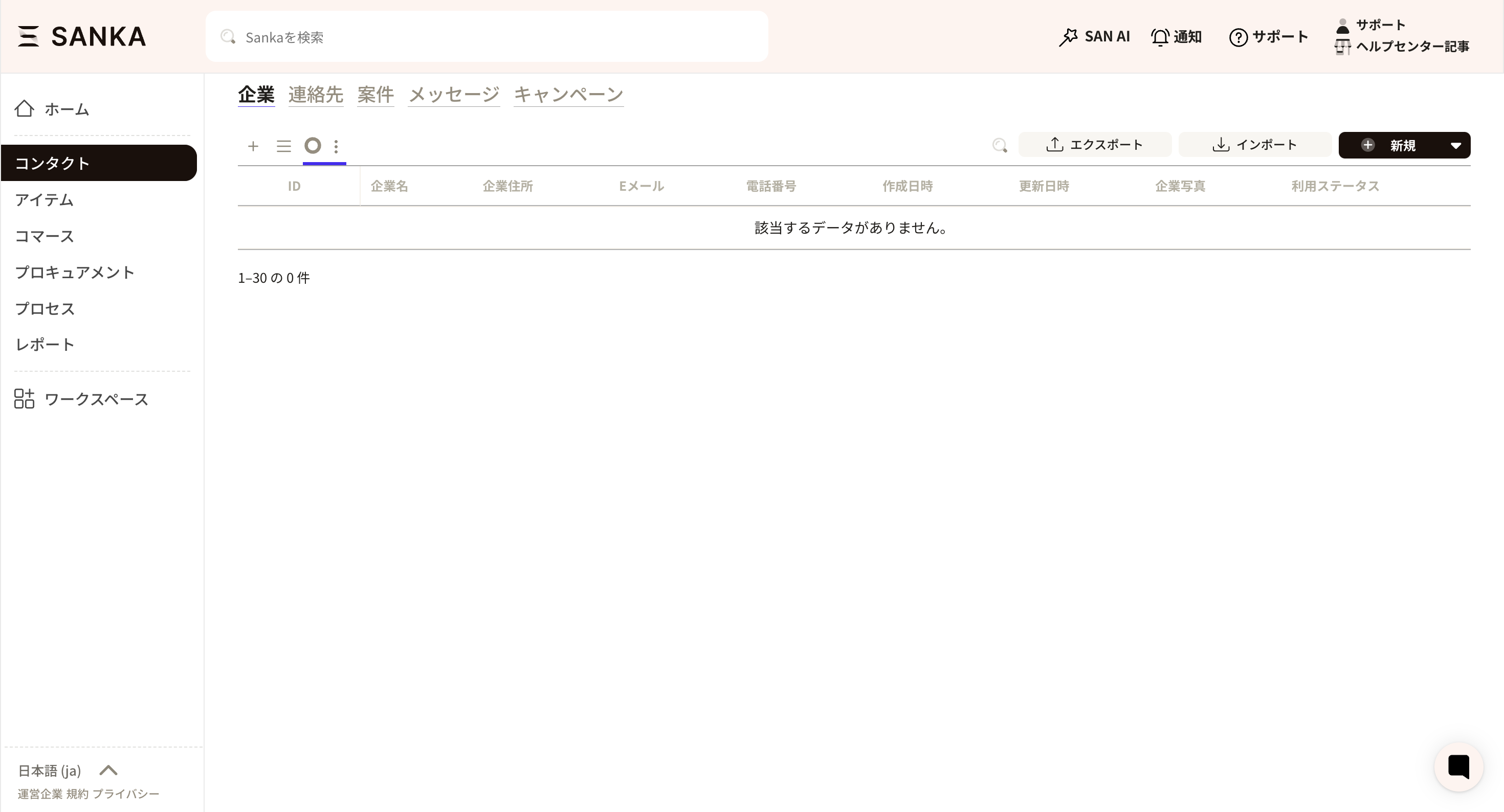
アーカイブしたレコードを元に戻す方法(アーカイブ解除方法)
①レコード一覧画面の三本線マークをクリックします。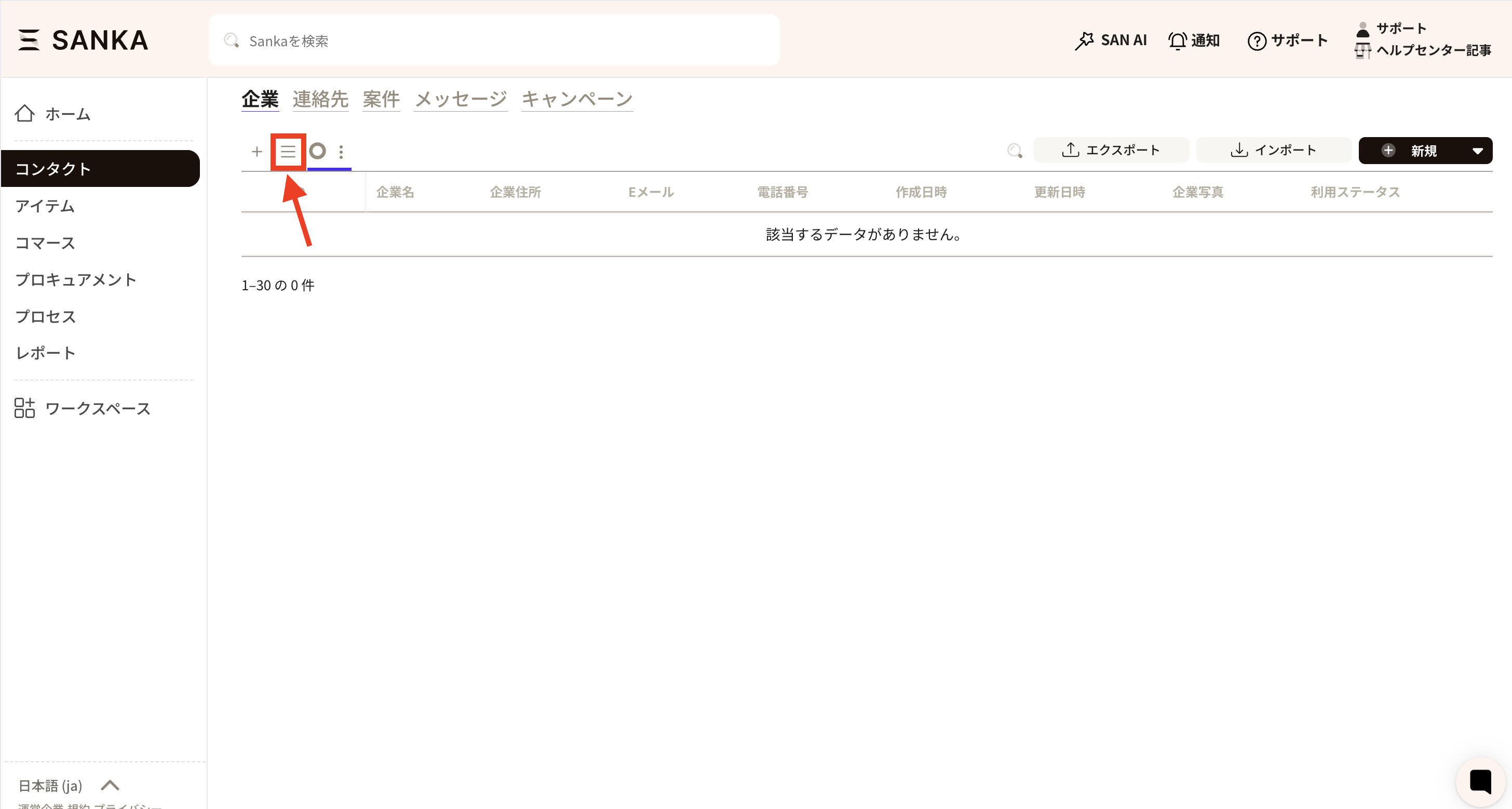 ②アーカイブを選択するといままでにアーカイブしたレコードを見ることができます。
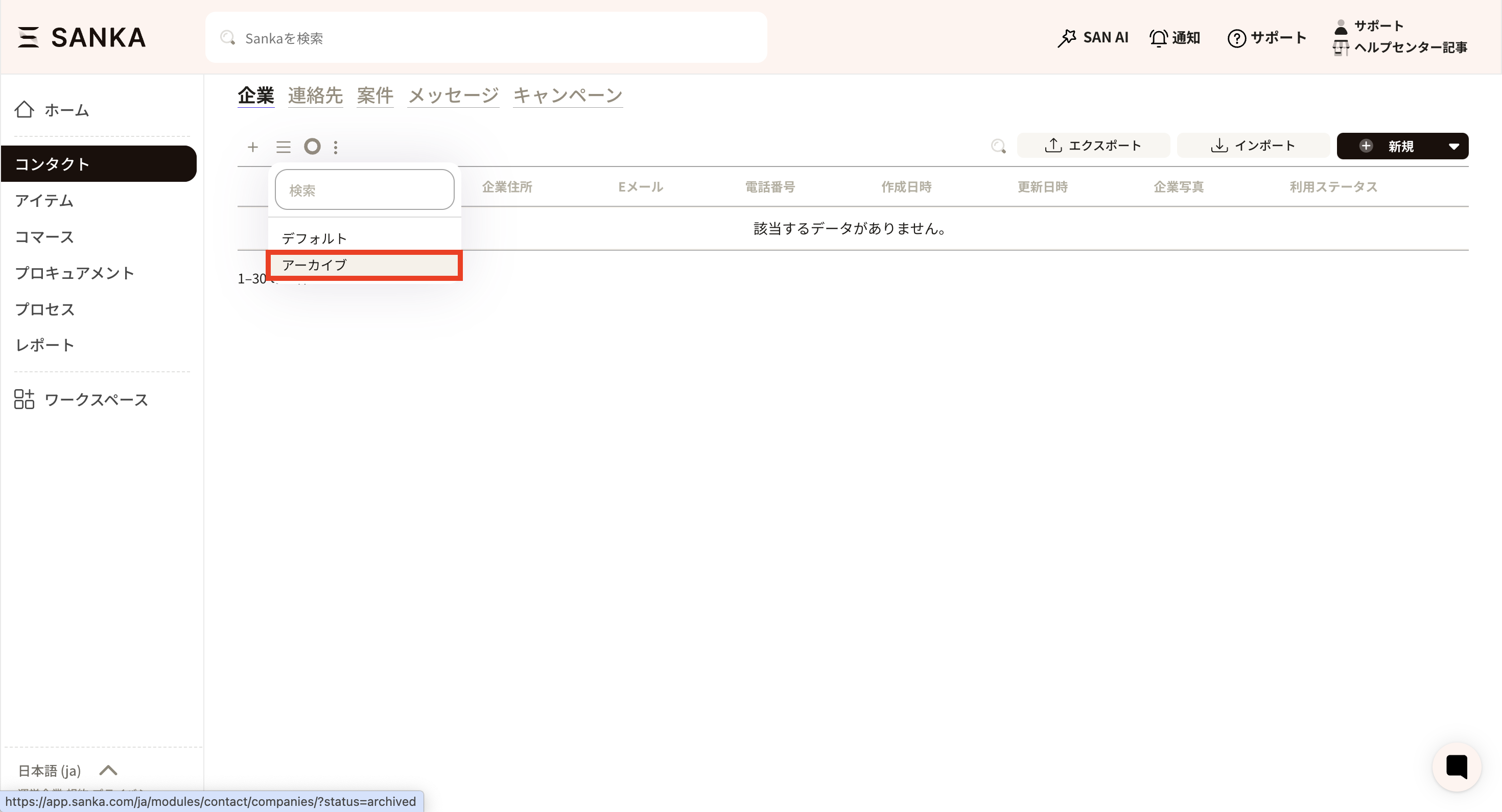 ③アーカイブしたレコード一覧から元に戻したいレコードのチェックボックスをクリックし、「有効化」ボタンを選択します。
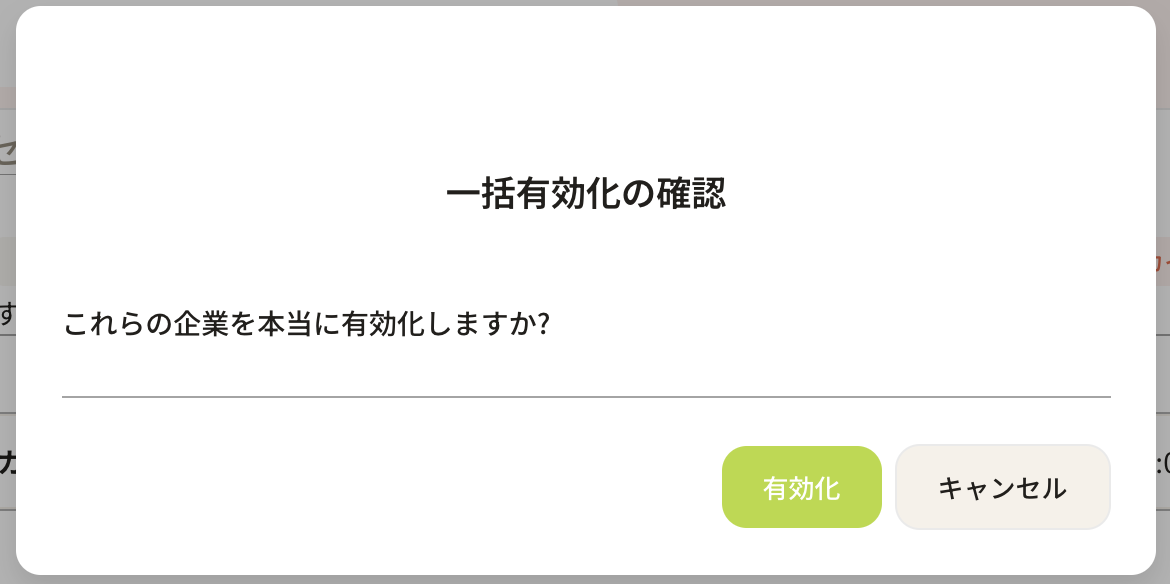
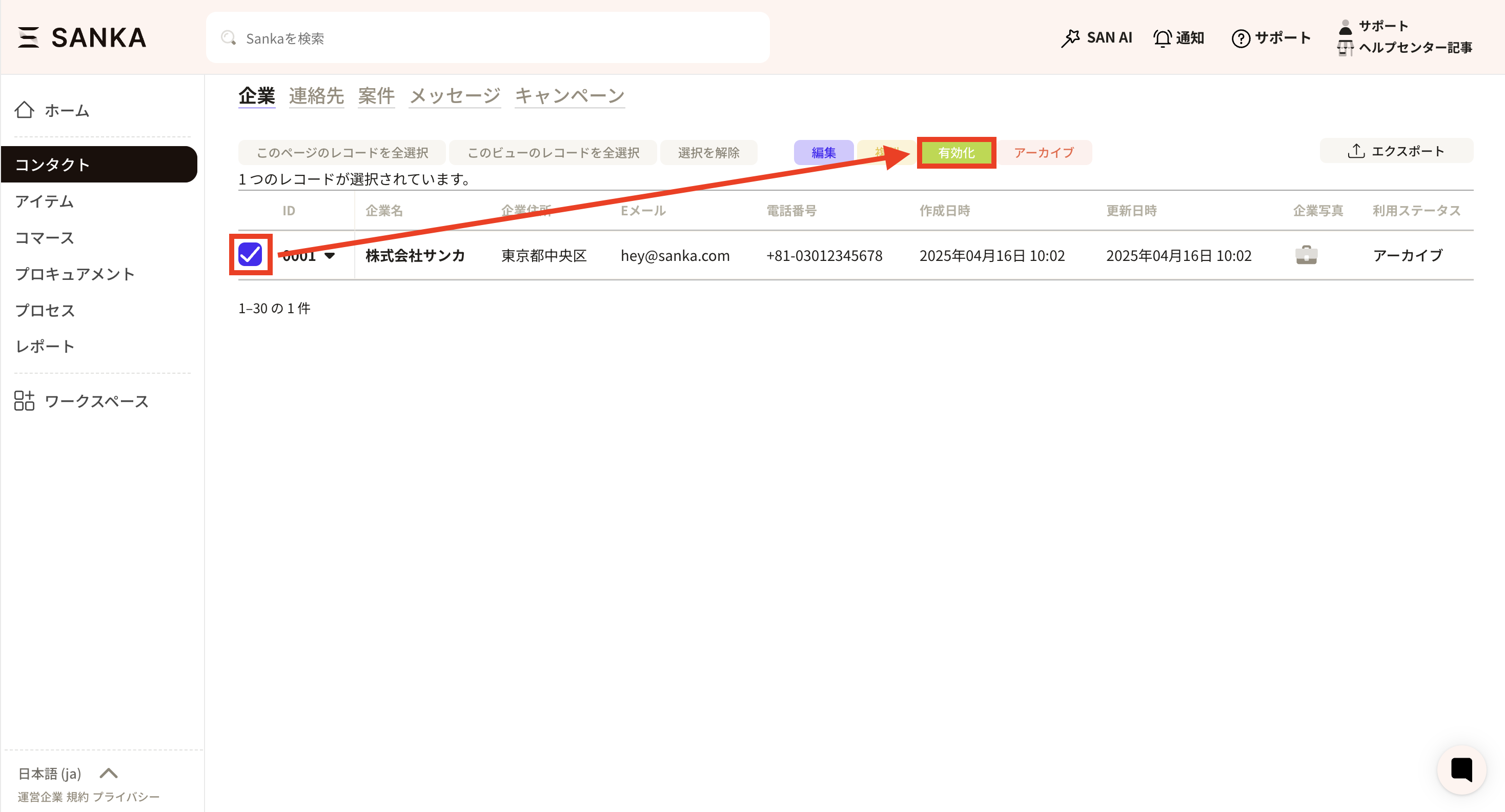 ④確認のためのポップアップ画面が表示されるため、有効化ボタンを押します。
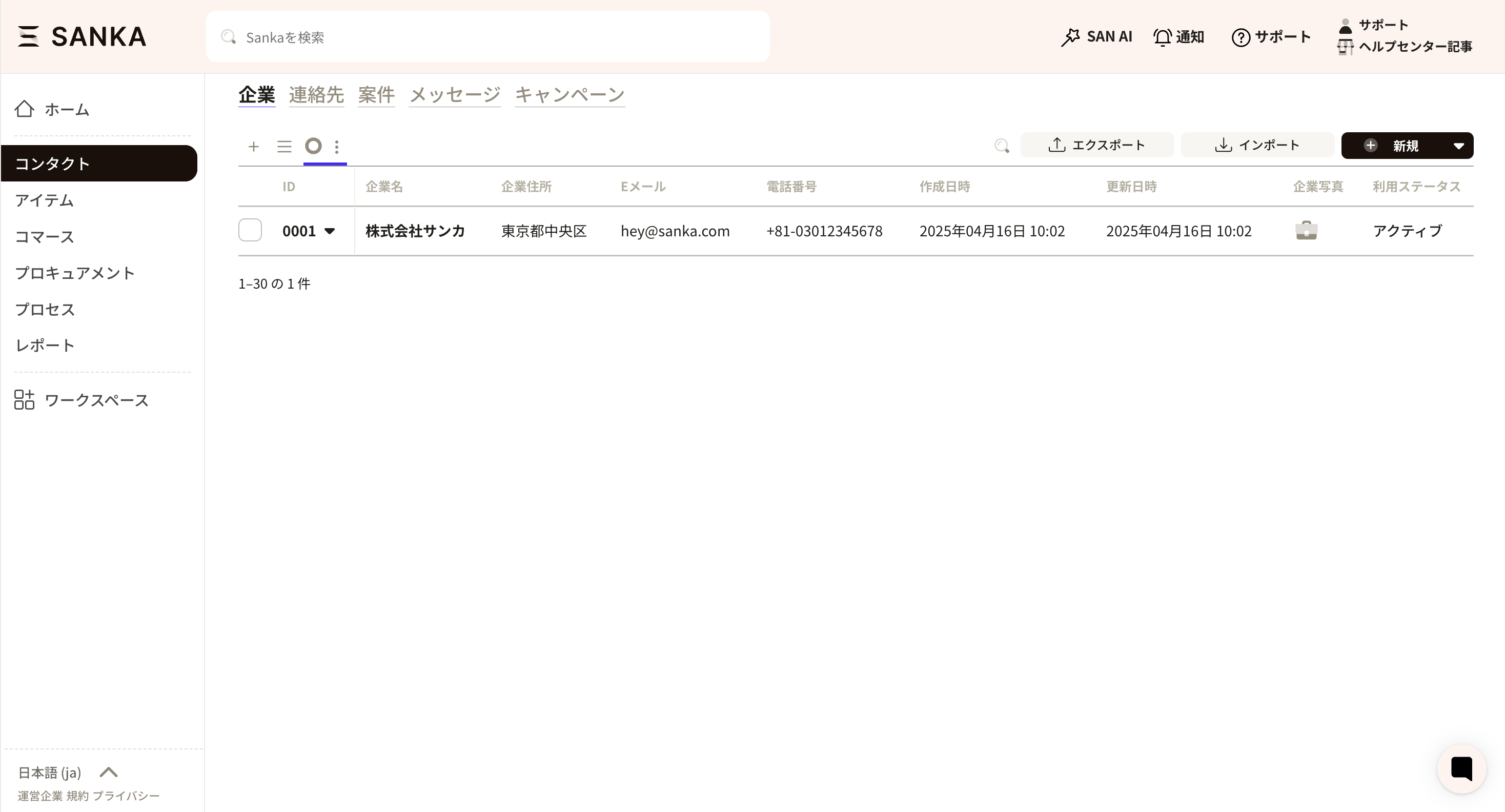
 ⑤レコード一覧画面に表示されるようになりました。
親会社と子会社の紐付け方法
親会社と子会社を紐づける方法をご紹介いたします。まずは親会社と子会社で起点となるのはどちらなのかを決める必要があります。
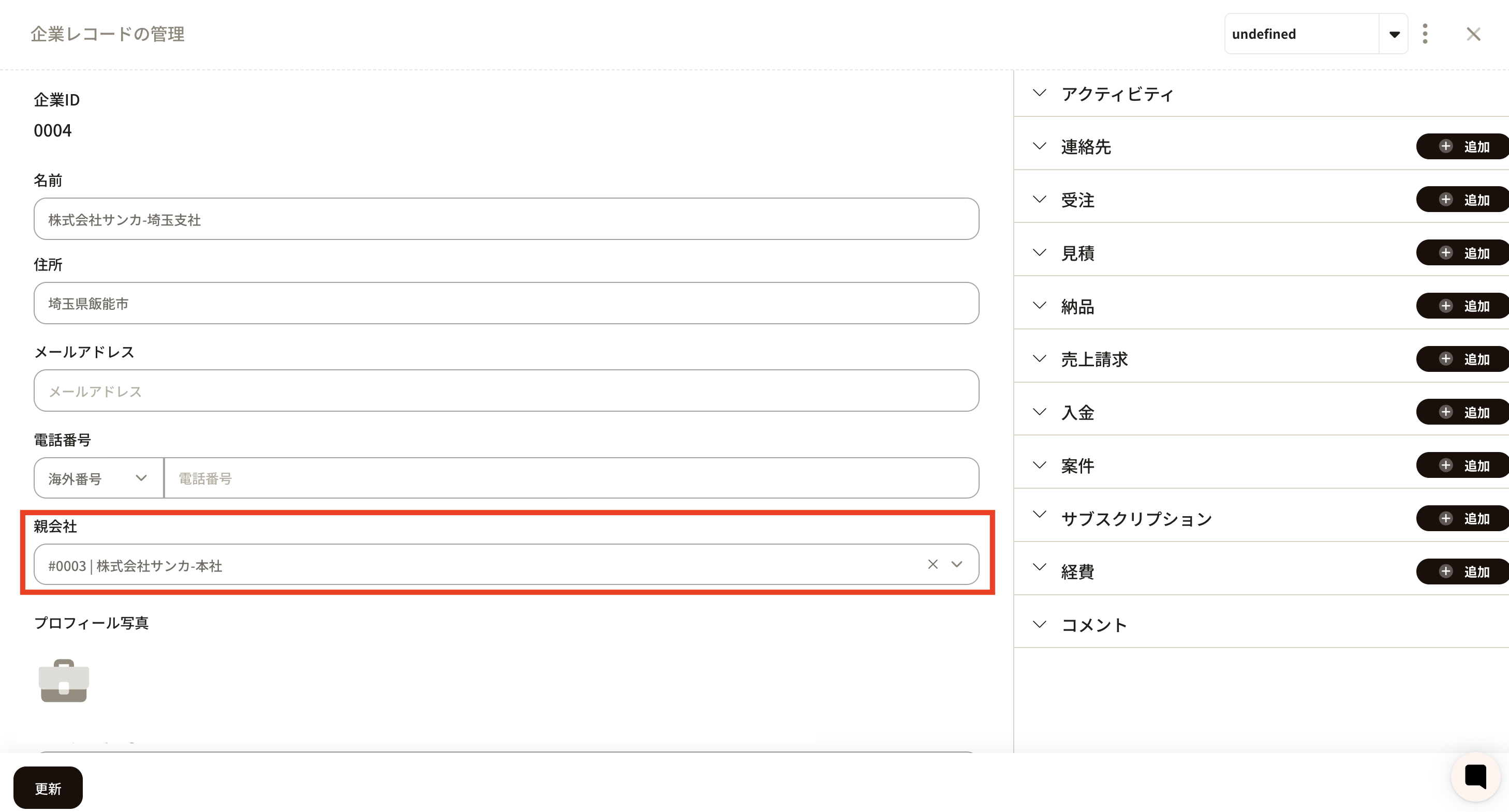
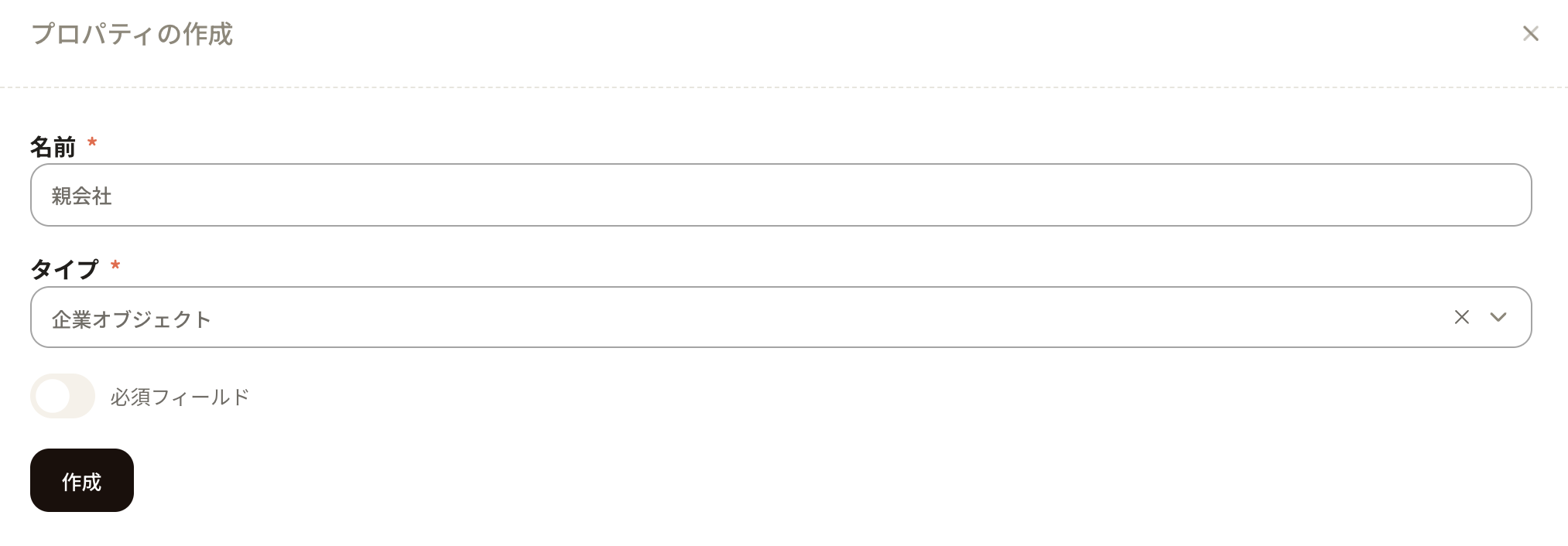
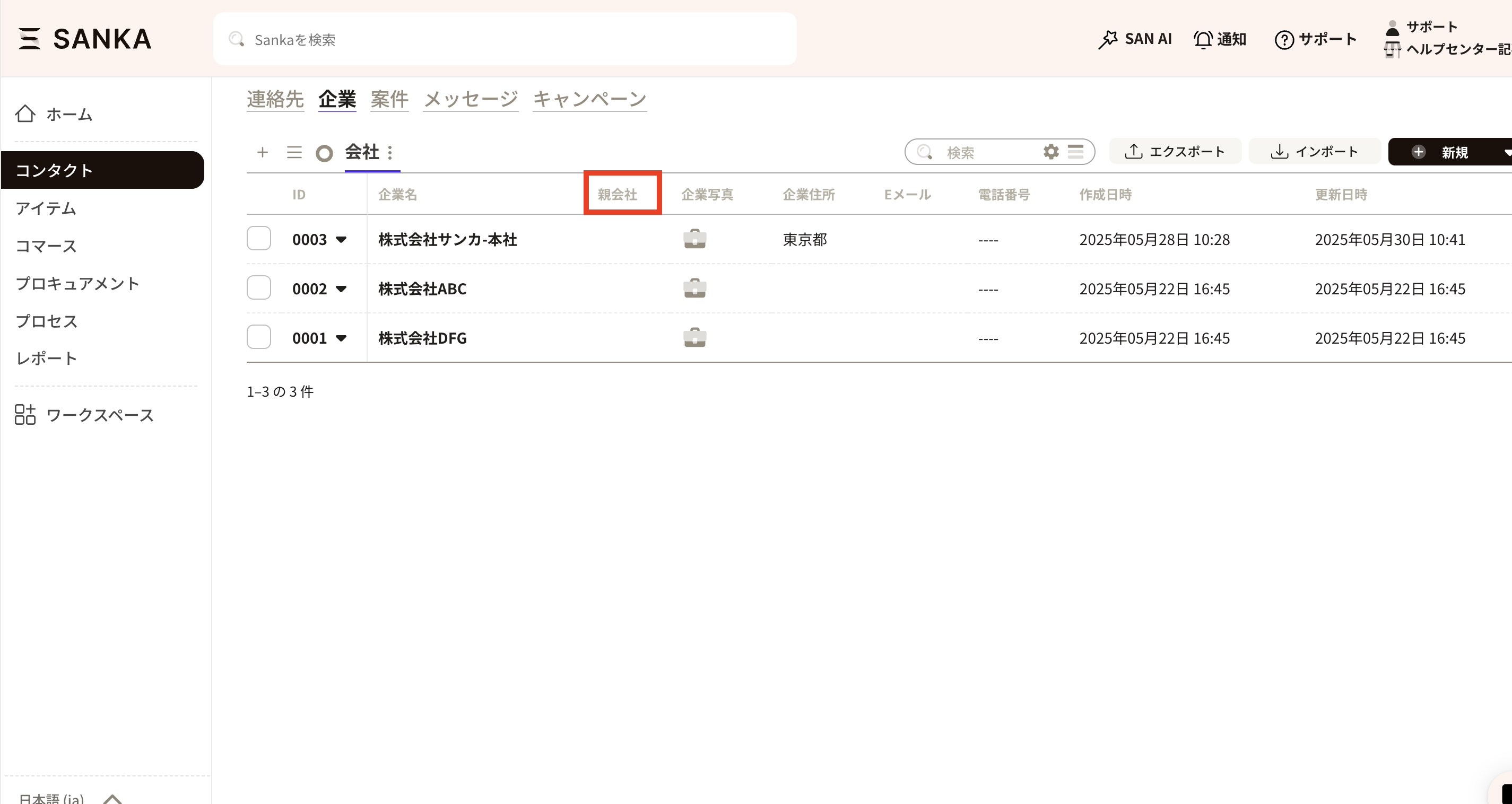
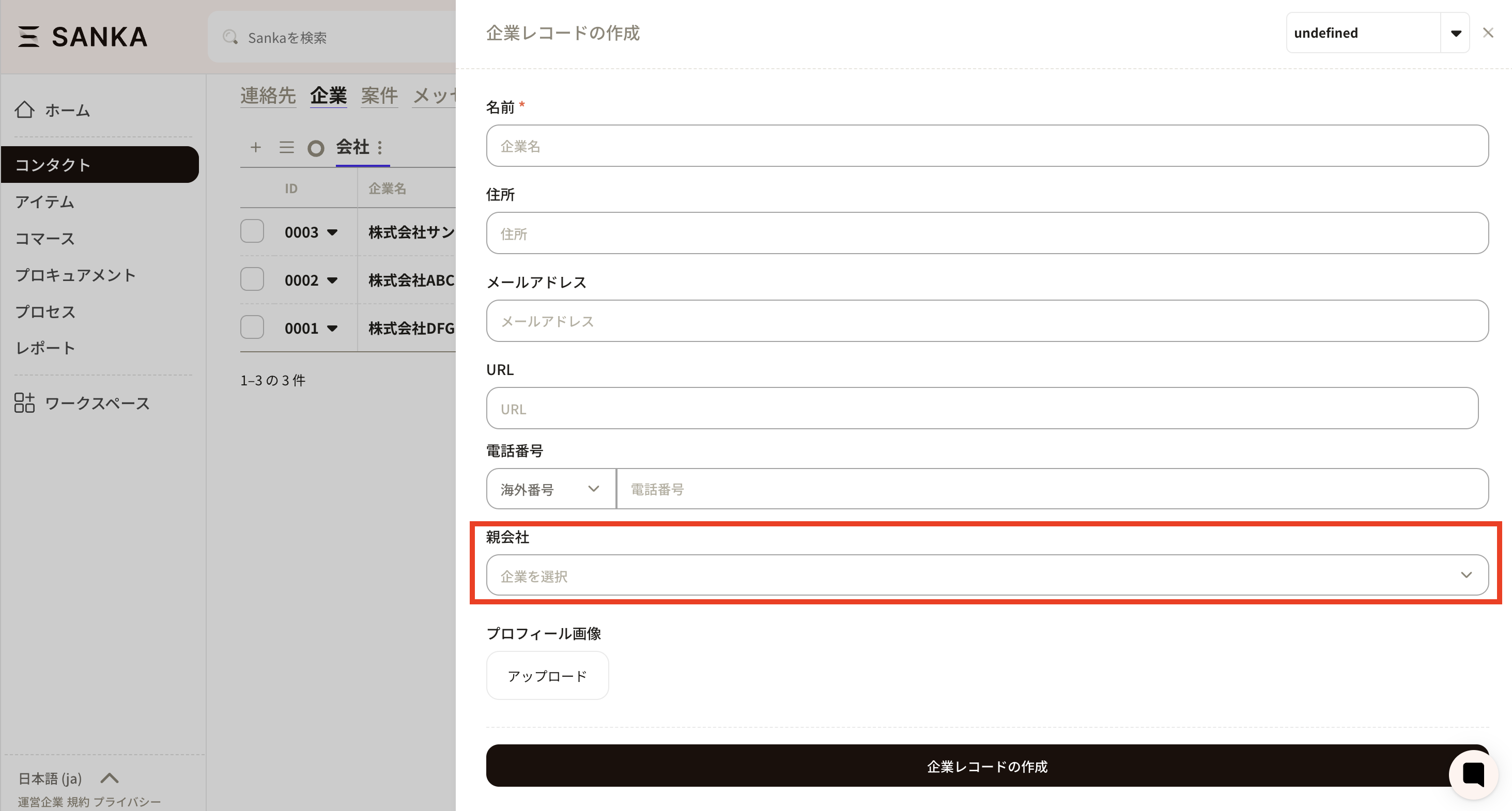
これは請求の関係だったり、帳票の関係だったりと各企業様によって異なります。 ここでは、例として子会社を起点として親会社を紐づける方法をご紹介します。 ①まずは親会社のプロパティを用意し、ビューやフォームに反映させておきましょう。プロパティの追加方法やビューとフォームの設定方法の詳細はこちらの記事をご覧ください。 プロパティ設定 名前:「親会社」
タイプ:「企業オブジェクト」を選択します。
 ビューやフォームに追加
 ②つぎに親会社の情報をレコード登録しておきます。
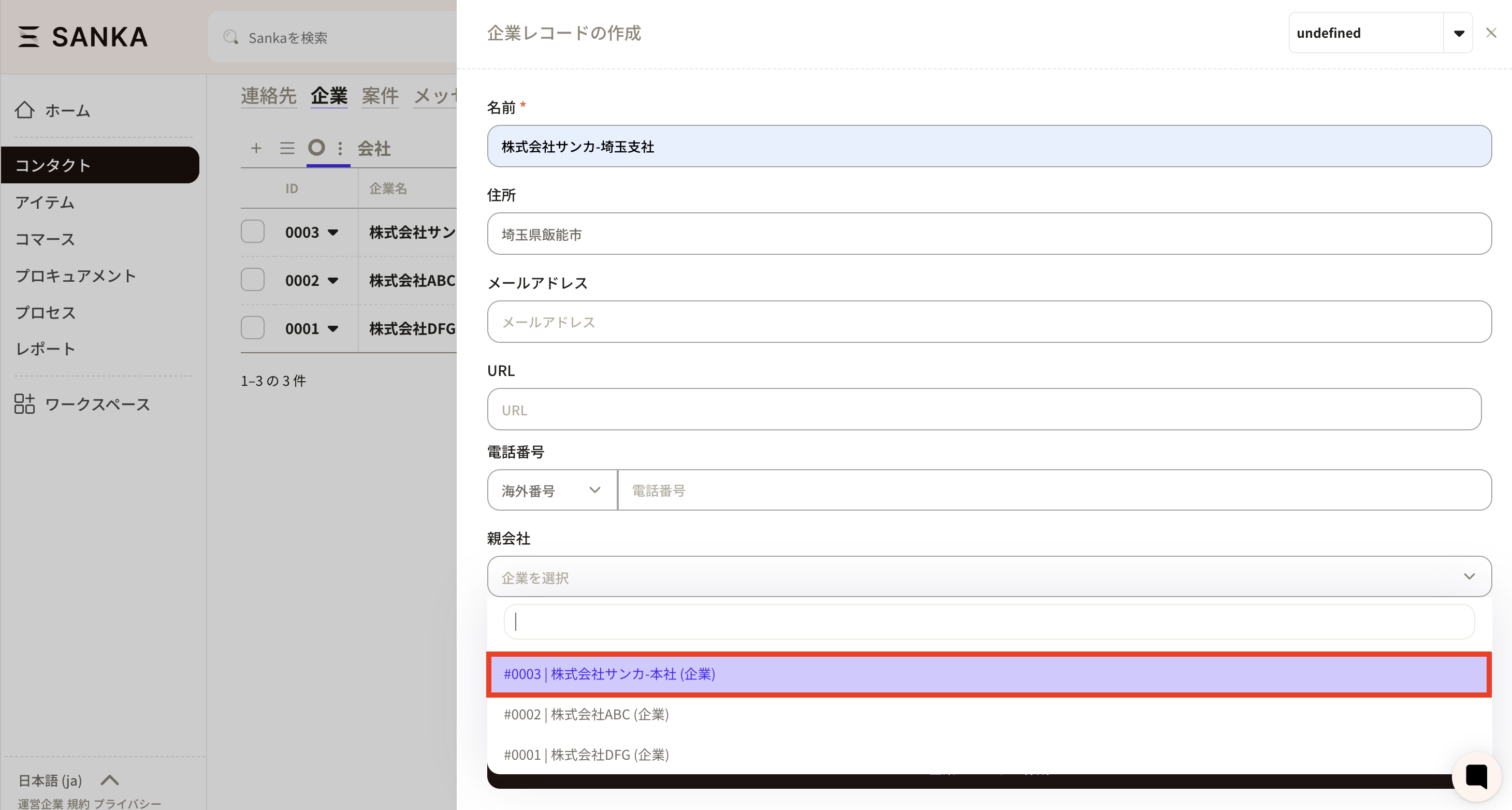
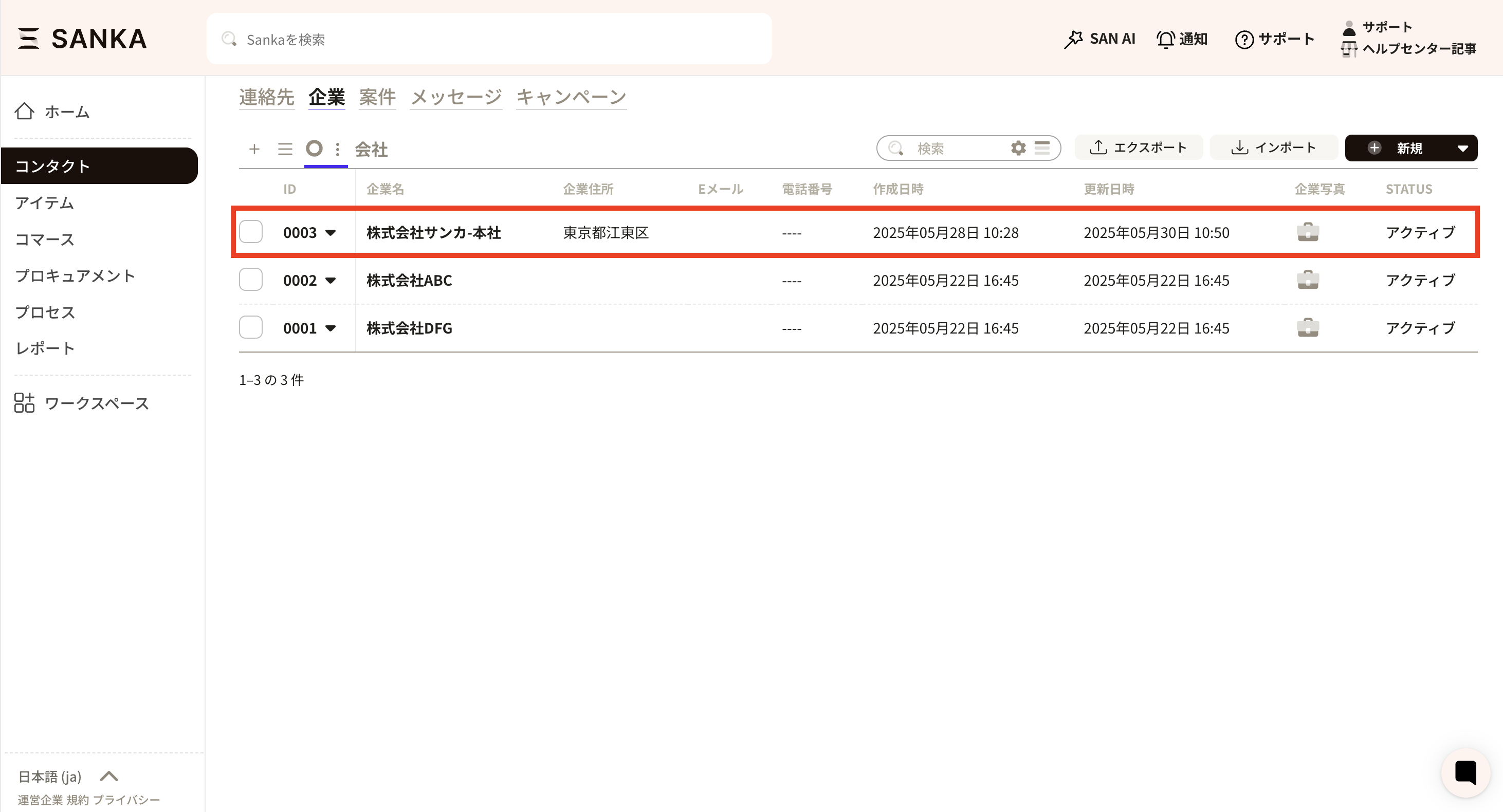 ③つぎに子会社の情報をレコード登録します。今回は、子会社に親会社を紐づけるので、さきほど追加した親会社プロパティに親会社を選択して入れます。登録をします。
 ④親会社情報と子会社情報を紐づけれられました。