

ガイドの概要
企業と商品のマスタレコードの登録から、見積の作成、受注化までの基本フローを通して、Sankaで見積〜受注(Quote to Order)・販売管理の流れを効率化しましょう。事前準備
・ 操作するユーザーアカウントが商品・企業・見積・受注オブジェクトの編集権限を持っている状態関連ページ
・ 商品オブジェクト・ 企業オブジェクト
・ 見積オブジェクト
・ 受注オブジェクト
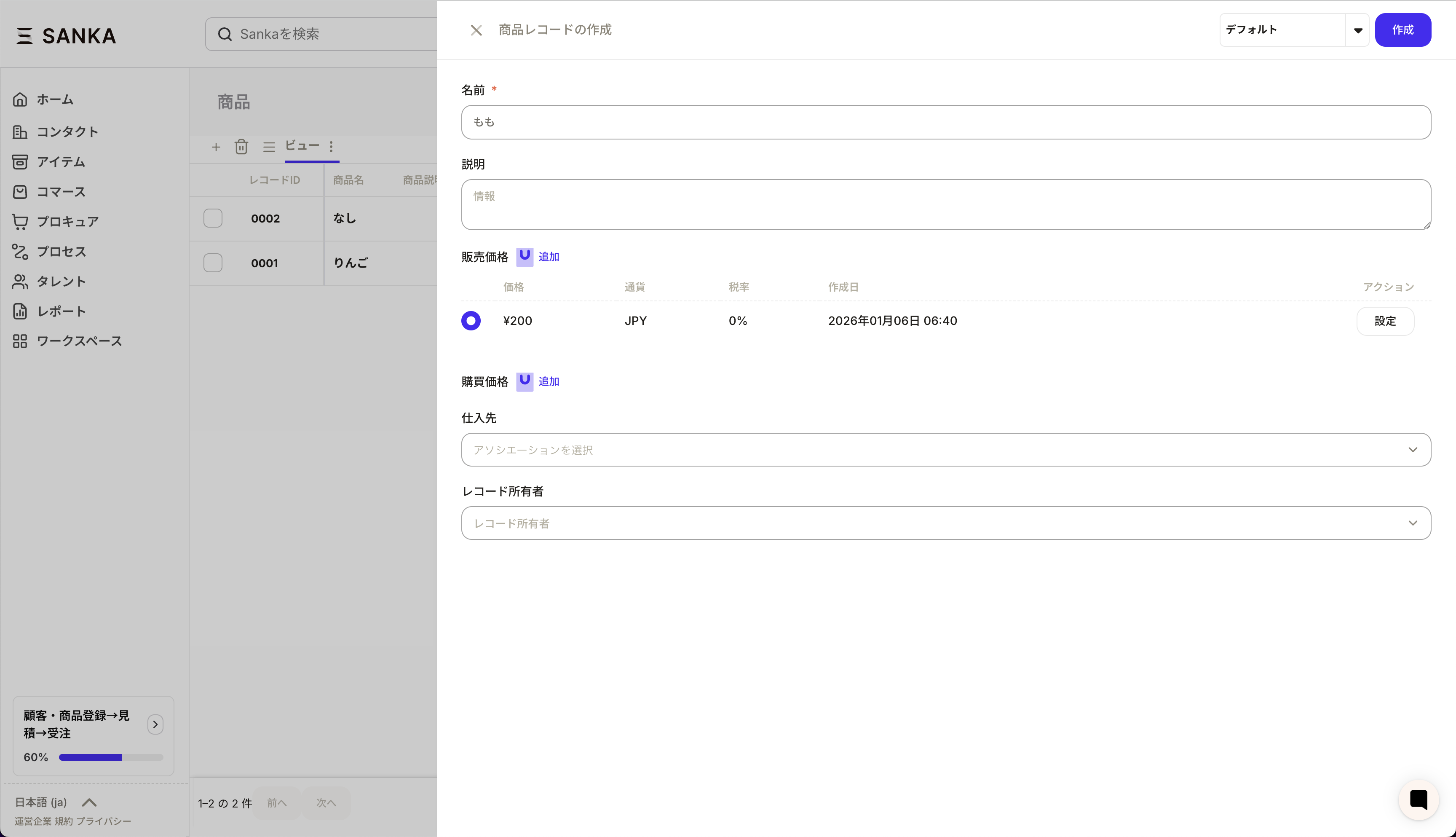
1. 商品レコードを作成する
左メニューで商品をクリックして商品一覧を開きます。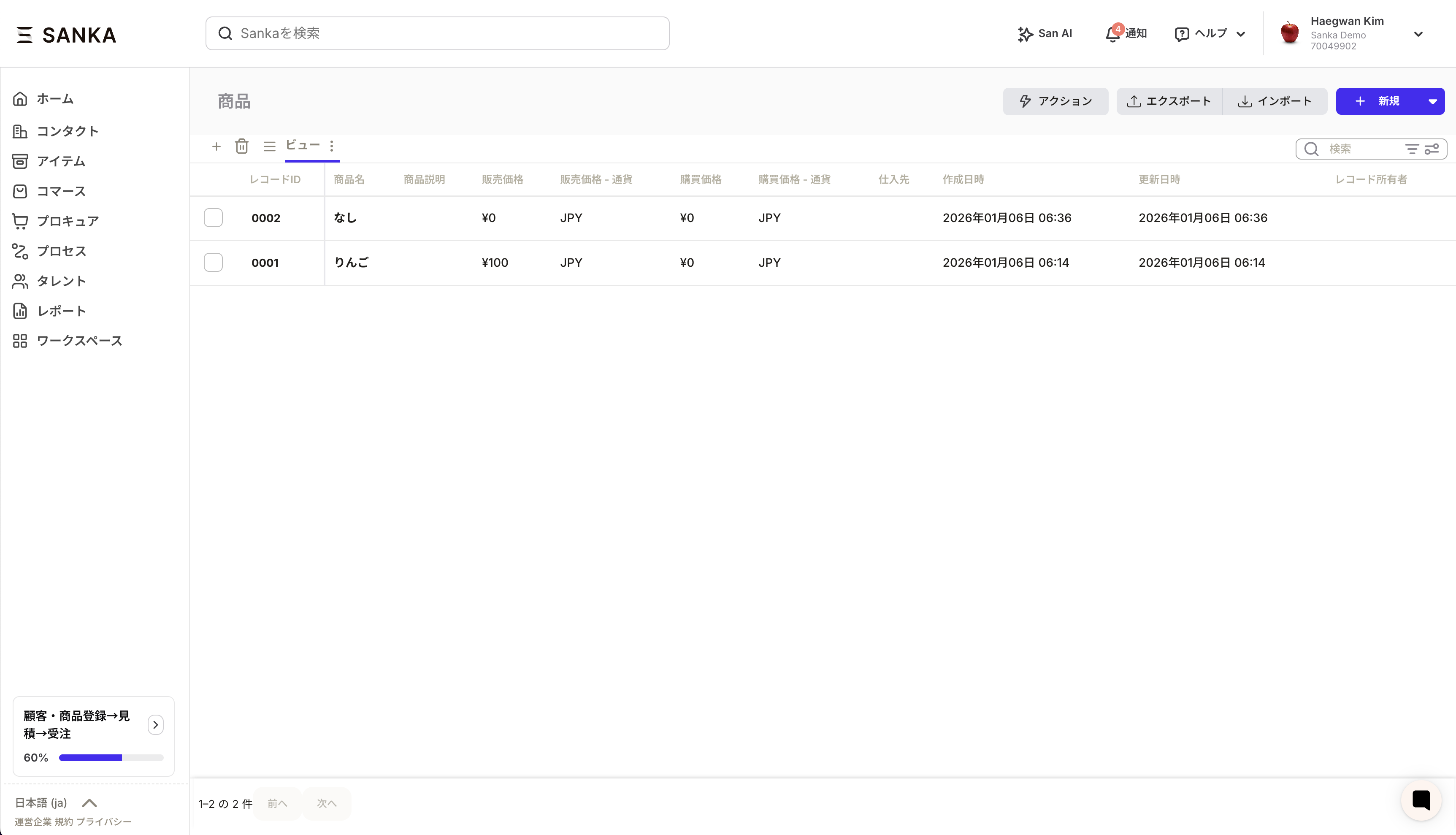
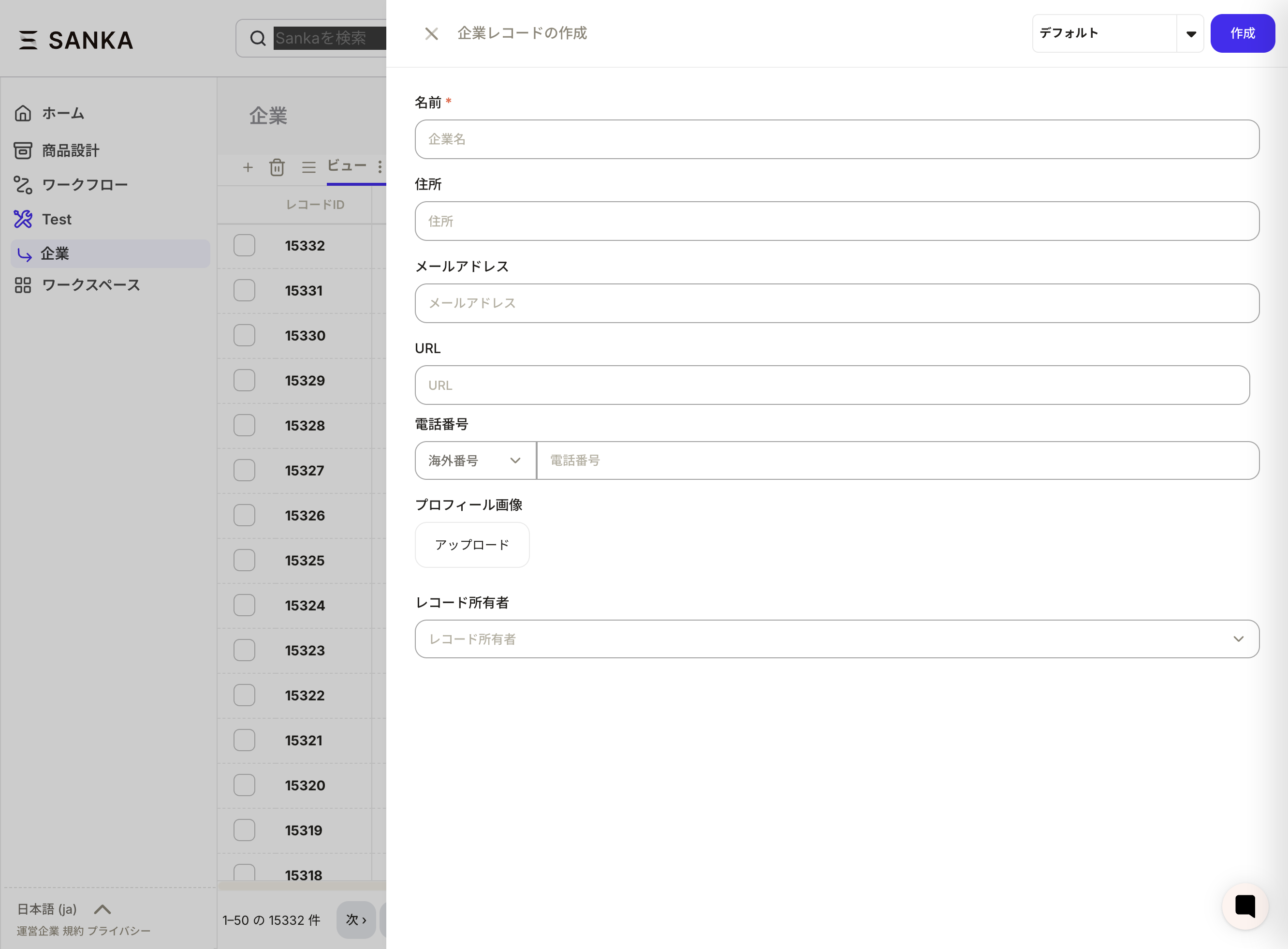
2. 企業レコードを作成する
左メニューで企業をクリックして企業一覧を開きます。
3. 見積を作成する
左メニューで見積を開き、新規作成をクリックします。見積作成画面で以下の手順を進めます: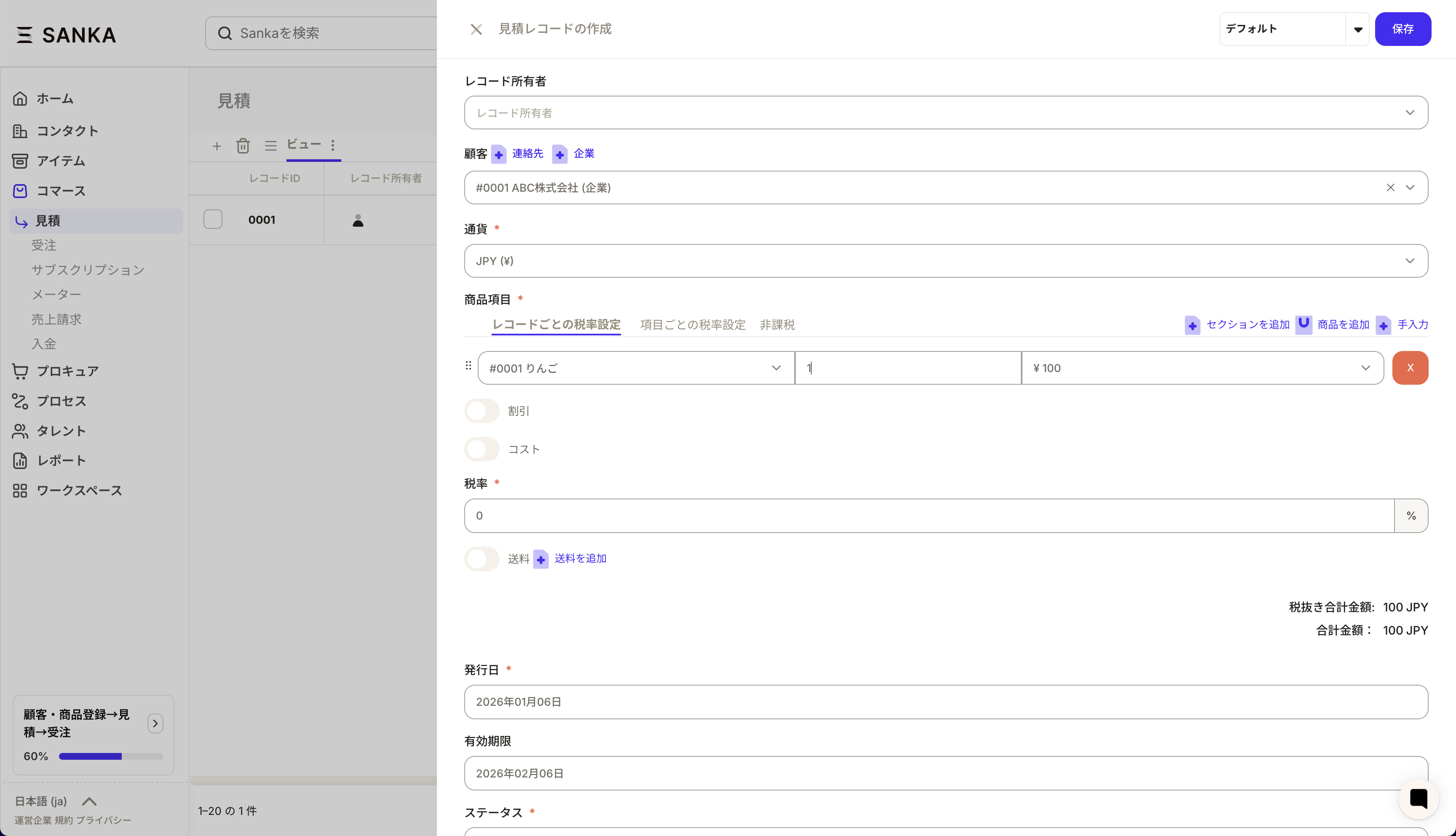
- 顧客フィールドで、先ほど作成した企業(例:ABC株式会社)を選択します
- 商品項目セクションで追加をクリックし、商品を選択します(例:りんご)
- 各商品の数量と単価を入力します
- 必要に応じて有効期限や備考を記入します
4. 見積を受注に変換する
- 顧客情報
- 商品項目
- 金額(税込・税抜)
- 納期
- 担当者
運用ポイントと注意点
以下のポイントを押さえることで、販売管理の運用をスムーズに進められます:- 入力ルールの統一:企業名・取引先コード・商品コードなどの入力ルールを事前に決める
- テンプレートの活用:見積のテンプレートを作成し、帳票フォーマットを整える
- ステータス管理の徹底:受注化のタイミングをチームで統一し、見積ステータス更新を徹底
- 承認フローの設定:金額が一定以上の見積には承認フローを設定し、社内確認を整備
- 掛け率の確認 : 見積作成時に適用する掛け率や割引率を事前に確認し、誤りを防止