

事前に確認すること
- 対象のカスタムオブジェクトが作成済みであること
- 未作成の場合は、カスタムオブジェクトの作成・管理方法 を先に確認してください。
- CSVで更新する場合は、キーにする項目(例:ID、外部IDなど)を決めておくこと
- 他のオブジェクト(企業・コンタクトなど)と紐づけたい場合は、紐づけ先のレコードIDをCSVに含める運用を推奨します
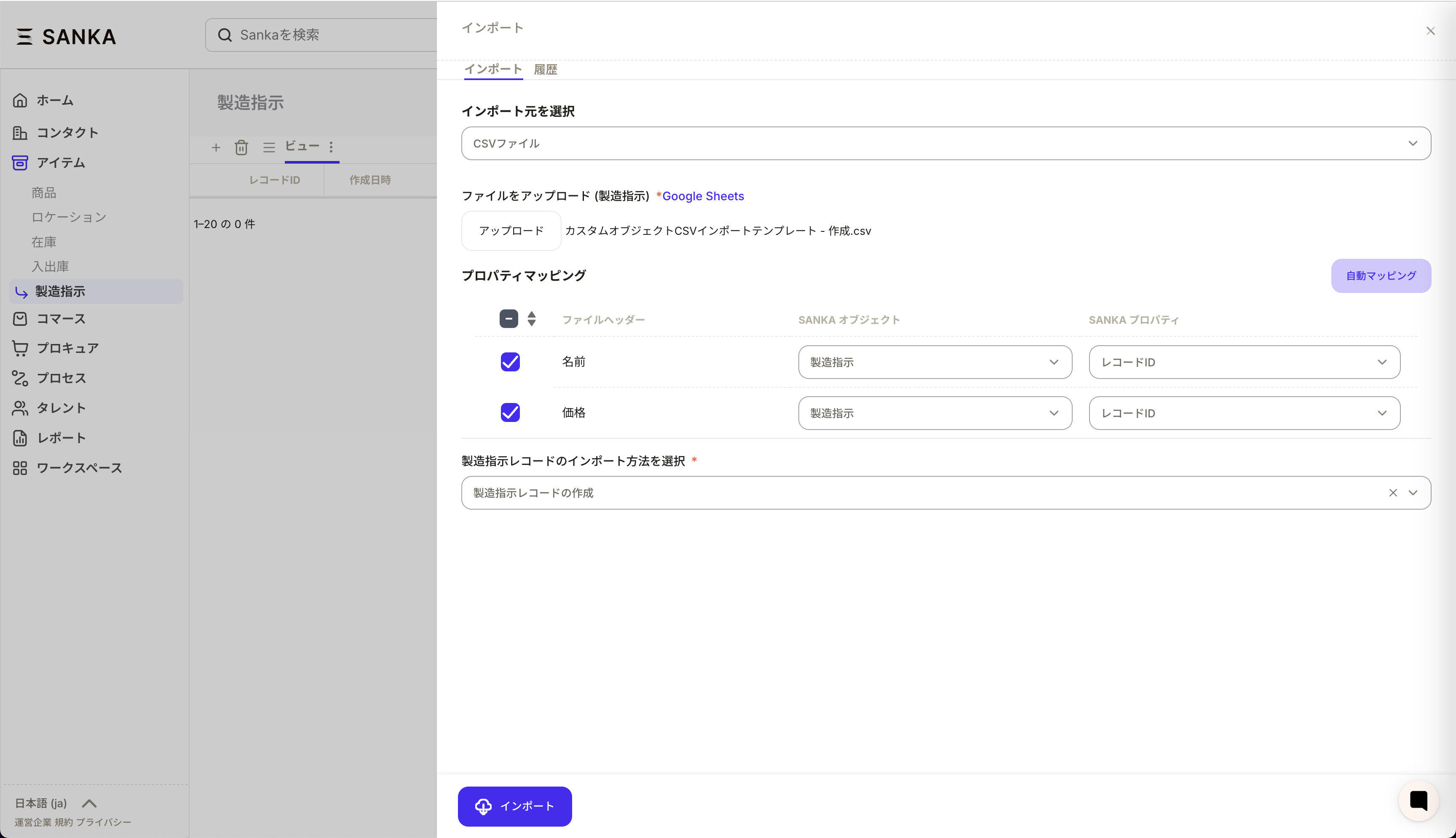
カスタムオブジェクトのレコードをCSVで一括登録する方法
- 対象のカスタムオブジェクトを開き、画面右上の「インポート」を選びます。
- インポート元に「CSVファイル」を選び、CSVをアップロードします。
- 必要に応じて、画面に表示される「CSVインポートテンプレート」をダウンロードして入力します。
- マッピングテーブルで、CSVの列(ヘッダー)とSankaのプロパティを対応付けます。
- 「インポート方法」で「レコードの作成(新規登録)」を選びます。
- インポートを実行します。
カスタムオブジェクトのレコードをCSVで一括更新する方法
- 更新用のCSVを用意します。
- 更新対象を特定できるキー(例:ID、外部IDなど)と、更新したい列を含めます。
- 対象のカスタムオブジェクトを開き、「インポート」を選びます。
- インポート元に「CSVファイル」を選び、CSVをアップロードします。
- マッピングテーブルで、CSVの列(ヘッダー)とSankaのプロパティを対応付けます。
- 「インポート方法」で「レコードを更新(既存更新)」を選びます。
- 「キープロパティを選択」で、更新対象を特定するための項目(例:ID、外部ID)を選びます。
- インポートを実行します。
カスタムオブジェクトを他のオブジェクトと紐づけながらインポート・更新する方法
- 紐づけ先のオブジェクトのレコードIDをCSVに含めます。
例:企業オブジェクトと紐づける場合は、「企業ID」列を追加します。 - 対象のカスタムオブジェクトを開き、「インポート」を選びます。
- インポート元に「CSVファイル」を選び、CSVをアップロードします。
- マッピングテーブルで、CSVの列(ヘッダー)とSankaのプロパティを対応付けます。
- 紐づけ先のレコードID列も、対応するプロパティにマッピングします。
- 「インポート方法」で「レコードの作成(新規登録)」または「レコードを更新(既存更新)」を選びます。
- 必要に応じて、更新時のキープロパティを選びます。
よくあるつまずき
- 期待した列がマッピング候補に出ない
- 対象のカスタムオブジェクトに、該当するプロパティが作成されているか確認してください。
- 更新が反映されない/別レコードが更新される
- キープロパティが正しいか、CSV側の値に重複がないかを確認してください。
- 紐づけ(関連付け)が作れない
- 紐づけ先のレコードIDがCSVに含まれているか、運用ルール(どのIDで紐づけるか)を確認してください。