

インポート・エクスポートのステータスの確認方法
- CSVを取り込むオブジェクト画面を開きます。
- 右上の「インポート」ボタンをクリックします。
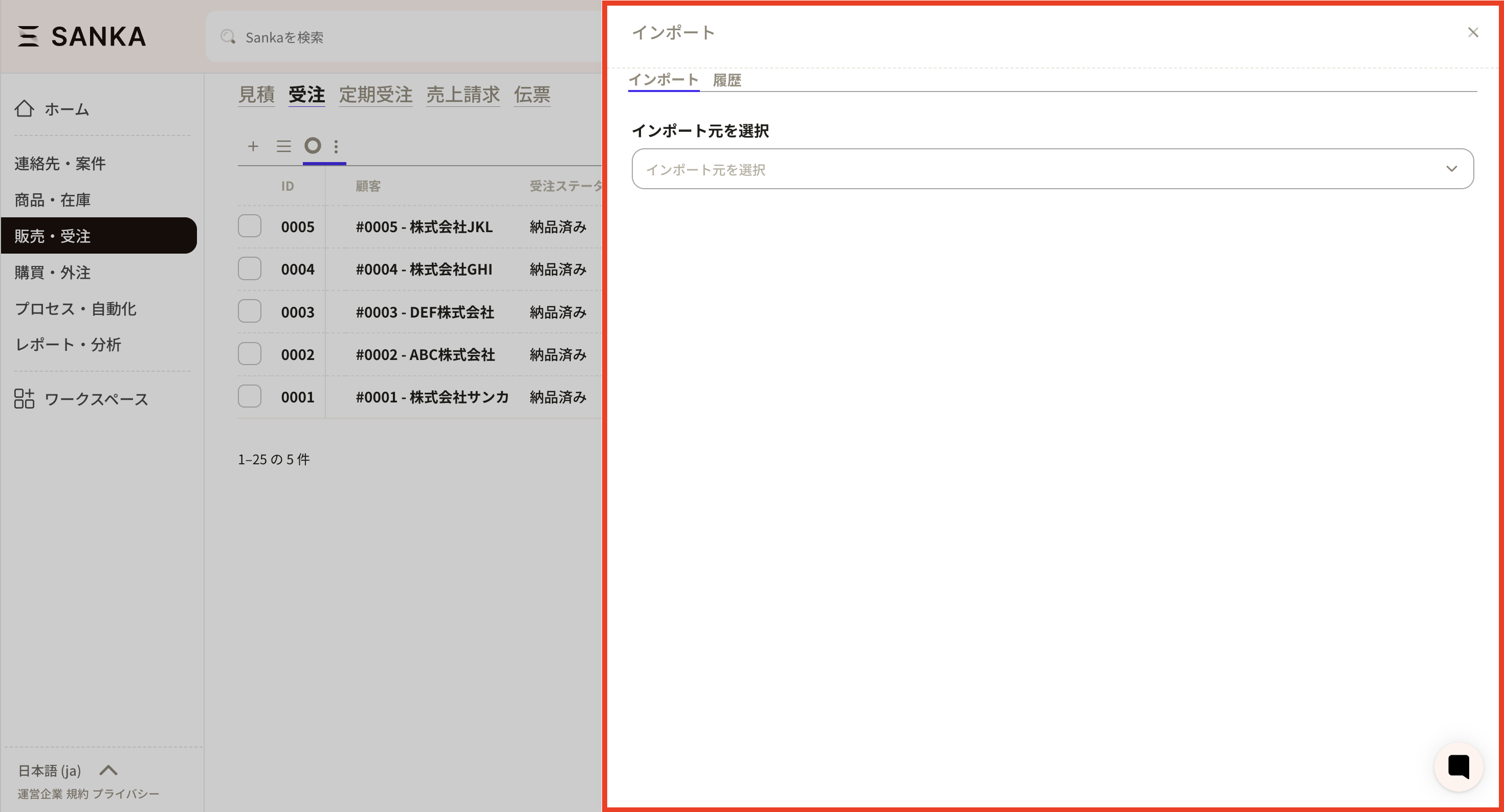
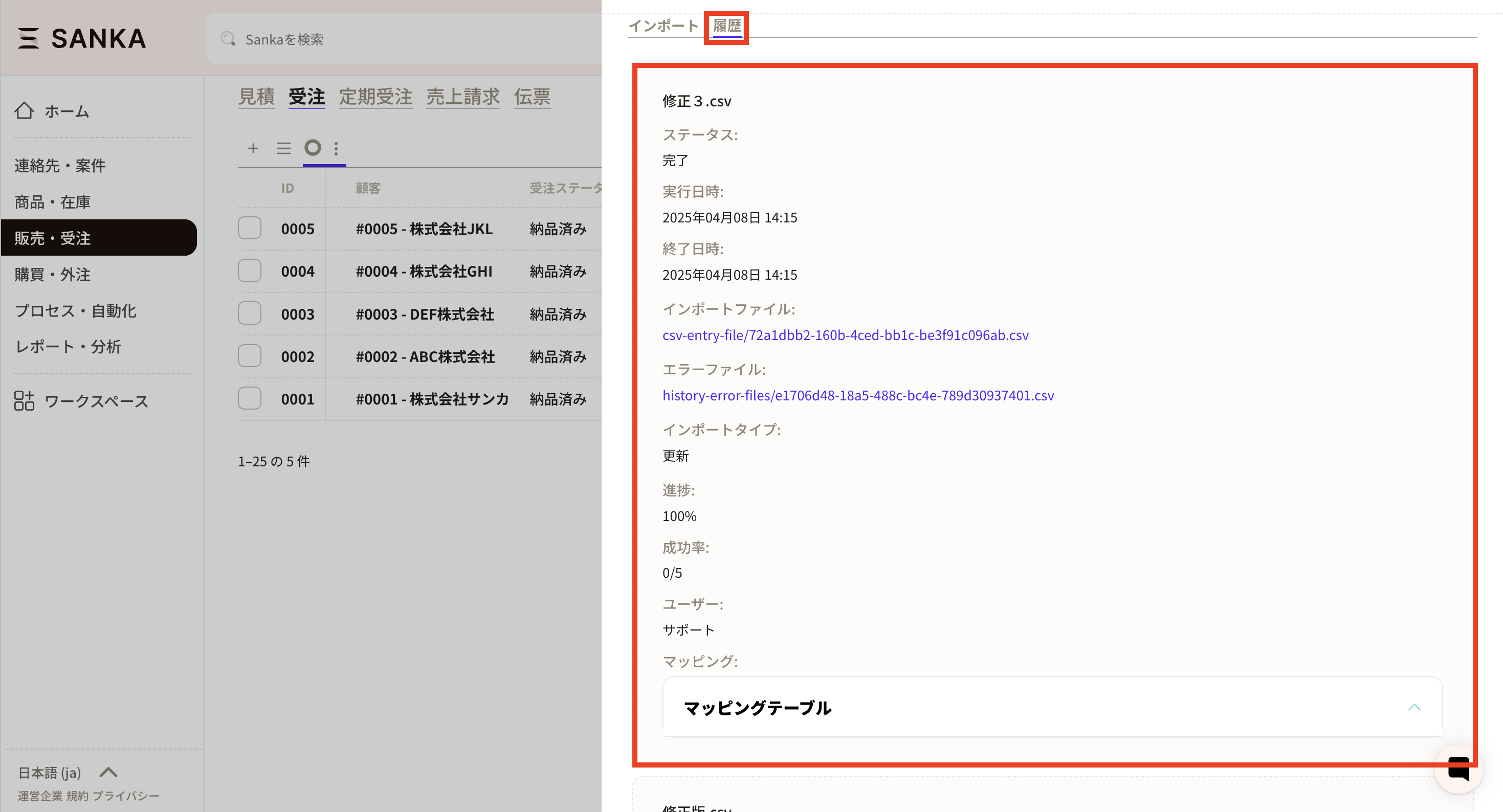
- インポート画面で「履歴」タブを開き、対象のインポートを選択します。
- 一覧のステータス列と、必要に応じてエラーファイルを確認します。
よくあるステータスと意味
ステータス列には「完了」「失敗」「エラーあり」などの状態が表示されます。代表的なケースと対応は次のとおりです。- 「完了」:すべての行が問題なく登録されています。
- 「完了(エラーあり)」や「一部失敗」:一部の行のみインポートできていません。エラーファイルをダウンロードし、最後の列に表示されるエラーメッセージをもとにCSVを修正してください。
- 「失敗」:ファイル形式やマッピングの設定に問題があり、レコードが作成されていません。インポートの設定(対象オブジェクト、マッピング、ユニークキーなど)を見直し、修正後に再度インポートしてください。
- 「処理中」のまま長時間変わらない:ファイルが非常に大きいか、一時的に処理が混み合っている可能性があります。時間を空けても変わらない場合は、ファイルを小分けにするか、サポートまでお問い合わせください。
インポート自体が始まらない場合
ステータスが履歴に出てこない場合は、次の点をご確認ください。- CSV形式(.csv)で保存されているか
- 1行目にヘッダー行(プロパティ名)が入っているか
- 必須プロパティの列が欠けていないか
- 文字コードや改行コードが特殊な形式になっていないか(一般的なCSVツールで開き直して保存し直すと改善することがあります)
エラーがでてしまった場合
CSVファイルの内容にエラーがでてしまってうまくいかな場合の対処方法 ①該当オブジェクトのインポートボタンを押します。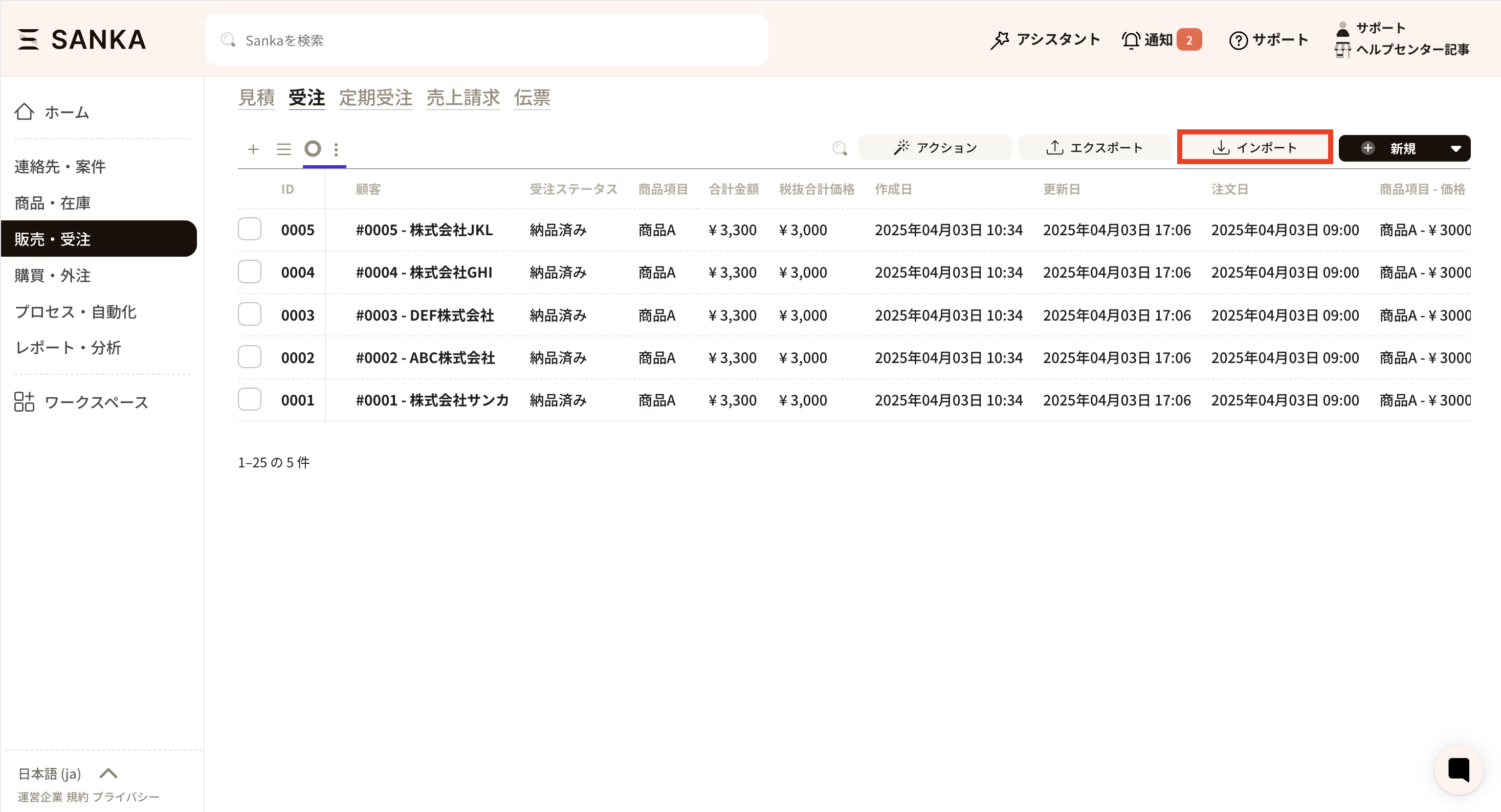 ②インポートの画面が出るので履歴をクリックします。
 ③これまでのインポート履歴が出てくるので、今回入れたものをチェックします。
 ④エラーファイルがでている場合は、CSVファイルの内容のせいで登録ができていないためチェックします。
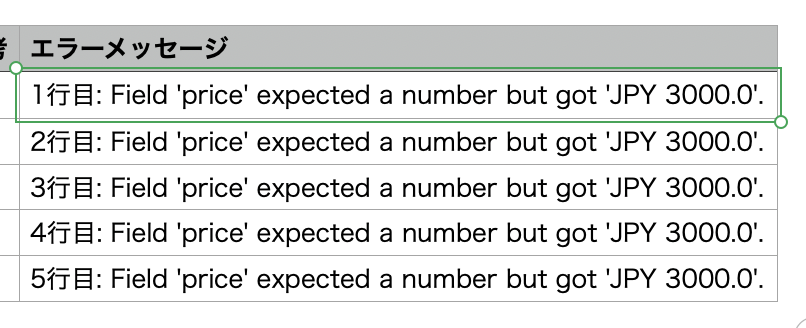
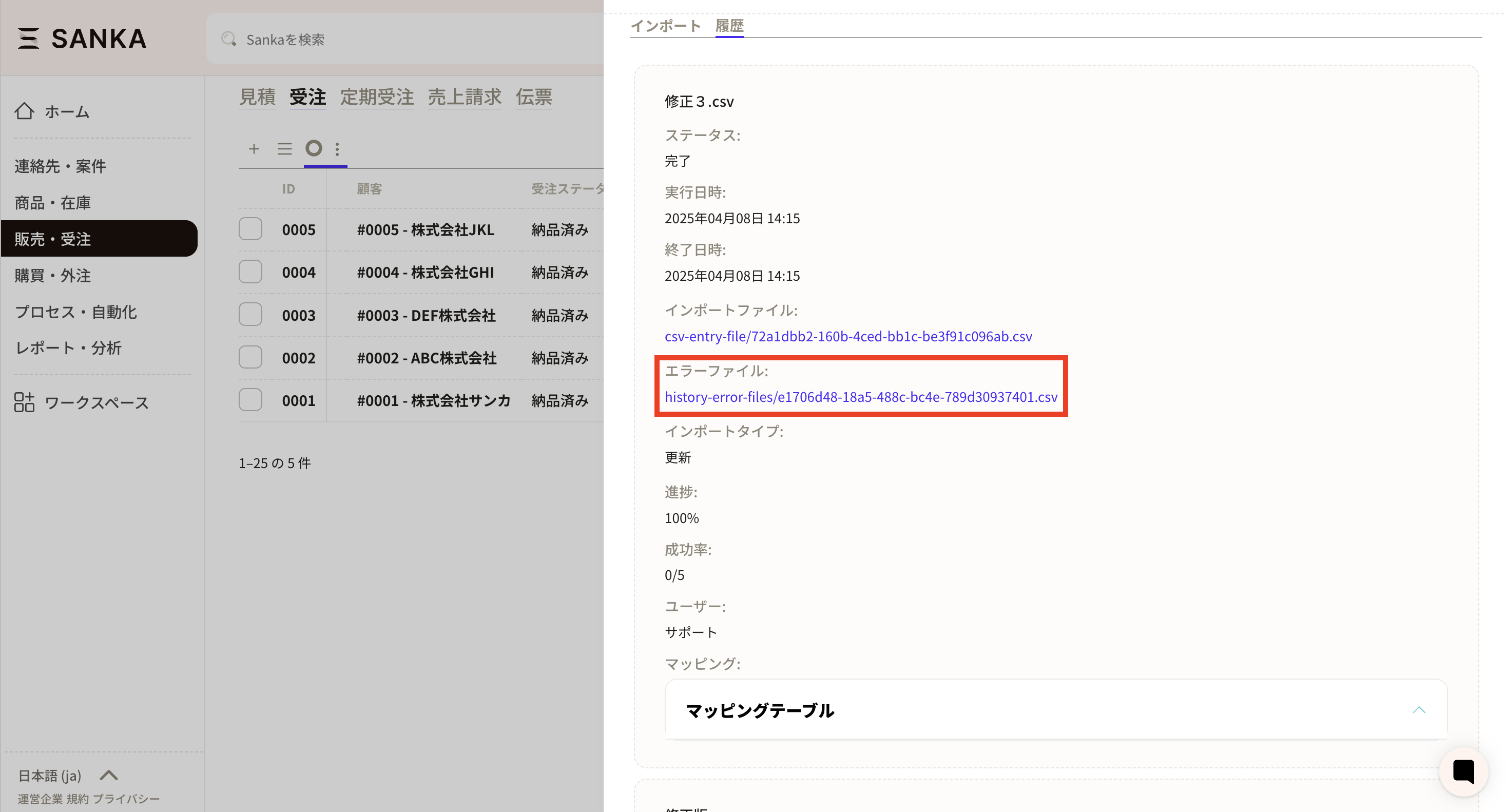 ⑤エラーファイルをクリックするとダウンロードされます。ダウンロードされたCSVファイルをチェックすると一番右側の列にエラーメッセージが表示されています。該当部分を修正しながら該当のCSVファイルを修正します。
 ⑥またインポートをしなおしてください。
・マッピングテーブルの場合
入れた情報がうまくいってない場合はマッピングテーブルの場合もあります。
⑥またインポートをしなおしてください。
・マッピングテーブルの場合
入れた情報がうまくいってない場合はマッピングテーブルの場合もあります。