

ガイドの概要
CSVエクスポートの方法を紹介します。情報を確認したいときや、Sanka登録情報を別で使用したいときに便利です。事前準備
- 対象オブジェクトの閲覧・エクスポート権限があること
- 出力したいプロパティを整理しておくこと
関連ページ
CSVエクスポートでできること
- 指定したオブジェクトのレコードをCSVで出力できます。
- 出力するプロパティ、フィルター、エンコードを自由に設定できます。
エクスポートを開始する
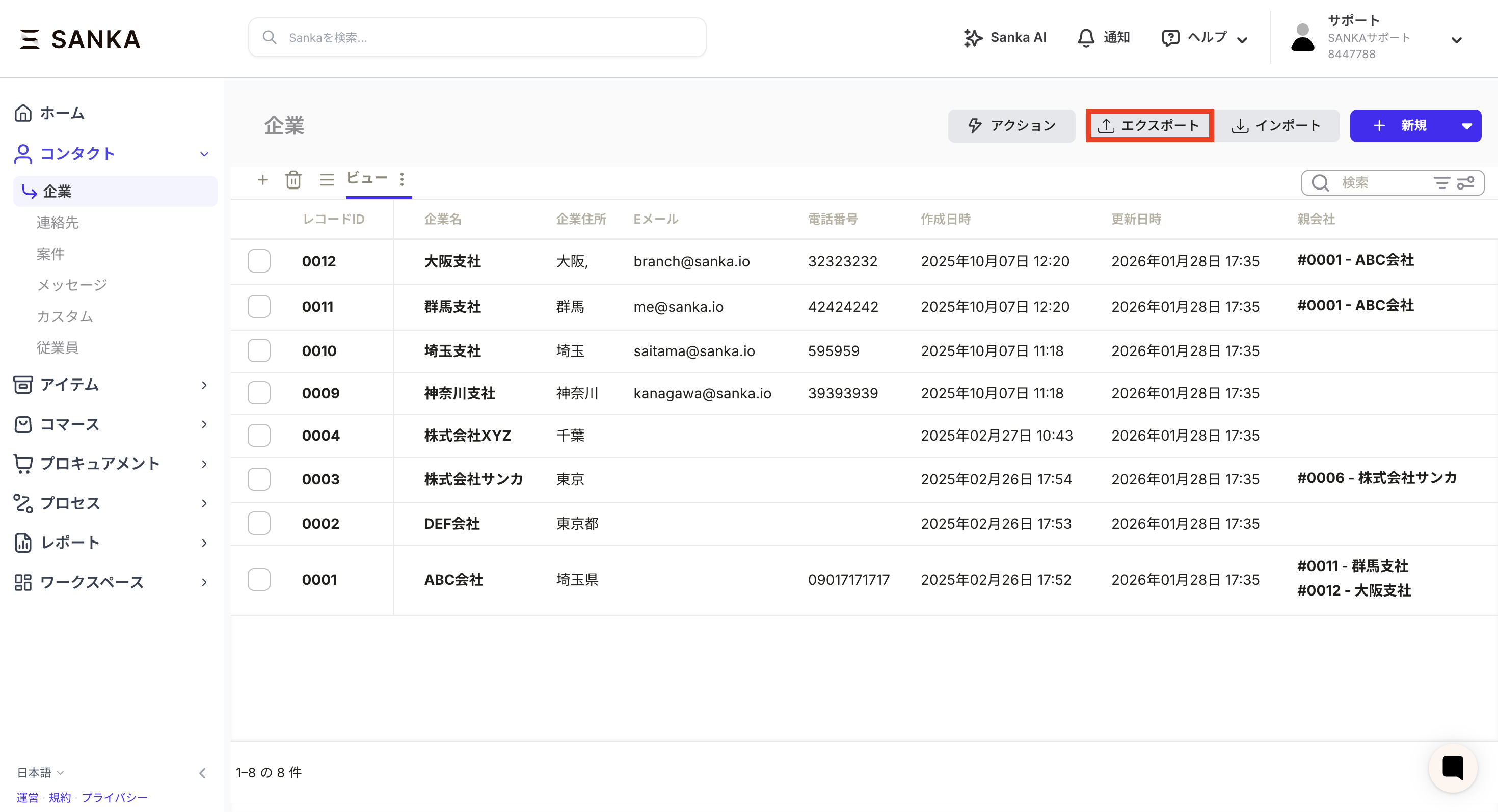
- 該当のオブジェクトを開き、「エクスポート」をクリックします。
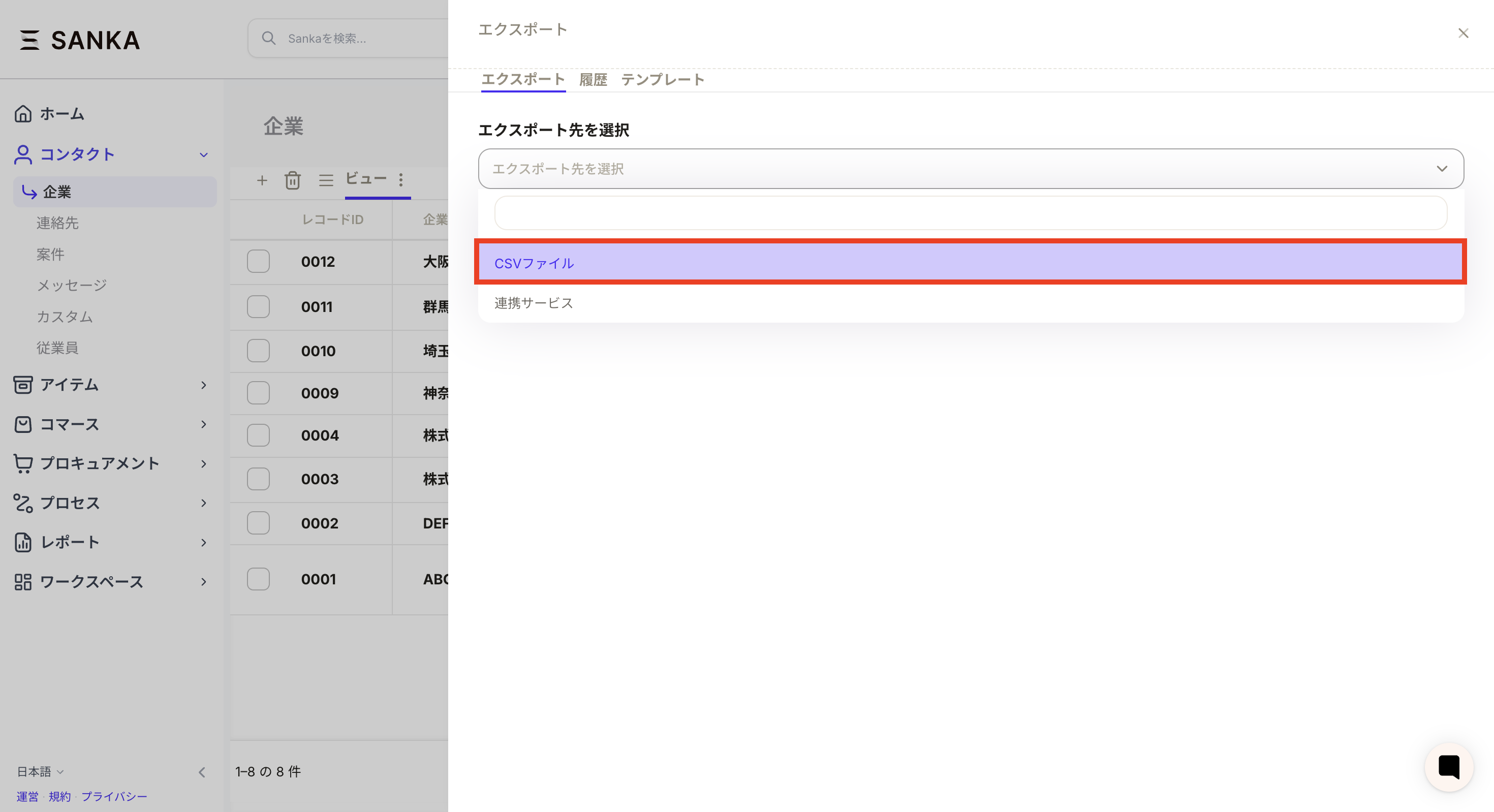
- エクスポート画面で、エクスポート先に「CSVファイル」を選択します。
出力項目を選ぶ
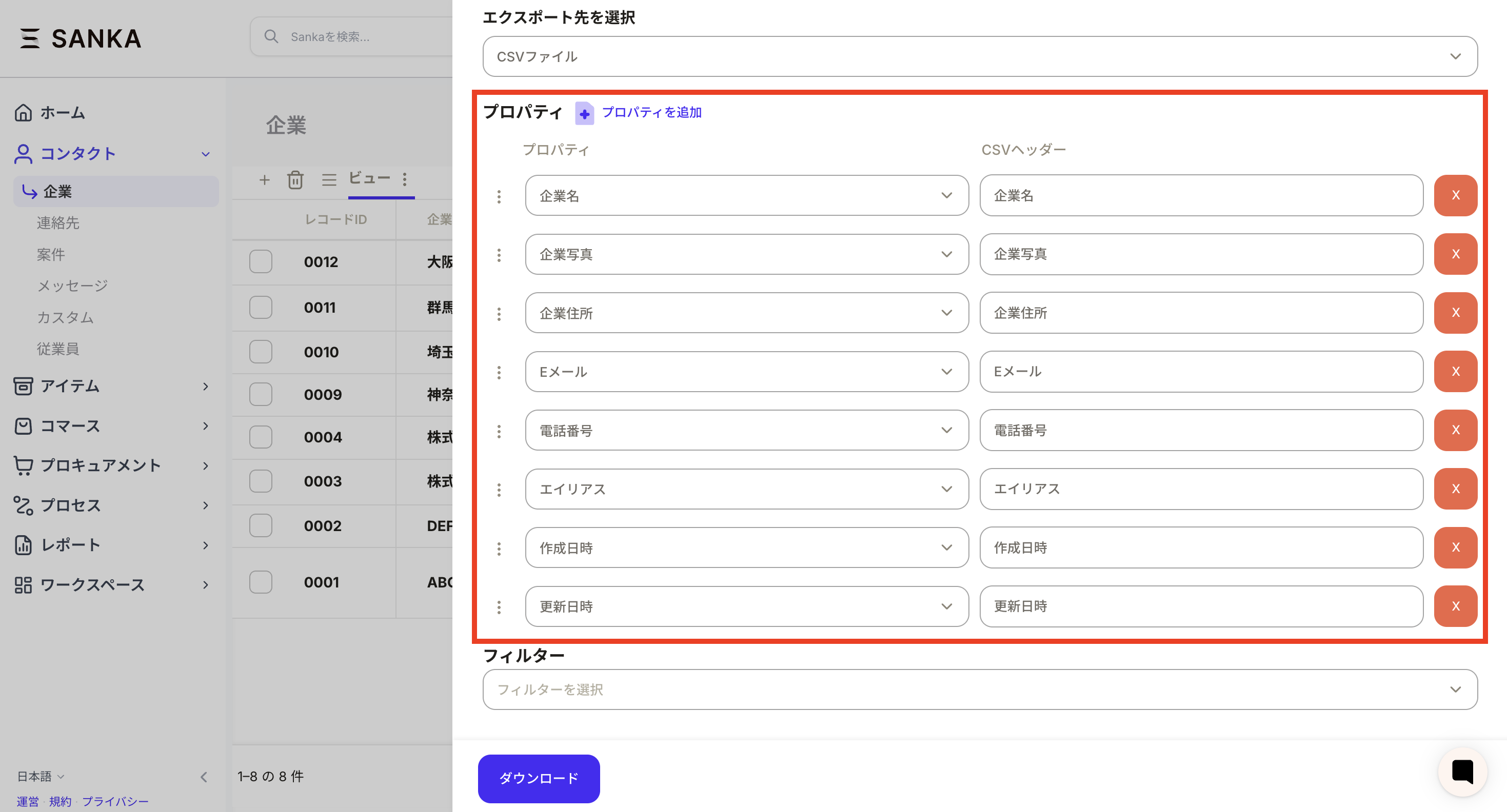
出力したいプロパティを選択します。- プロパティ:Sankaで使用されているプロパティ名
- CSVヘッダー:出力されるCSVの項目名
- プロパティとCSVヘッダーは行ごとにペアになるため、内容が一致しているか確認します。
- CSVでSanka情報を更新したい場合は、レコードID を出力項目に含めると便利です。
- 「プロパティを追加」で項目を追加できます。
-
不要なプロパティは「×」で削除します。
出力条件とエンコードを設定する
必要に応じて、フィルターやエンコードを設定します。- 「フィルター」で出力条件を指定します。
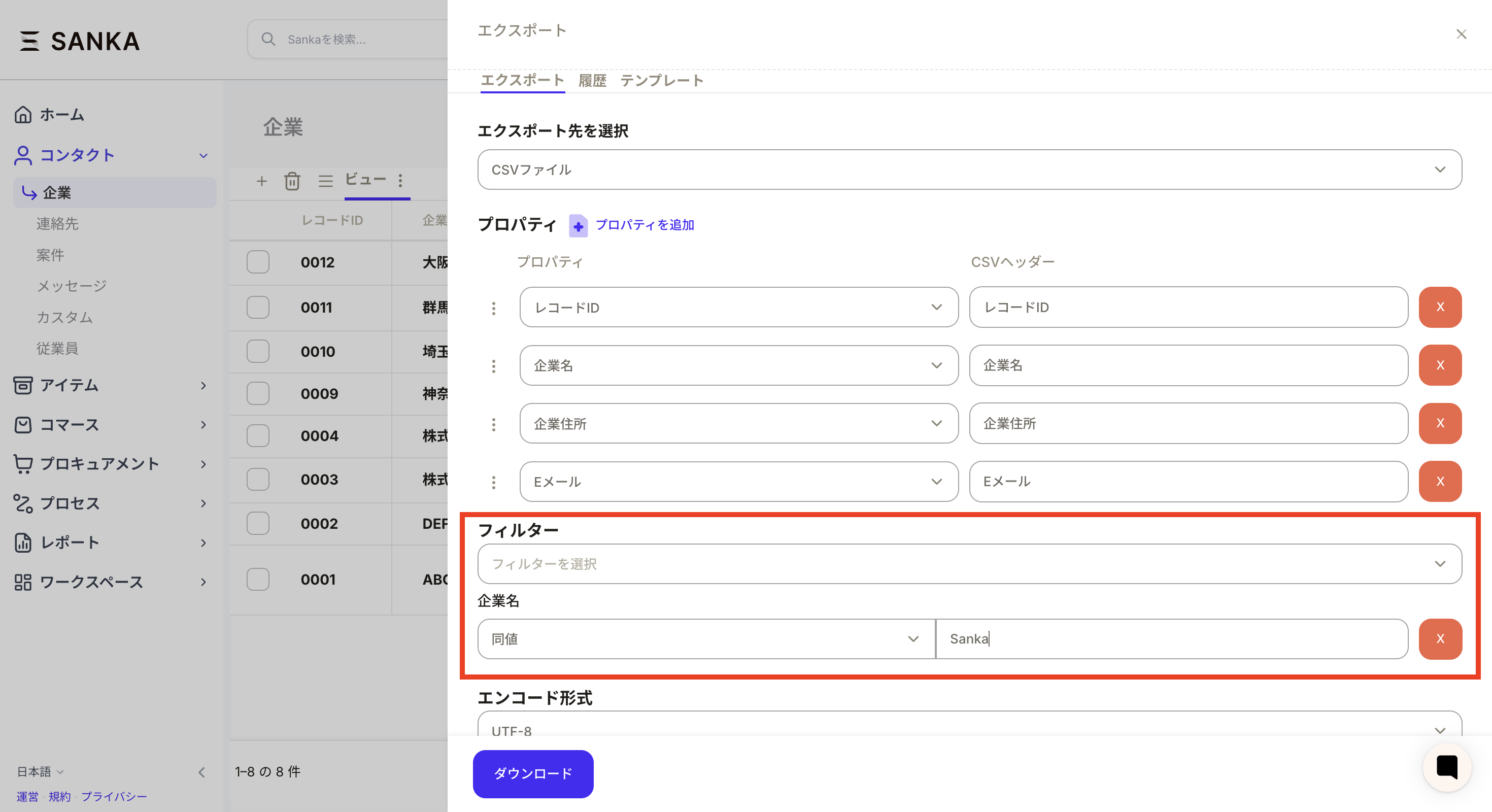
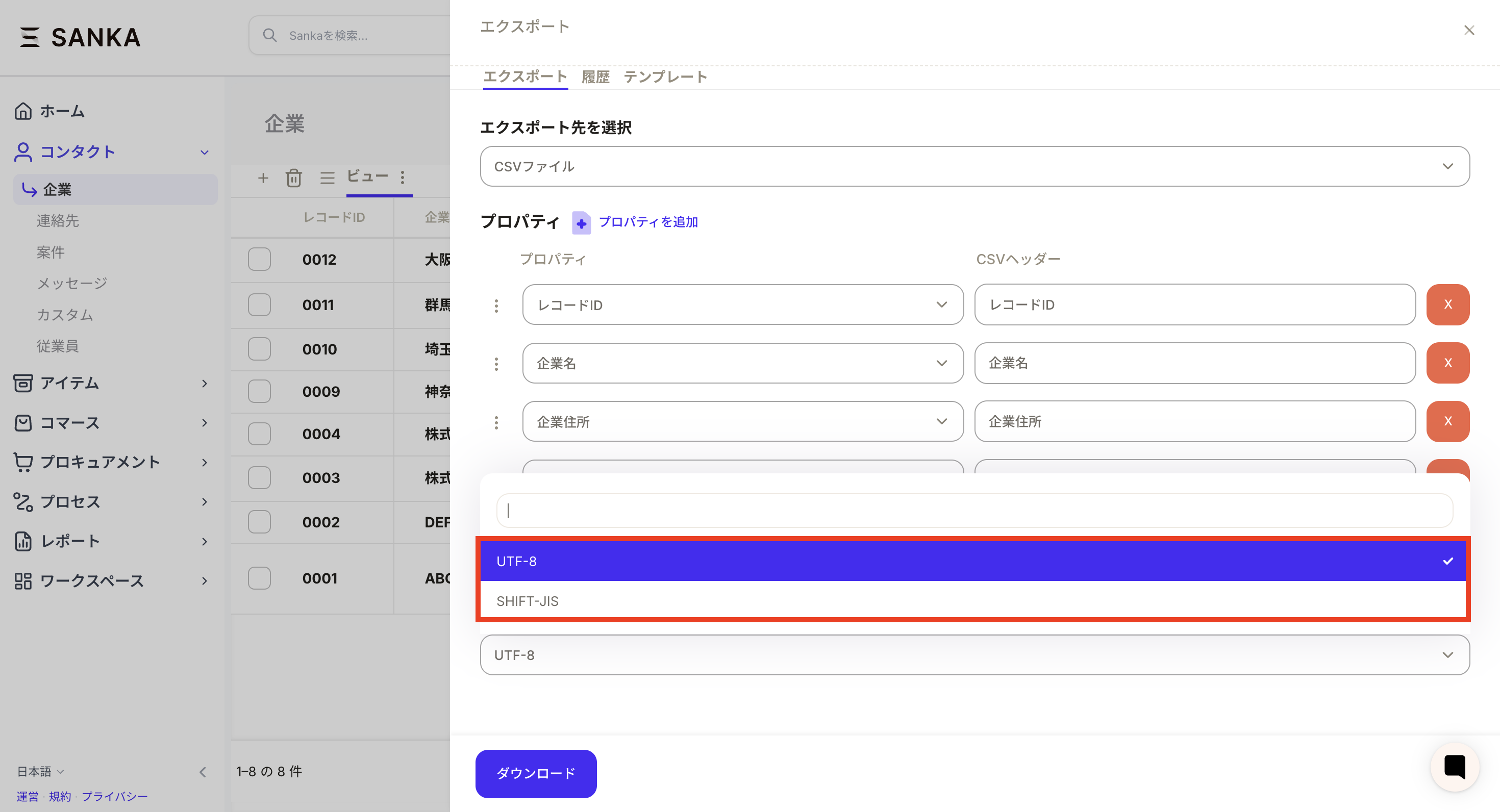
- 「エンコード」でCSVの出力形式を選択します(UTF-8 または SHIFT-JIS)。
ダウンロードと履歴
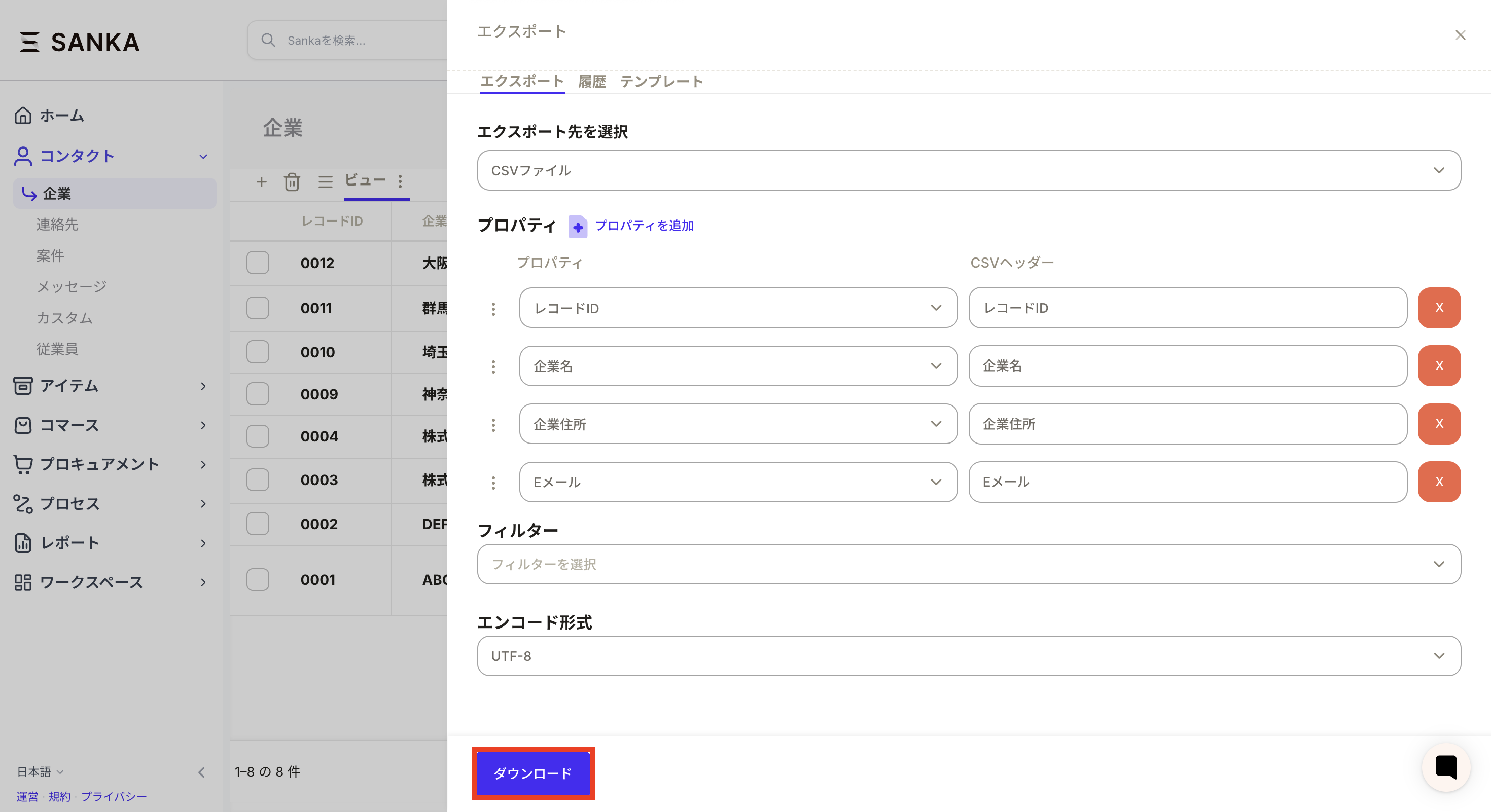
- 「ダウンロード」をクリックします。
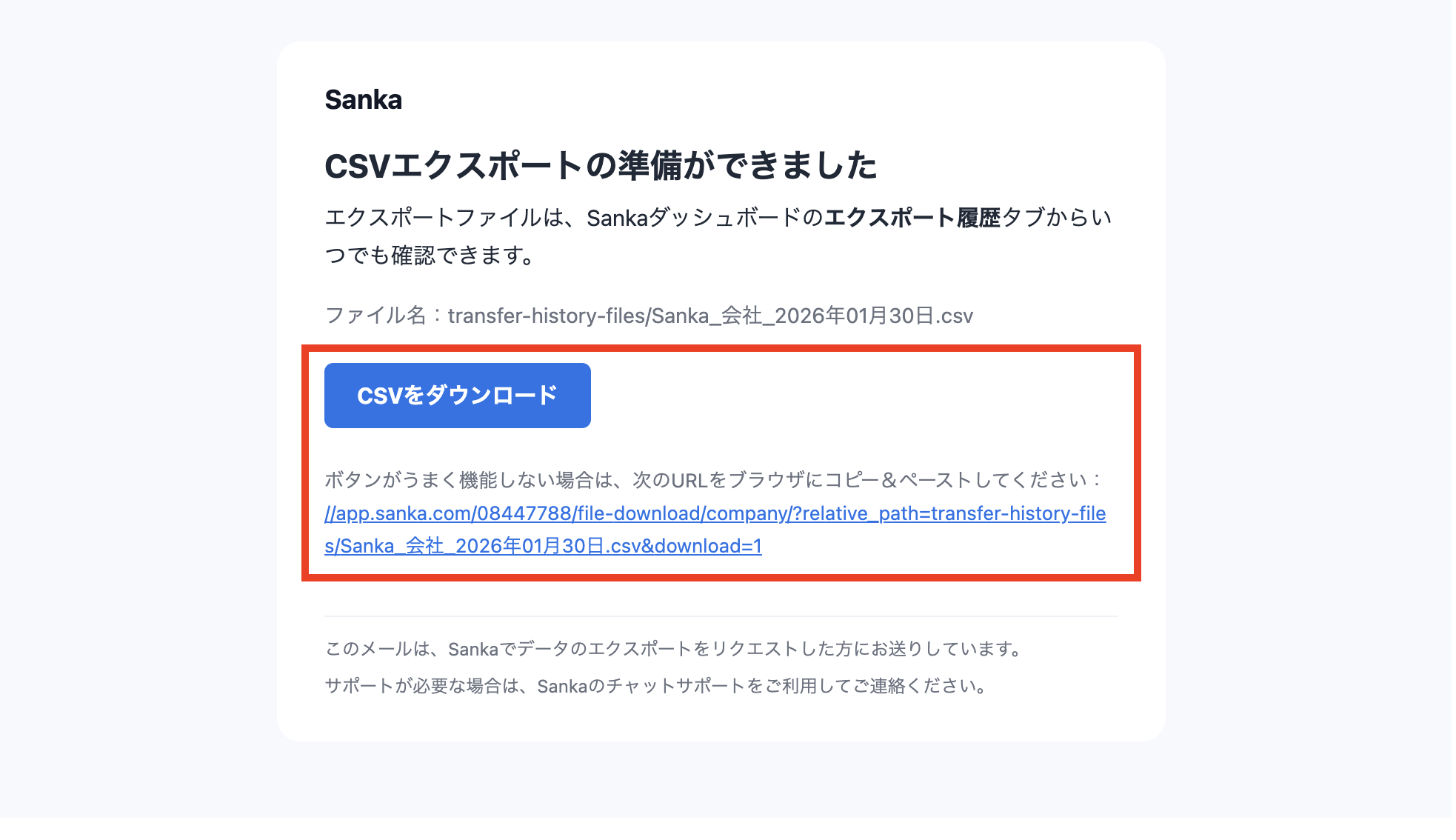
- 登録メールアドレスに通知が届きます。エクスポート履歴からもダウンロードできます。
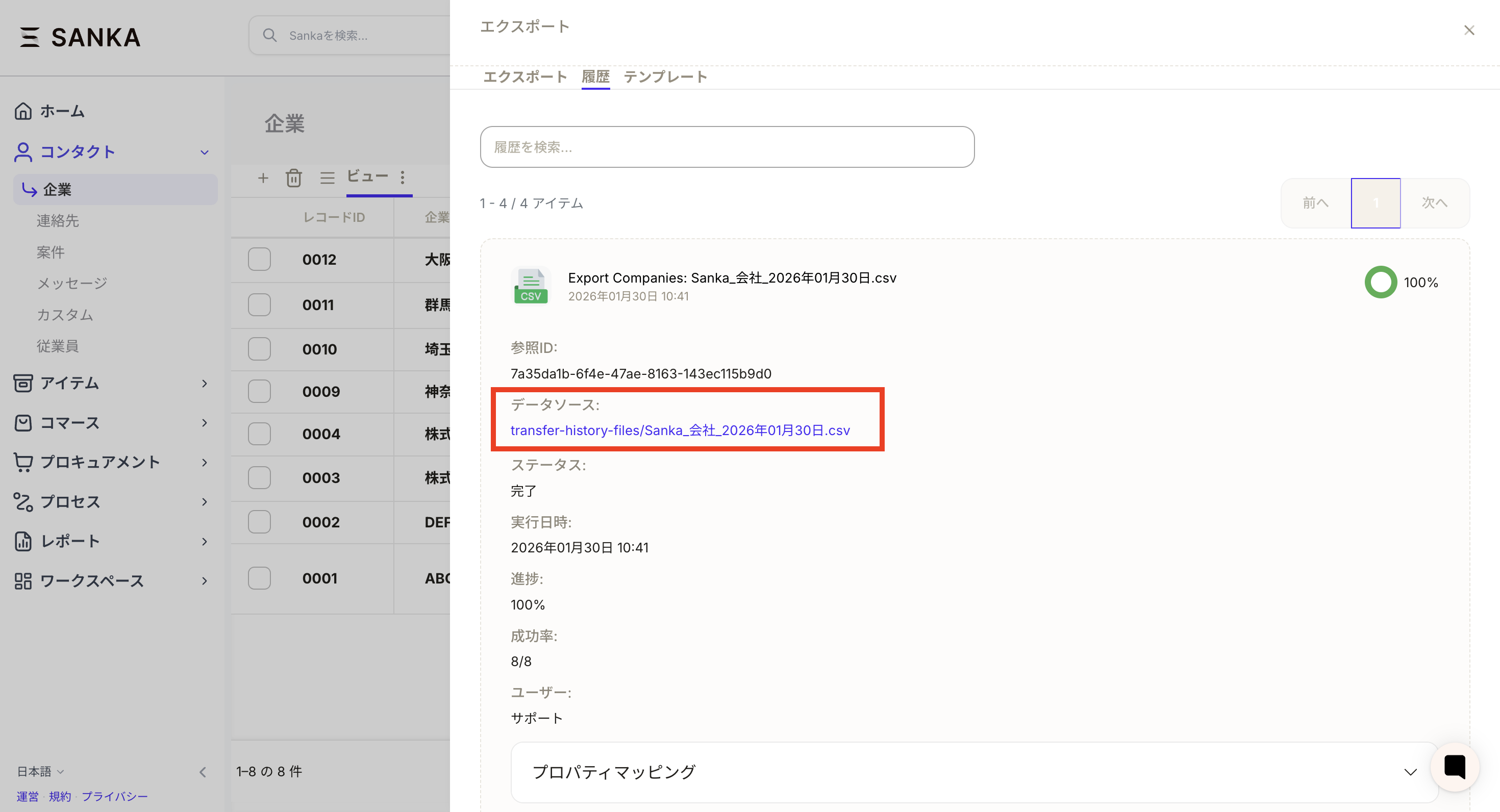
- 「エクスポート → 履歴」から対象のCSVを確認できます。
運用ポイント
- 出力項目の組み合わせは、用途ごとにテンプレート化しておくと作業が速くなります。
- レコードIDを含めると、CSVでの更新作業がスムーズになります。
- フィルターを使って、必要なデータだけに絞り込んでから出力します。