

Sankaにおける入出庫オブジェクトとは?
Sankaの在庫管理ソリューションにおける在庫入出庫オブジェクトは、企業の在庫の入出庫を追跡・管理するための重要な要素です。 このオブジェクトは、購入、販売、返品、場所間の移動など、在庫レベルに影響を与えるあらゆる取引の詳細を記録します。 簡単に言えば、このオブジェクトは、在庫の追加や削除の各インスタンスを記録する取引ログとして機能し、在庫レベルがリアルタイムで正確に追跡・更新されることを保証します。在庫入出庫オブジェクトの用途
Sankaにおける在庫入出庫オブジェクトは以下の用途で使用されます。- **購入記録: **仕入先から商品を受け取った際に、在庫入出庫オブジェクトがその商品の在庫追加を記録します。
- **販売および出荷の追跡: **注文が処理されると、在庫から販売された商品の削除が記録されます。
- 返品の管理: 顧客が商品を返品した場合、その商品の在庫への戻りを在庫入出庫オブジェクトが追跡します。
- **在庫の移動管理: **倉庫間や店舗間など、在庫が異なる場所に移動する際、その移動が記録され、各場所の在庫レベルが正確に反映されます。
- **調整の監視: **壊れた商品や在庫の減少などによる手動調整は、在庫取引として記録されます。
在庫入出庫オブジェクトの主要なプロパティ
以下は、在庫入出庫オブジェクトの重要なフィールドです。- **取引ID: **各取引に固有の識別子であり、企業が特定の在庫移動を簡単に参照・追跡できるようにします。
- **取引タイプ: **記録されている取引の種類(在庫の入庫や出庫など)を示します。
- **商品ID: **取引に関わる特定の商品を示します。このフィールドは、商品の詳細情報を含む関連する商品オブジェクトにリンクされています。
- **数量: **在庫に追加または削除される商品の量です。
- **取引日時: **取引が行われた日時であり、すべての在庫移動が正確にタイムスタンプされることを保証します。
- **在庫タイプ: **追加または削除される在庫の種類(例:使用可能在庫、使用不可在庫、引当済在庫)を示します。
入出庫レコードの新規登録方法
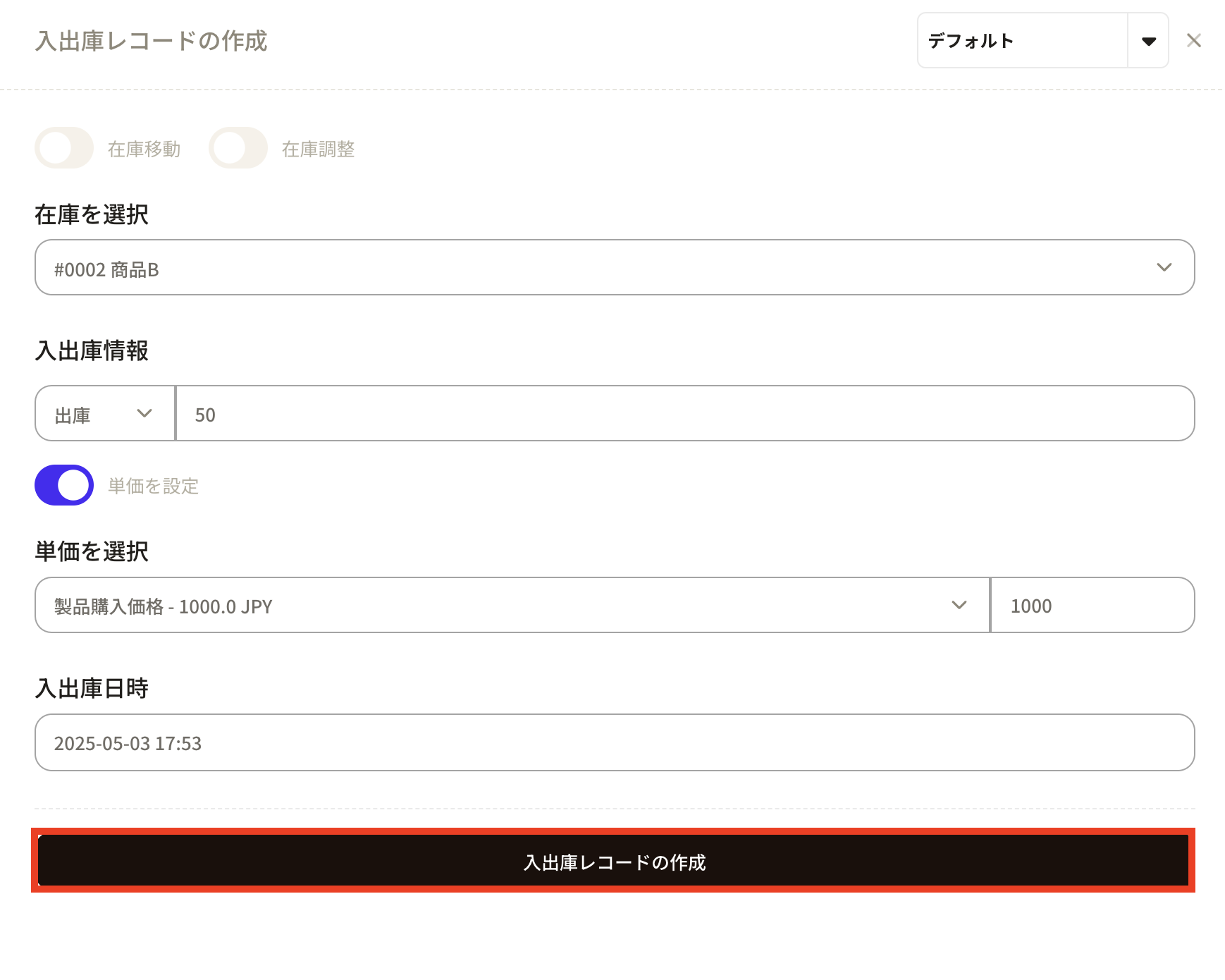
ここからは、在庫の入出庫を管理する方法について紹介します。 ①「入出庫」オブジェクトを選択し、右上の「新規」をクリックします。※在庫オブジェクトで初期在庫を設定したものがすでに入庫としてレコードに登録されています。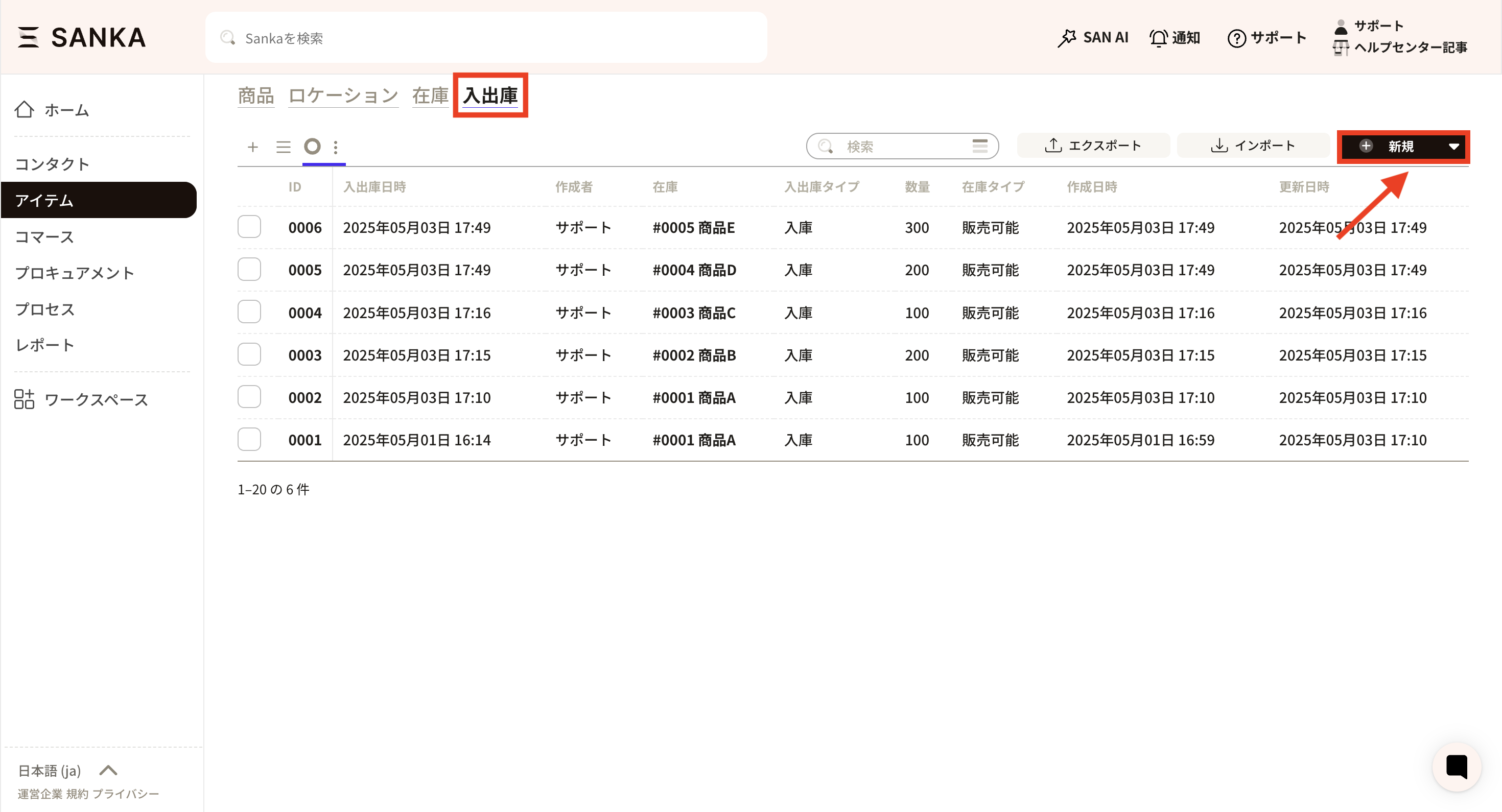 ②「入出庫レコードの作成」メニューが表示されます。
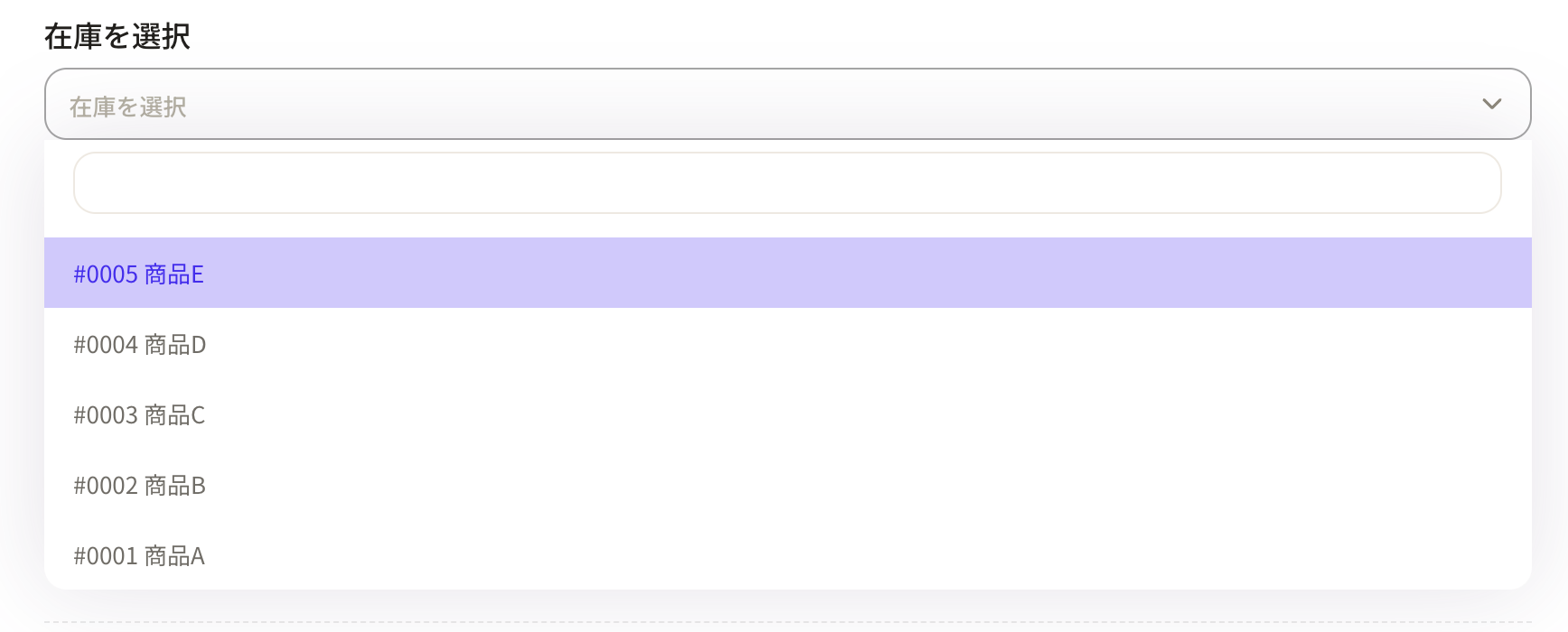
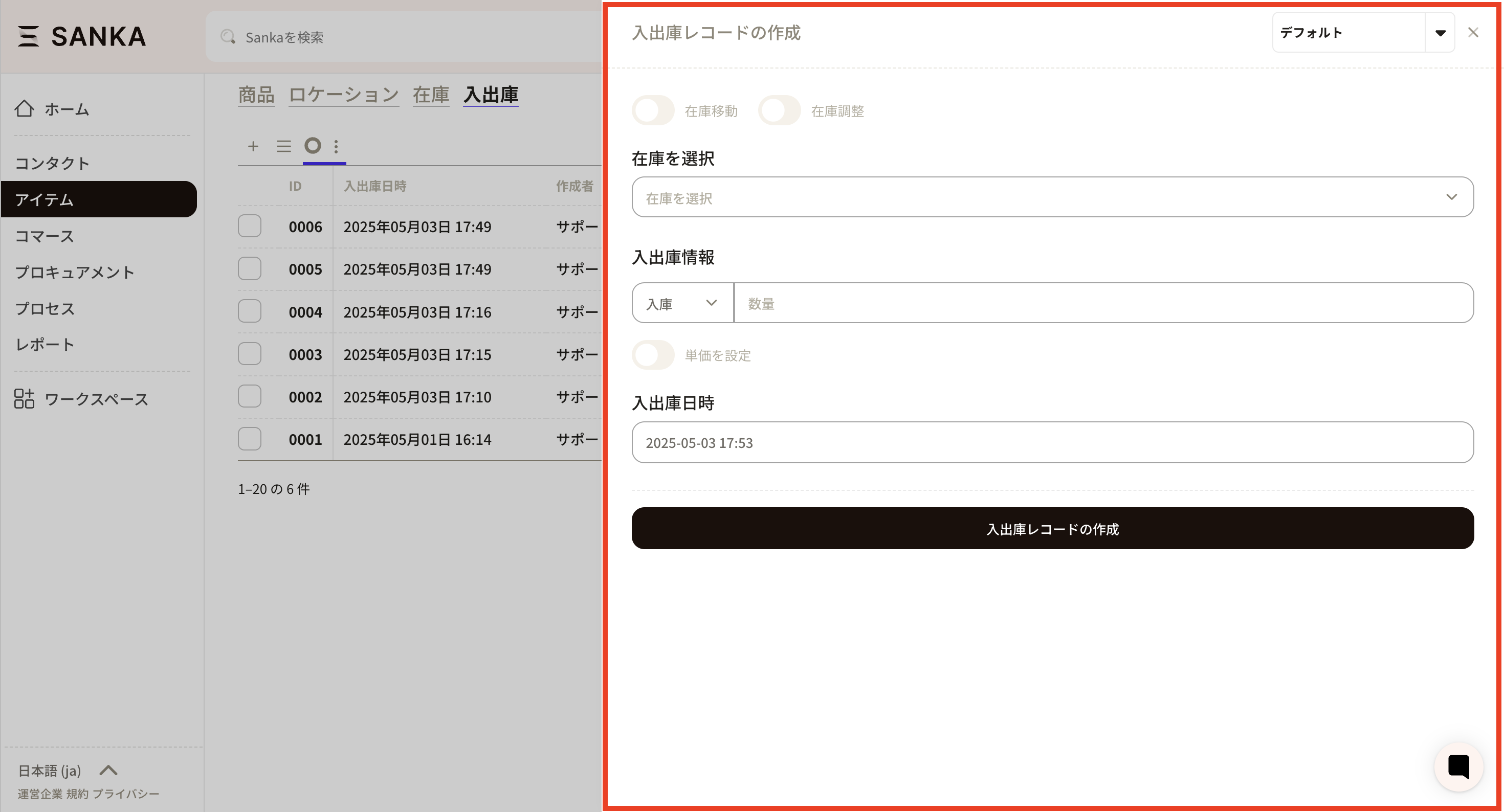 ③まずは在庫を選択します。ここでは在庫オブジェクトに登録されている商品のみが表示されます。
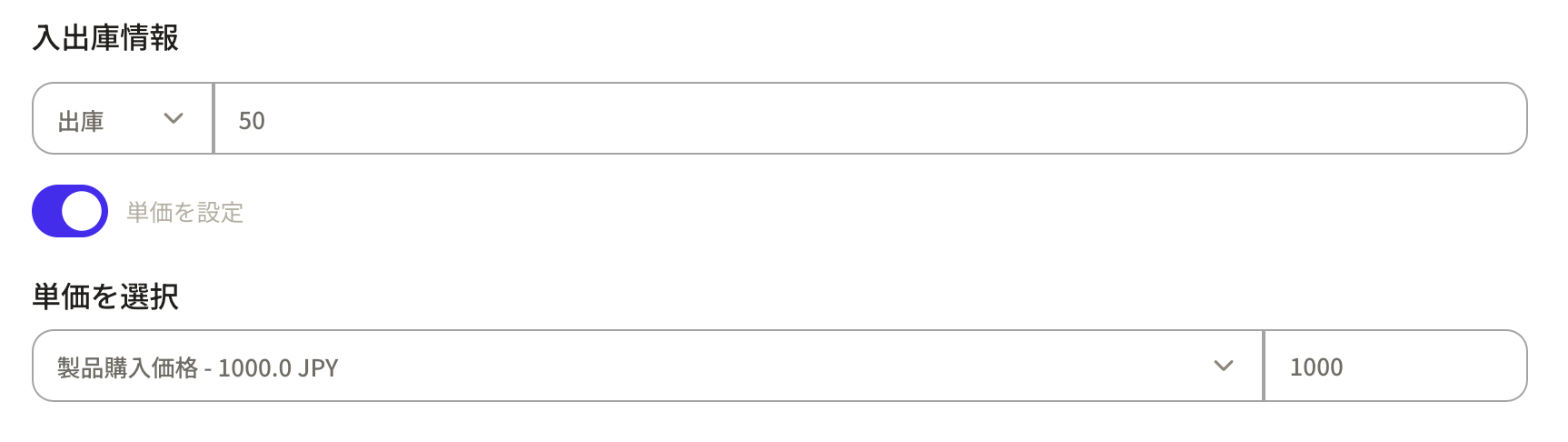
 ④つぎに「入出庫情報」を登録します。
左の枠をクリックすると、「入庫」「出庫」を選ぶことができます。右の枠に数量をいれます
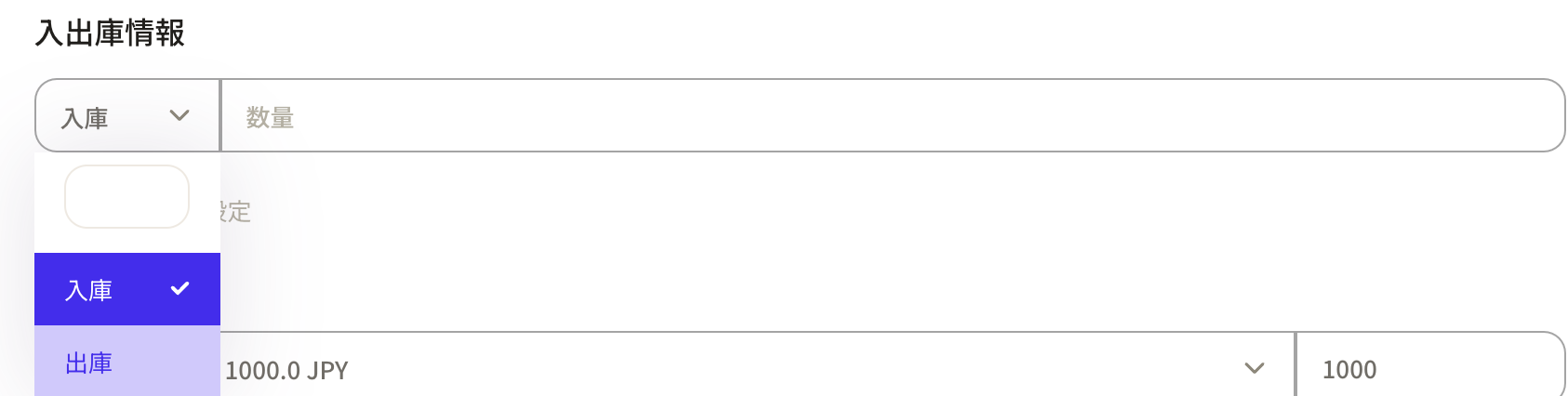
 ⑤出庫情報が入力されると自動で単価が表示されます。単価が変更になっている場合はここで修正しましょう。
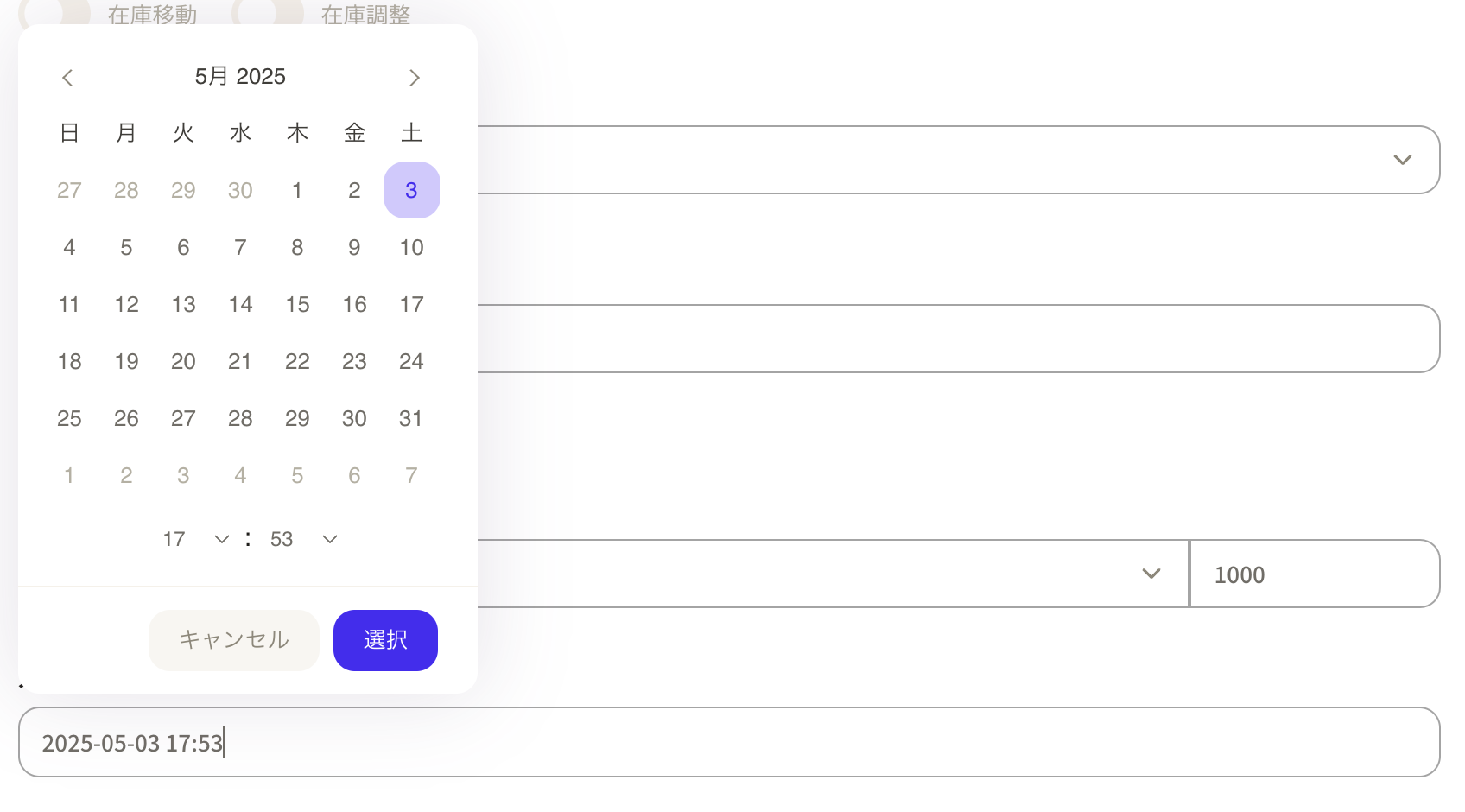
 ⑥入庫日時は自動で入ります。枠をクリックするとカレンダーが表示され、自由に設定することも可能です。

 ⑦今回は例として商品B50個を出庫しました。必要事項を入力したら「入出庫レコードの作成」を押します。
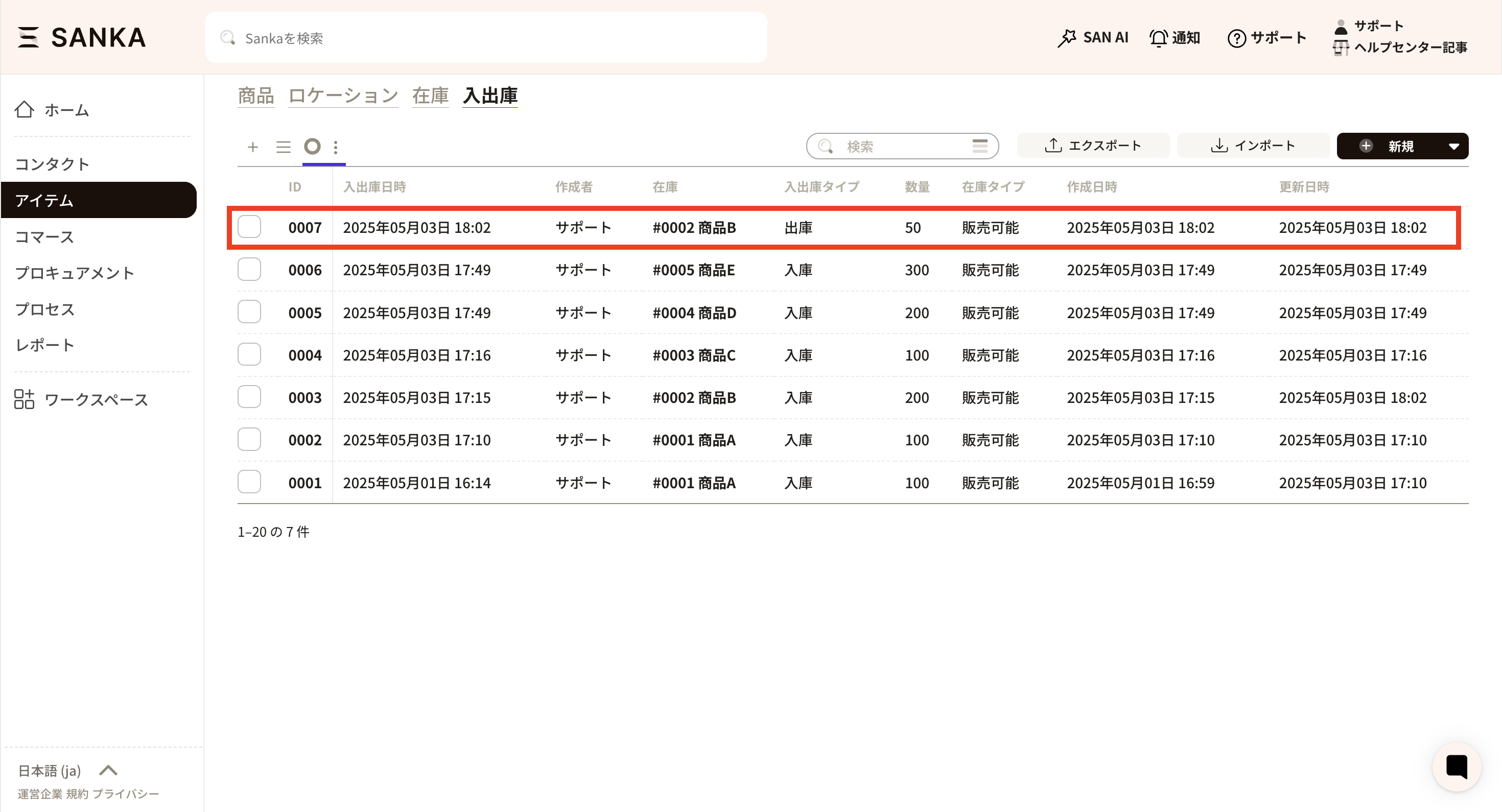
 ⑧「入出庫」オブジェクトの一覧画面に情報が更新されました。 ちなみに、「在庫」オブジェクトのレコードの在庫数も合わせて情報が更新されます。
入出庫レコードをCSVで一括登録する方法
入出庫レコードをCSVで一括で作成・更新する手順は、入出庫レコードをCSVで一括作成・更新する方法 をご確認ください。登録した情報を修正する方法
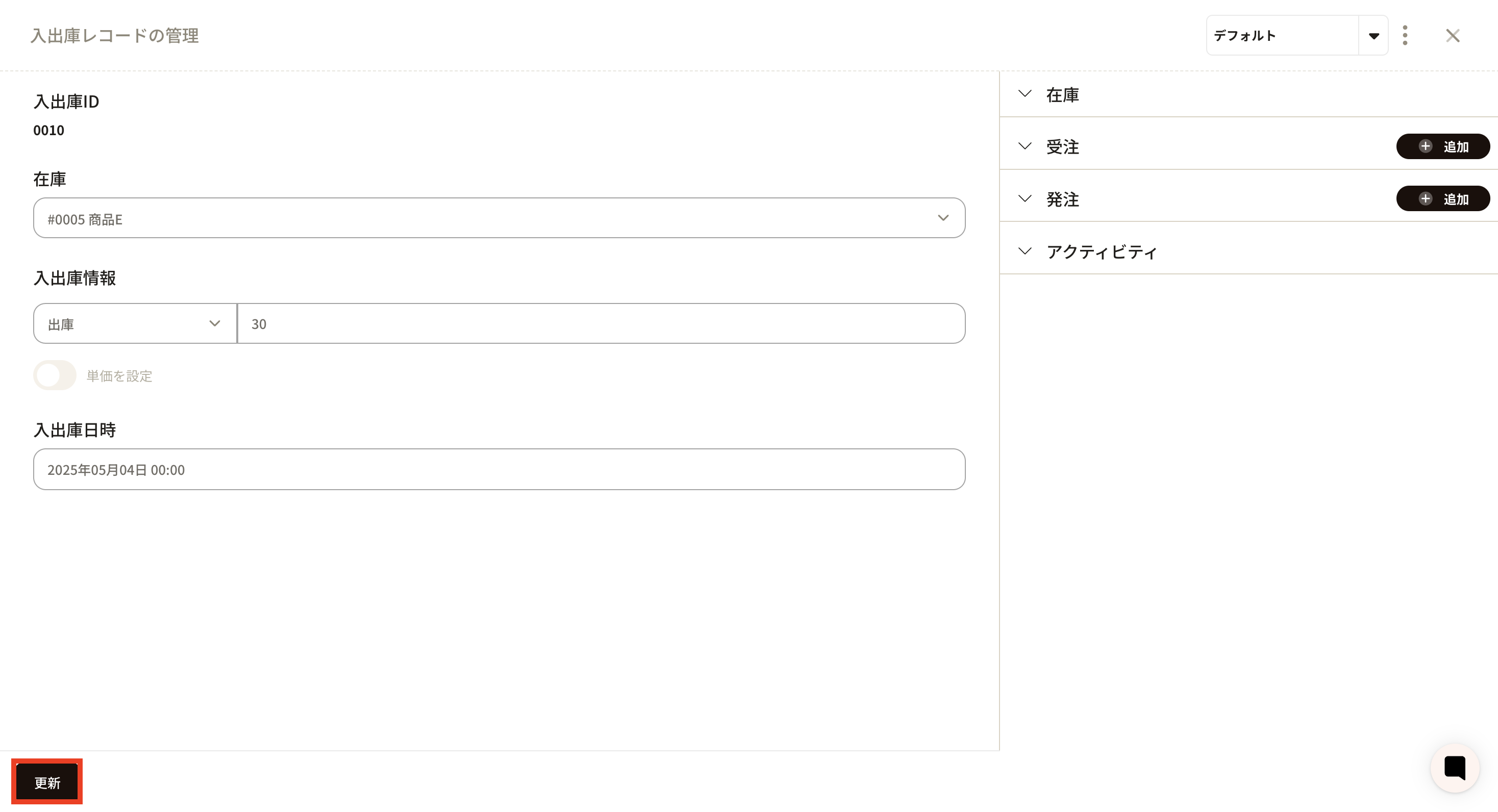
①該当のレコードのIDをクリックします。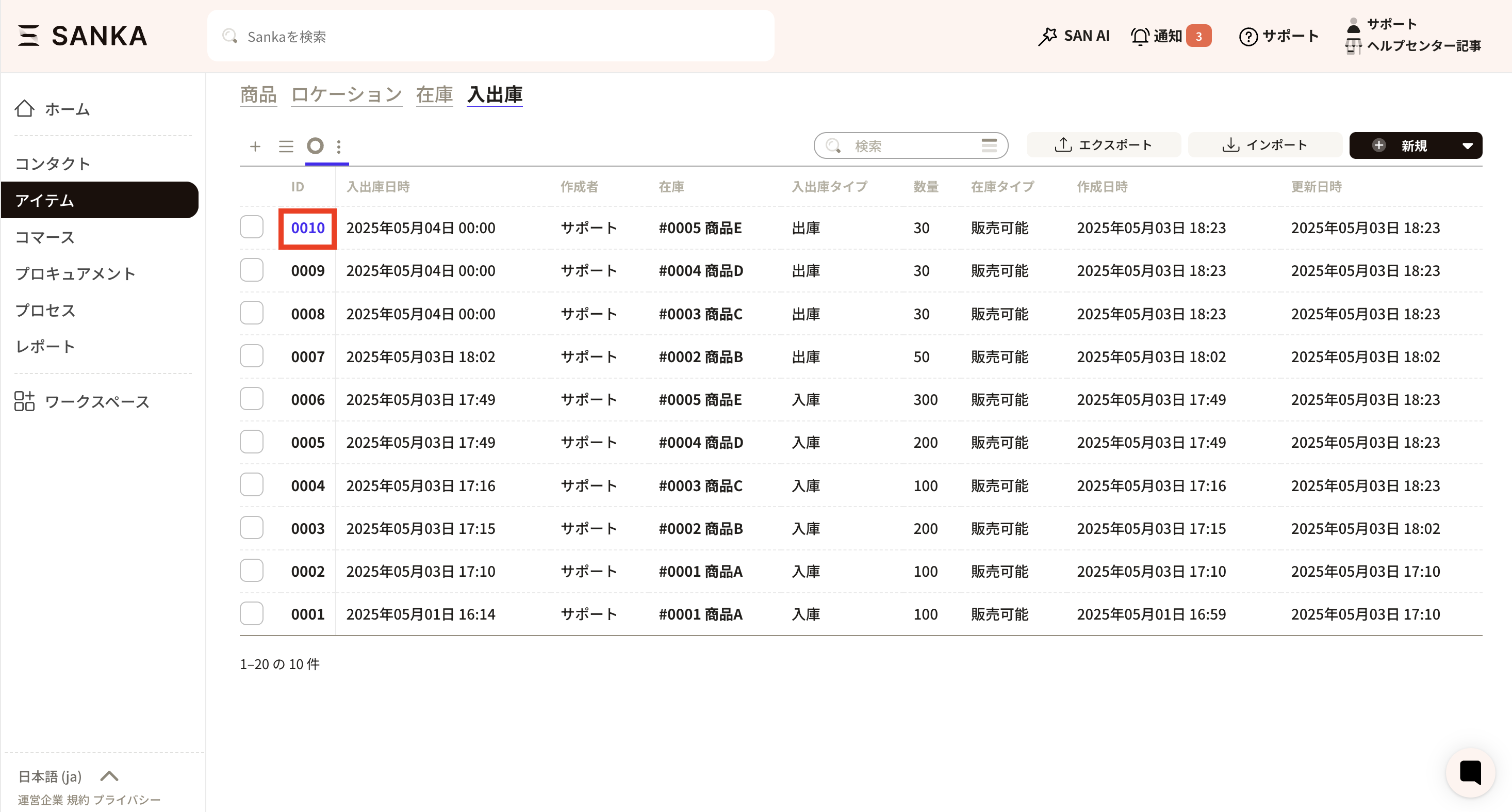 ②「入出庫レコードの管理」画面が表示されるので情報を修正します。更新ボタンを押して登録します。
バーコードリーダーを使った入出庫管理方法
概要
このガイドでは、Sankaの在庫管理機能を使用して、バーコードを使った入出庫ログの管理方法を説明します。スマートフォンを利用して、簡単にバーコードをスキャンし、入庫・出庫データを直接システムに登録する方法を学びます。 以下の動画では、デモ画面を見ながら手法をご確認いただけます。併せてご確認ください。・ログインと準備
まず、Sankaにログインします。スマートフォンとパソコン、Sankaはクラウドベースのため、どの端末からでもアクセスが可能です。 次に、商品コードやバーコードを設定します。- 商品を登録します。今回は「商品A」を例に進めます。
- 商品コードを設定します。バーコードフォーマットとして「コード128」や「JANコード」を使用します。
・商品コードの登録
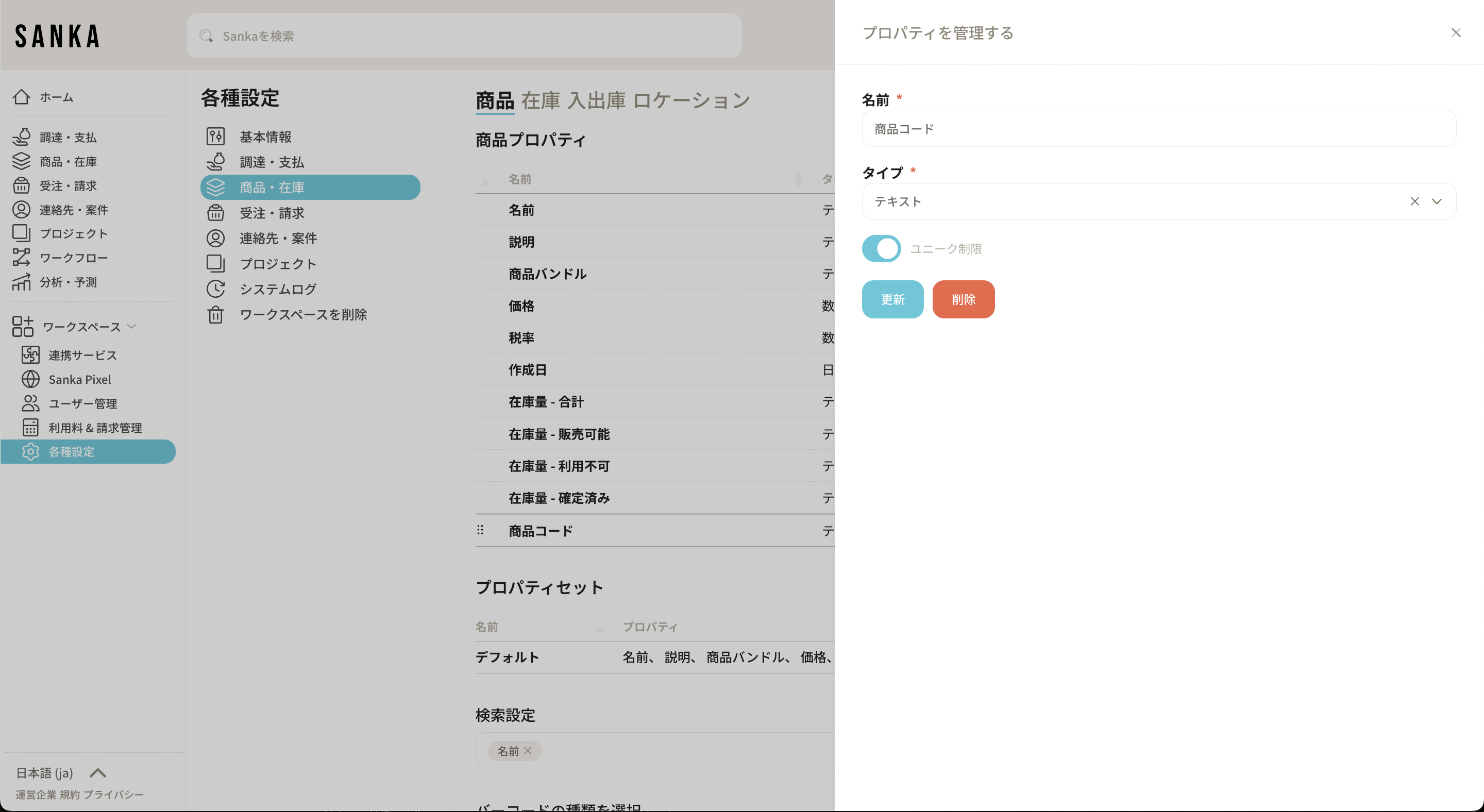
- 商品コードを設定します。商品コードには、ユニーク制限をかけて、同じ商品コードが複数登録されないようにします。
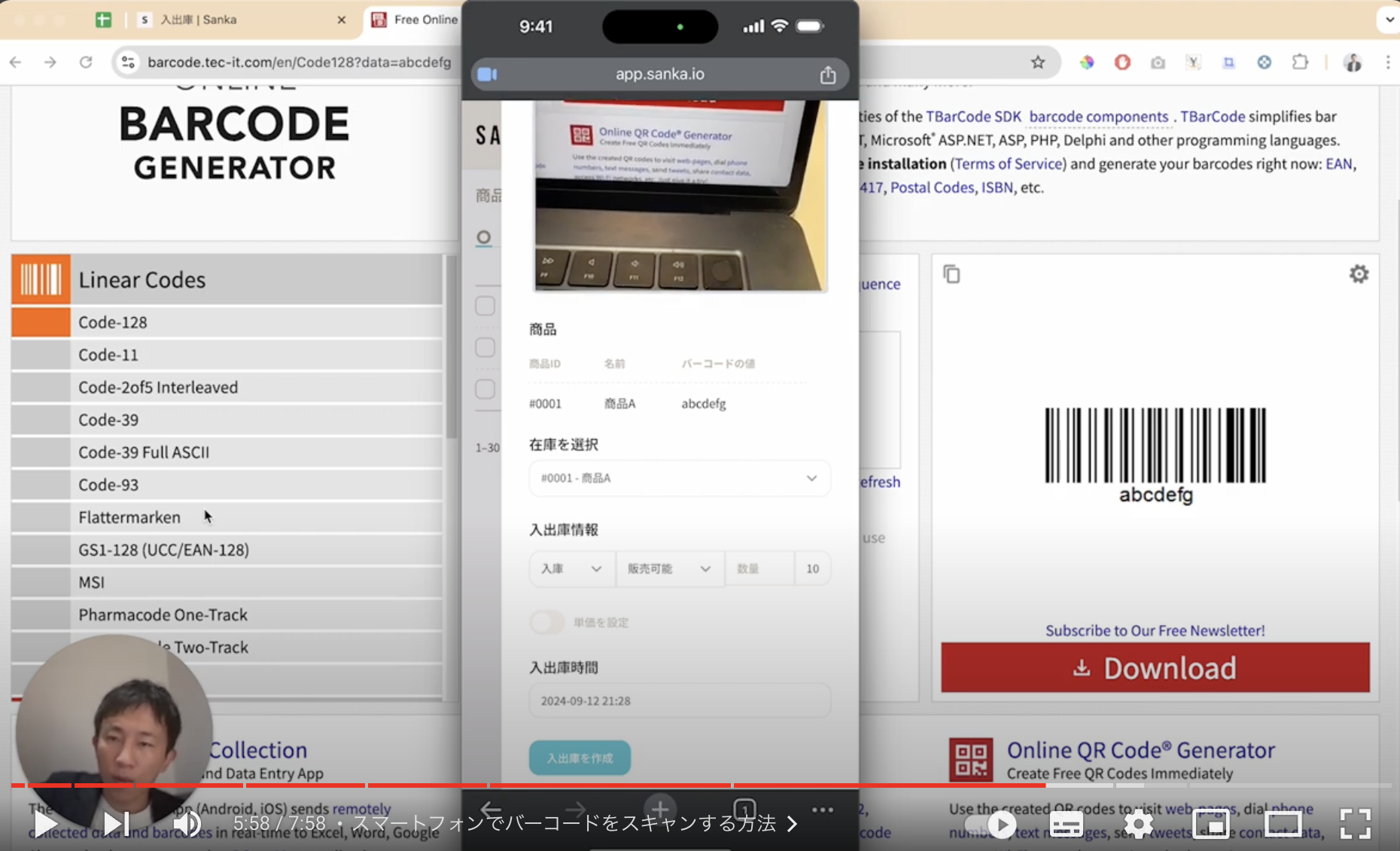
- バーコードを作成し、商品に紐づけます。今回は「ABCDefg」というバーコードを使用します。
・在庫の棚卸し
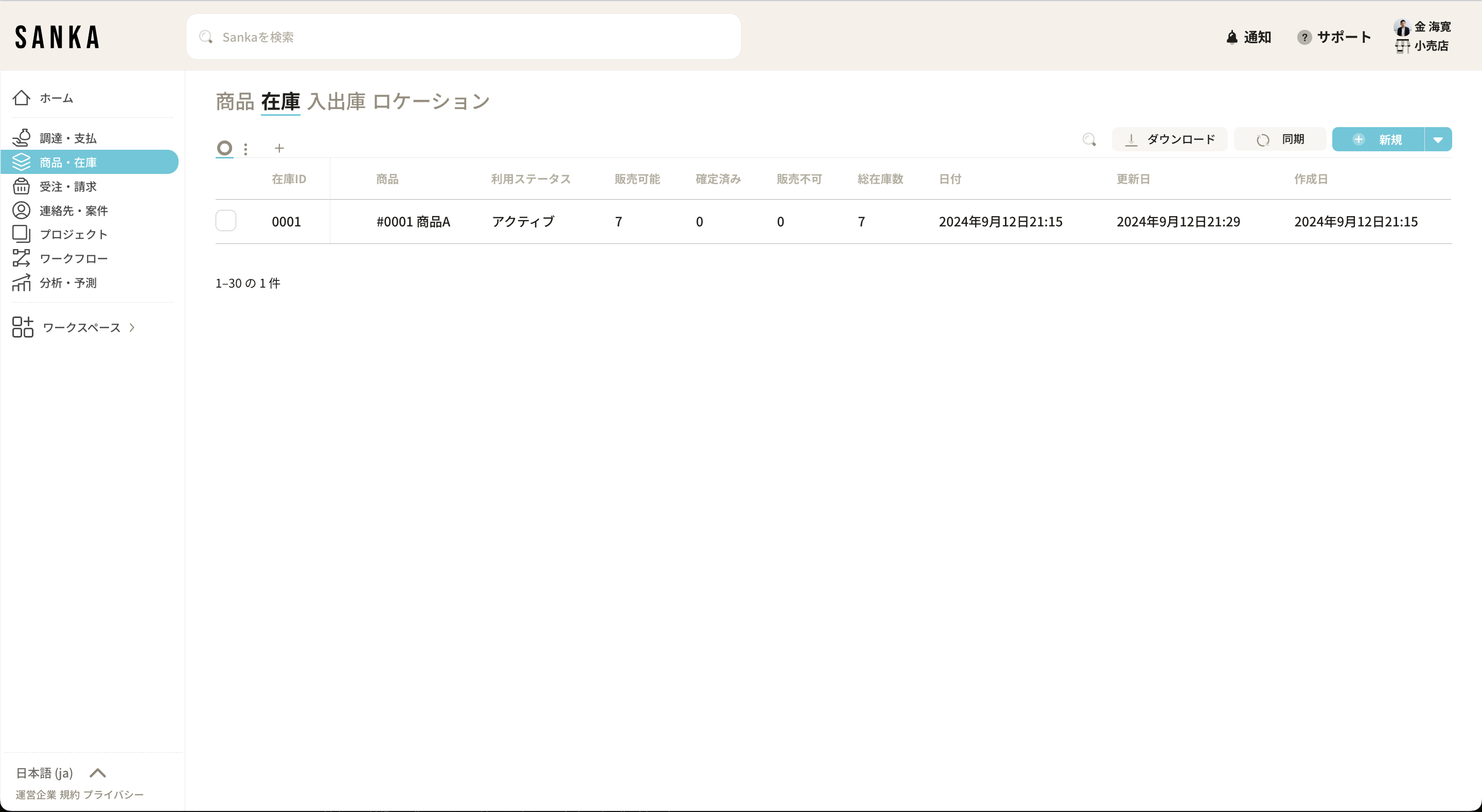
- 商品Aの初期在庫を10個として棚卸しを行います。
- バーコードスキャンで在庫を入力する場合は、手動入力でも可能ですが、今回はバーコードでスキャンして10個と登録します。
・入出庫の登録
- Sankaのスマートフォン画面から「商品・在庫」メニューを選択し、「入出庫」を選びます。
- バーコード作成画面に進み、バーコードタイプを「コード128」、クエリする列を「商品コード」として設定します。
- 先ほど作成した商品コード「ABCDefg」を読み取り、紐づいた商品Aの在庫を選択します。
・出庫の実行
- 出庫操作を行う場合は、バーコードの値がマッチした商品の在庫数から、任意の個数を出庫する設定を行います。
- 出庫情報を入力し、「入出庫作成」ボタンを押すと、在庫数が10個から任意の個数分減少したことが反映されます。