

目的
親商品と子部品を「構成」プロパティで紐付けることで、セット品や組み立て品の内訳を一元管理できます。本記事ではプロパティ作成からフォーム反映、商品作成、構成登録までの手順を説明します。商品構成の作り方
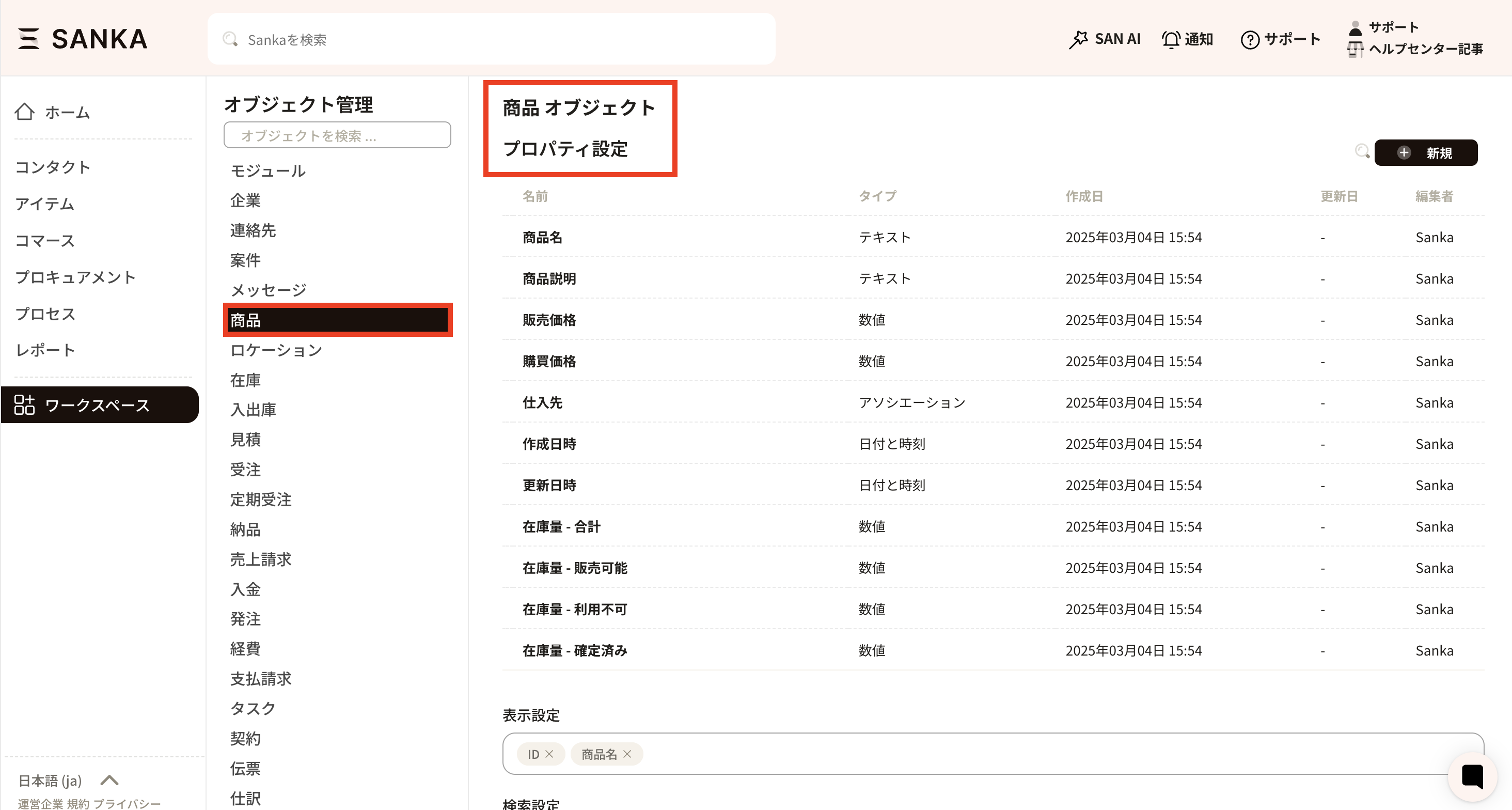
商品を構成する部品や材料などを情報を紐付ける場合は、商品構成プロパティを作成する必要があります。このガイドでは、商品構成プロパティを作成する方法を紹介いたします。 ※「オブジェクト」や「モジュール」などの基本概念の確認は「Sankaの基本」をご覧ください。 商品構成プロパティの作成方法 「商品レコードの作成」のメニュー画面は、デフォルト設定の時点では商品構成のプロパティはありません。そのため、「商品構成のプロパティ」を作成し、フォーム(レコード作成画面)へ追加する必要があります。まずはプロパティの作成方法からご紹介します。 ①まず、Sanka画面の左下のメニューから「ワークスペース」を選択し、「オブジェクト管理」をクリックします。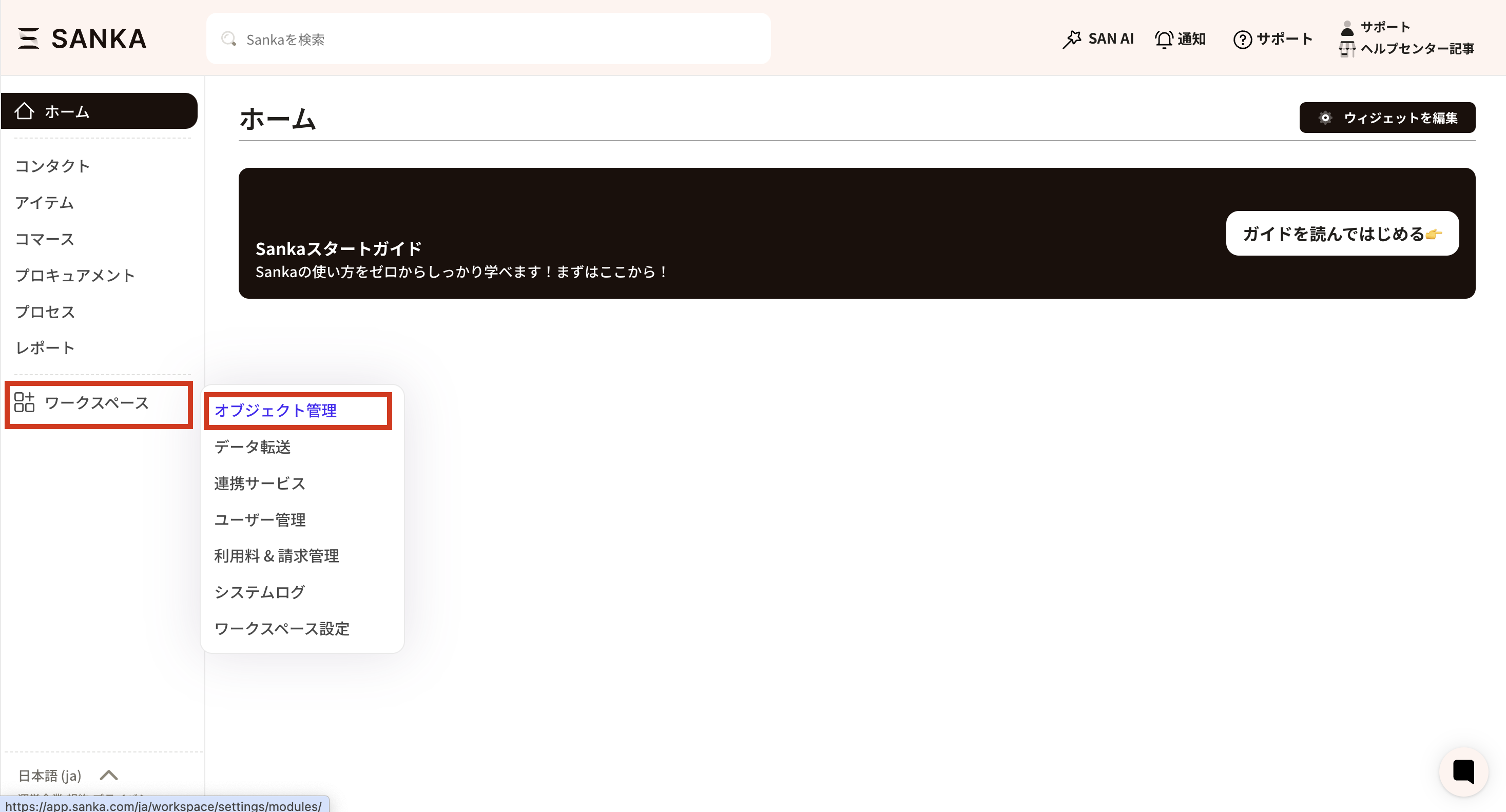 ②「オブジェクト管理」のメニューで「商品」を選択すると、現在商品オブジェクトに設定されているプロパティ(管理項目)が表示されます。
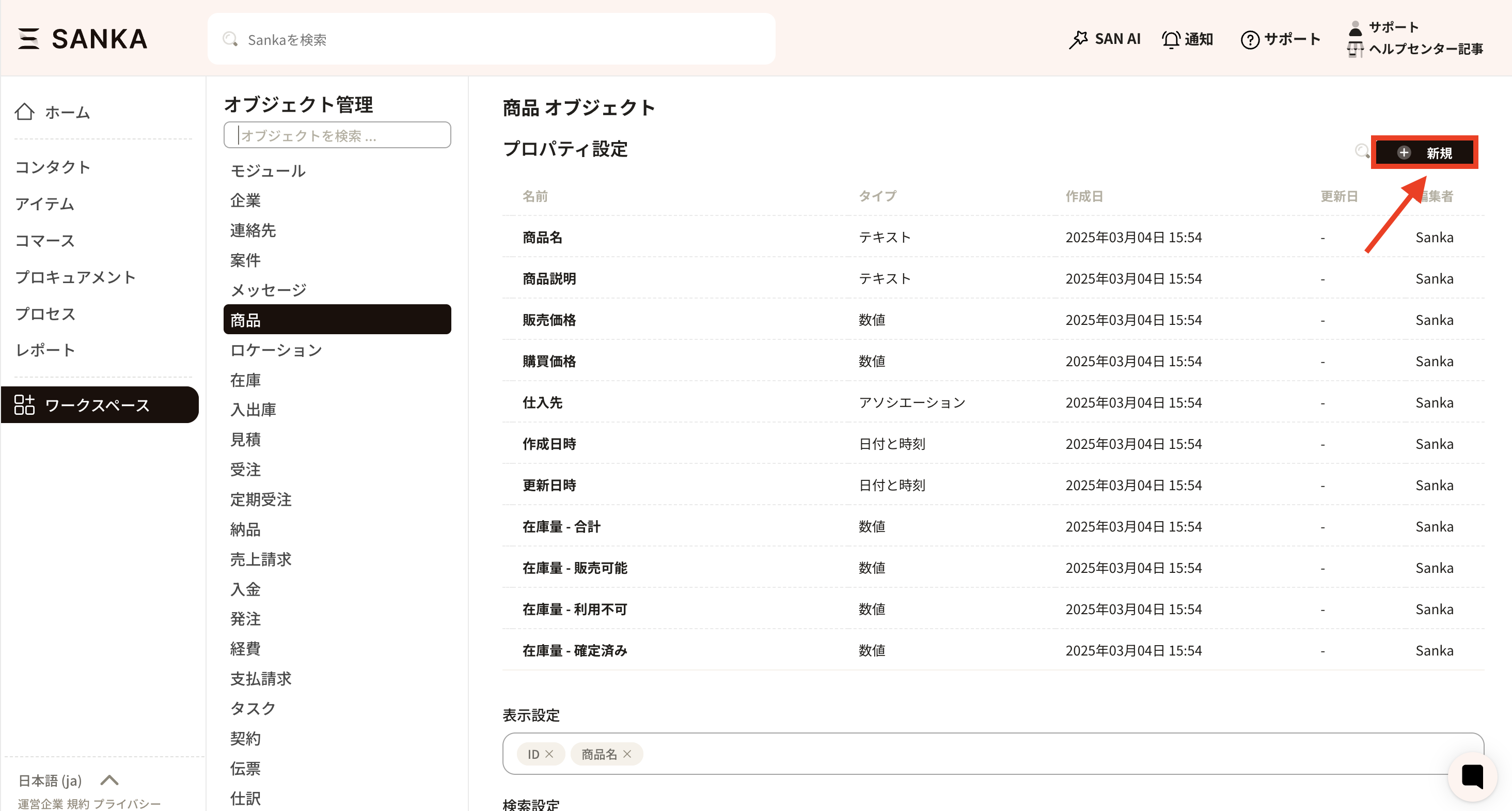
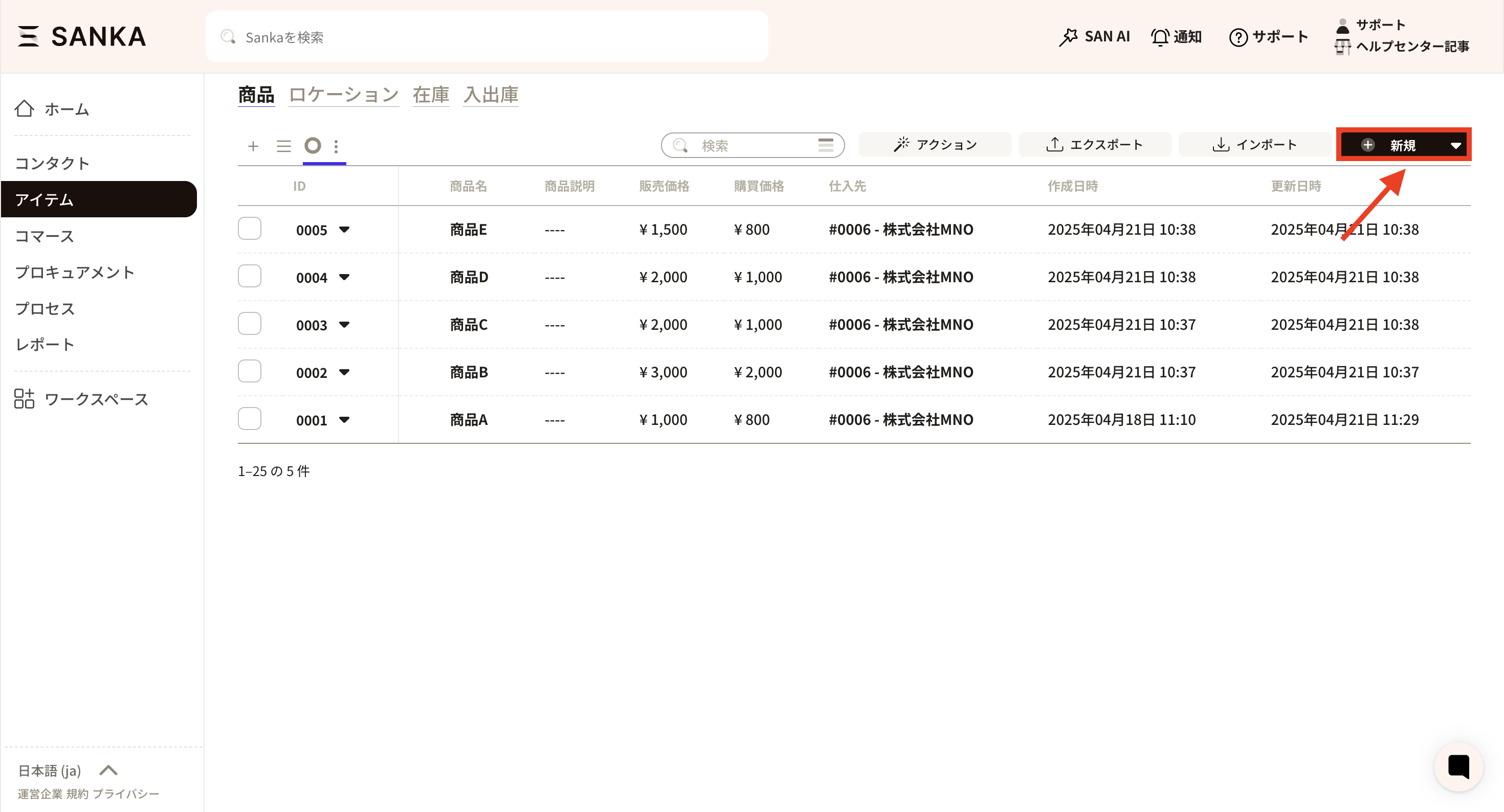
 ③右上の「新規」をクリックします。
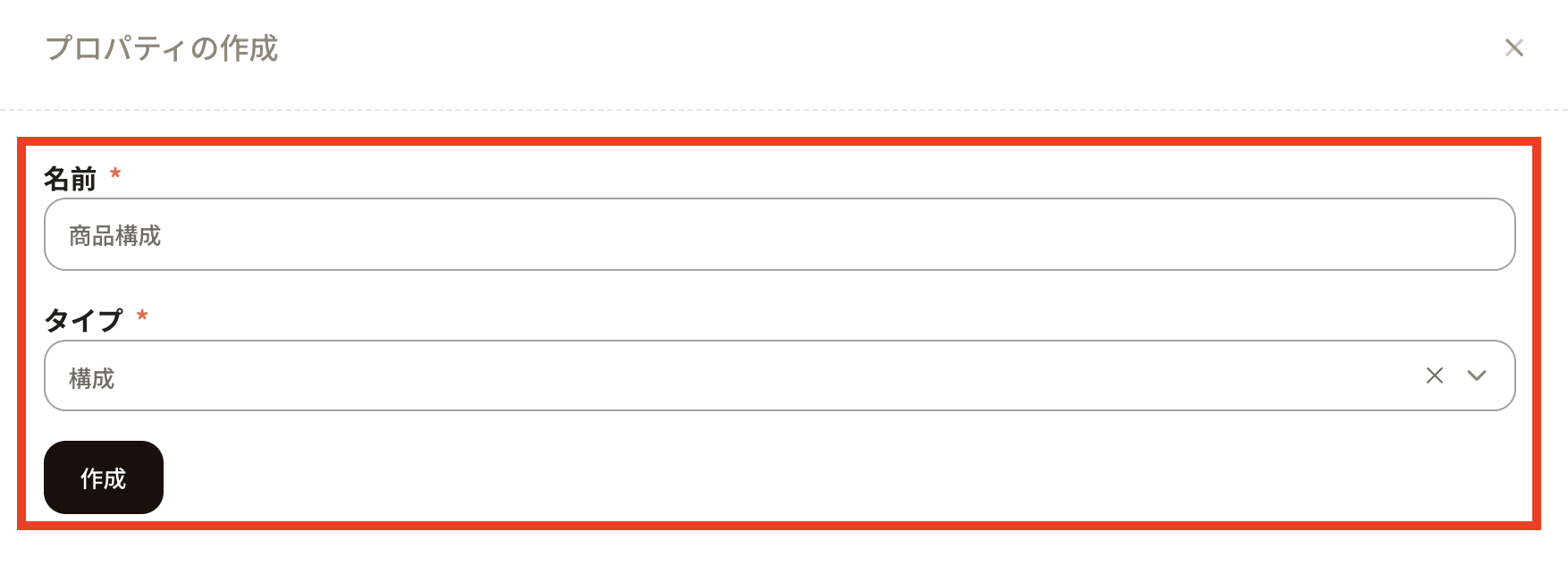
 ④「プロパティの作成」メニューが立ち上がるので、必要事項を入力していきます。
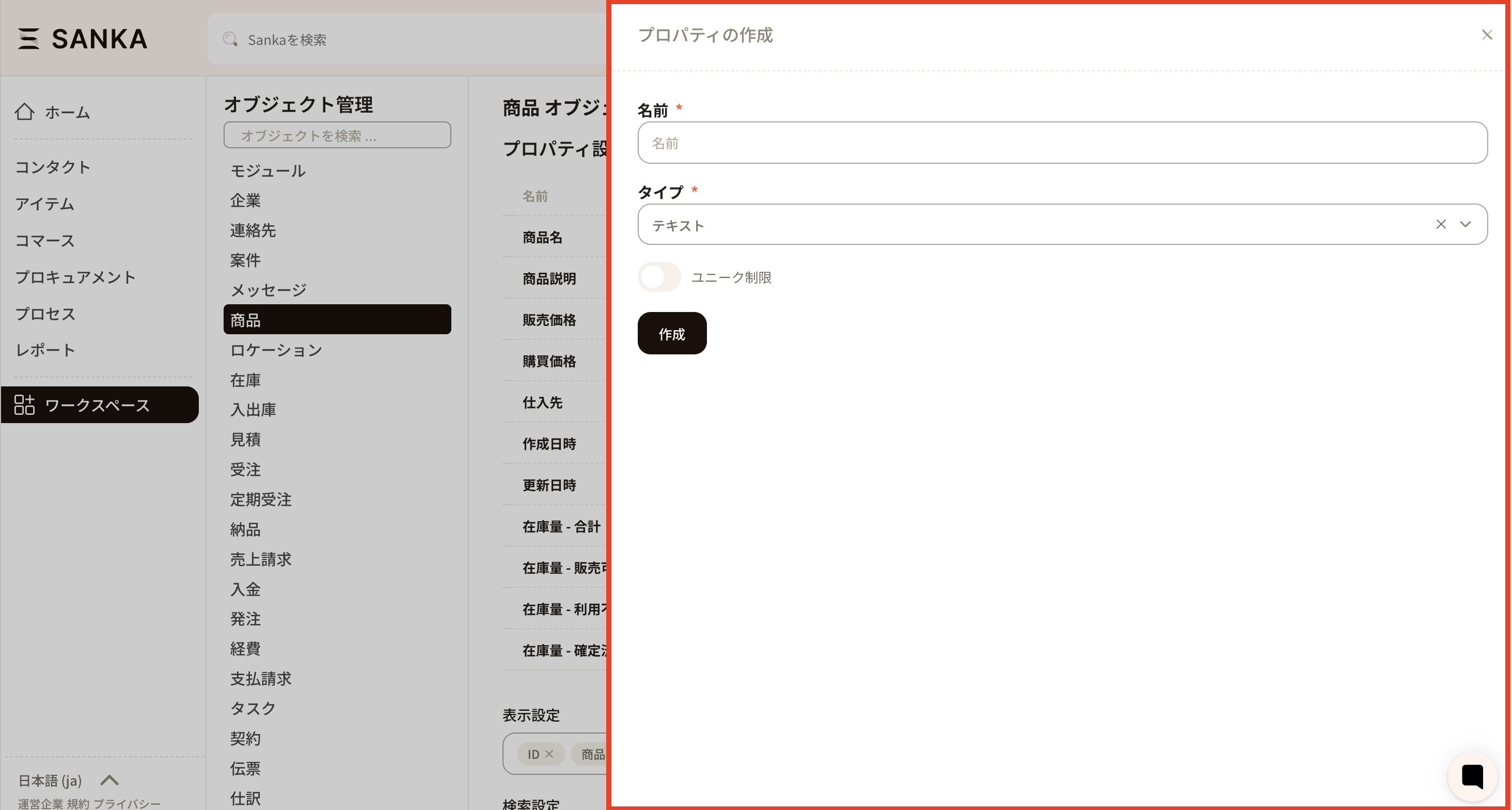 ⑤必要事項を設定していきます。
・名前:「商品構成」と入力します。名前は自由につけることが可能です。
⑤必要事項を設定していきます。
・名前:「商品構成」と入力します。名前は自由につけることが可能です。・タイプ:選択肢のなかから「構成」を選択します。「構成」は商品構成用の選択肢です。
入力が終わったら、「作成」をクリックします。
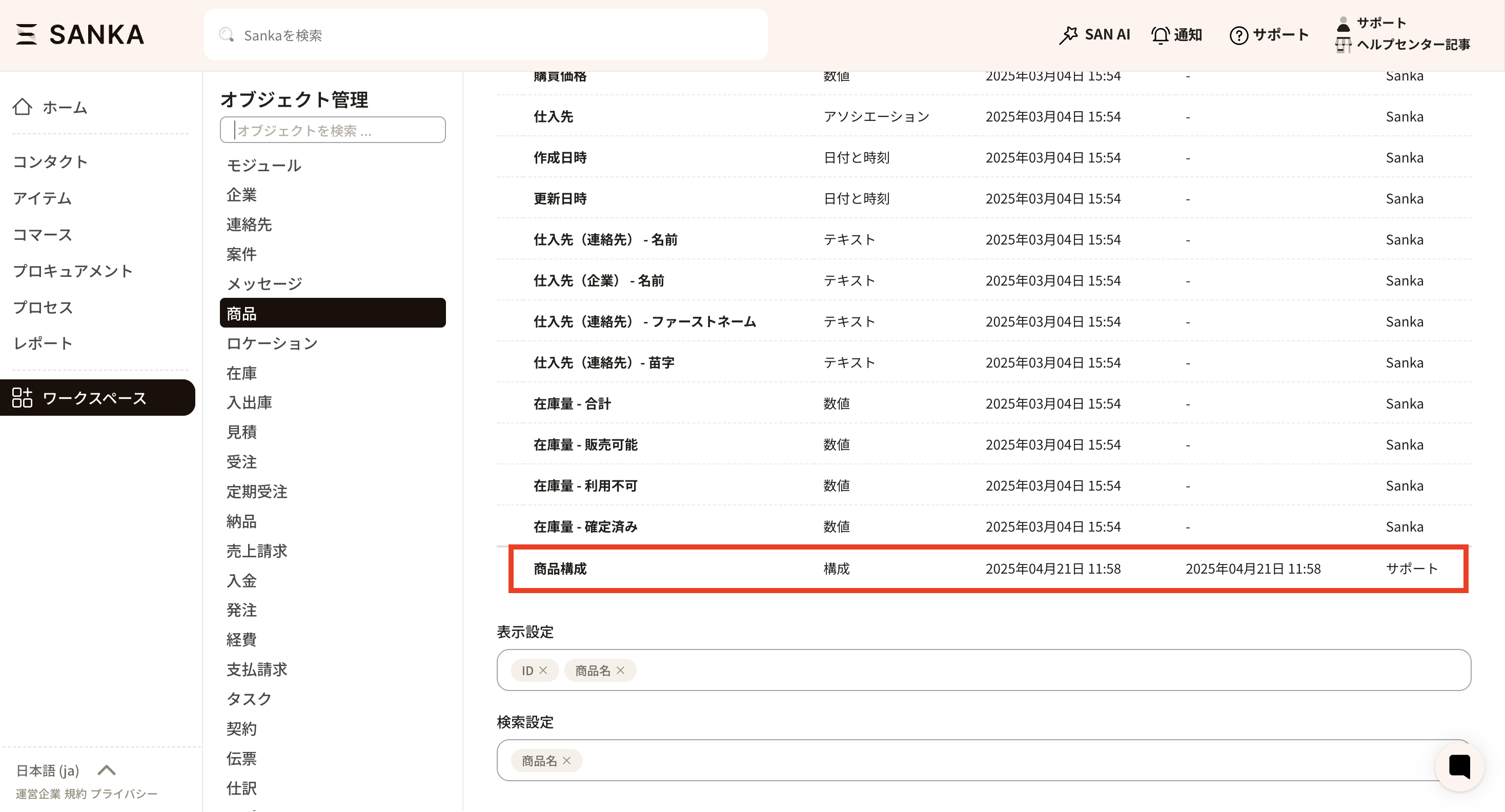
 ⑥プロパティ設定の一番下に「商品構成」のプロパティが追加されました。
 ⑥つぎにフォーム(レコードの作成画面)に作成した商品構成プロパティを反映させます。商品オブジェクトの「新規」を開きます。
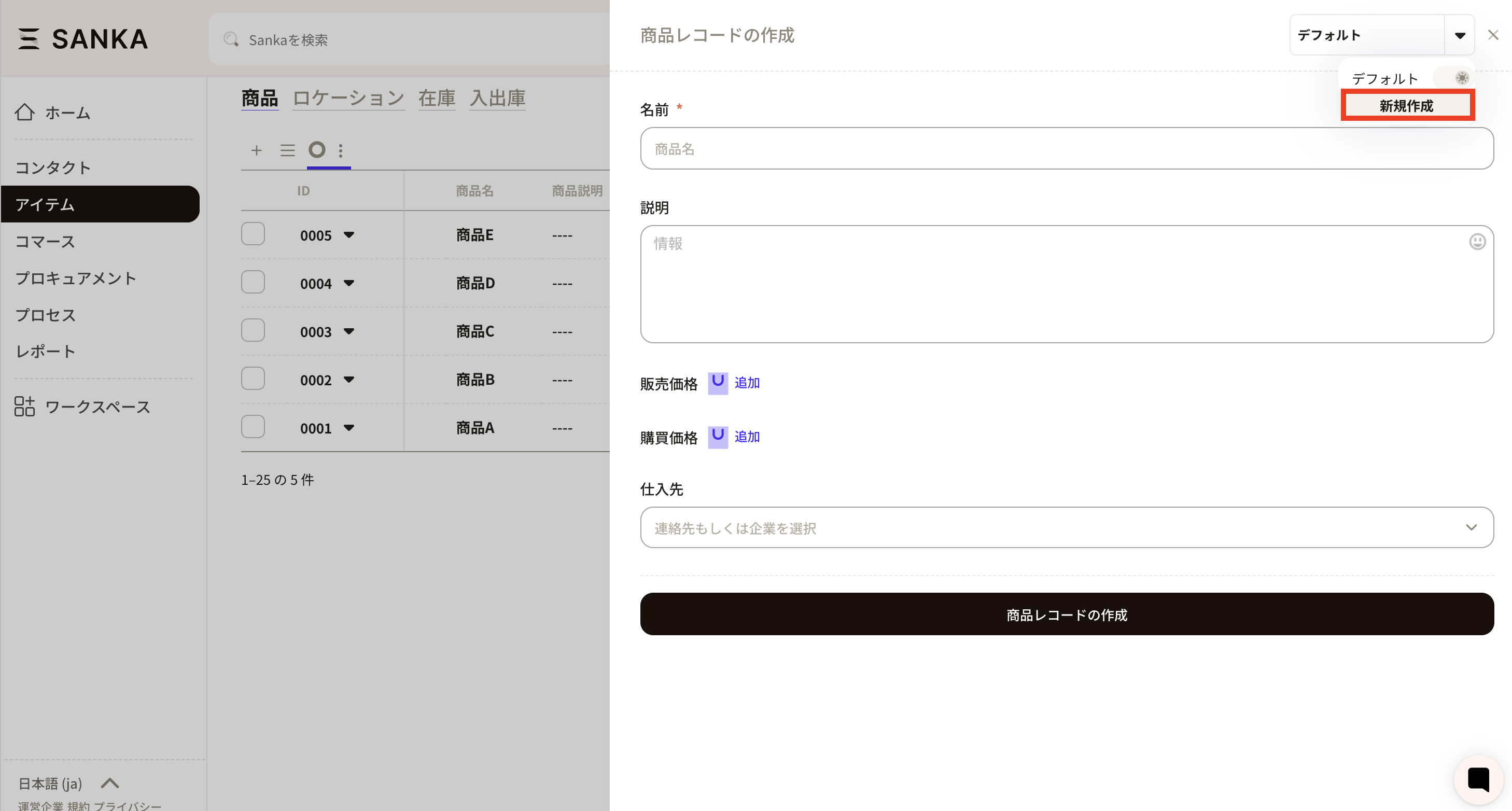
 ⑦「商品レコードの作成画面」の右上にあるデフォルトの横にある三角ボタンを押します。最初はデフォルト設定になっています。
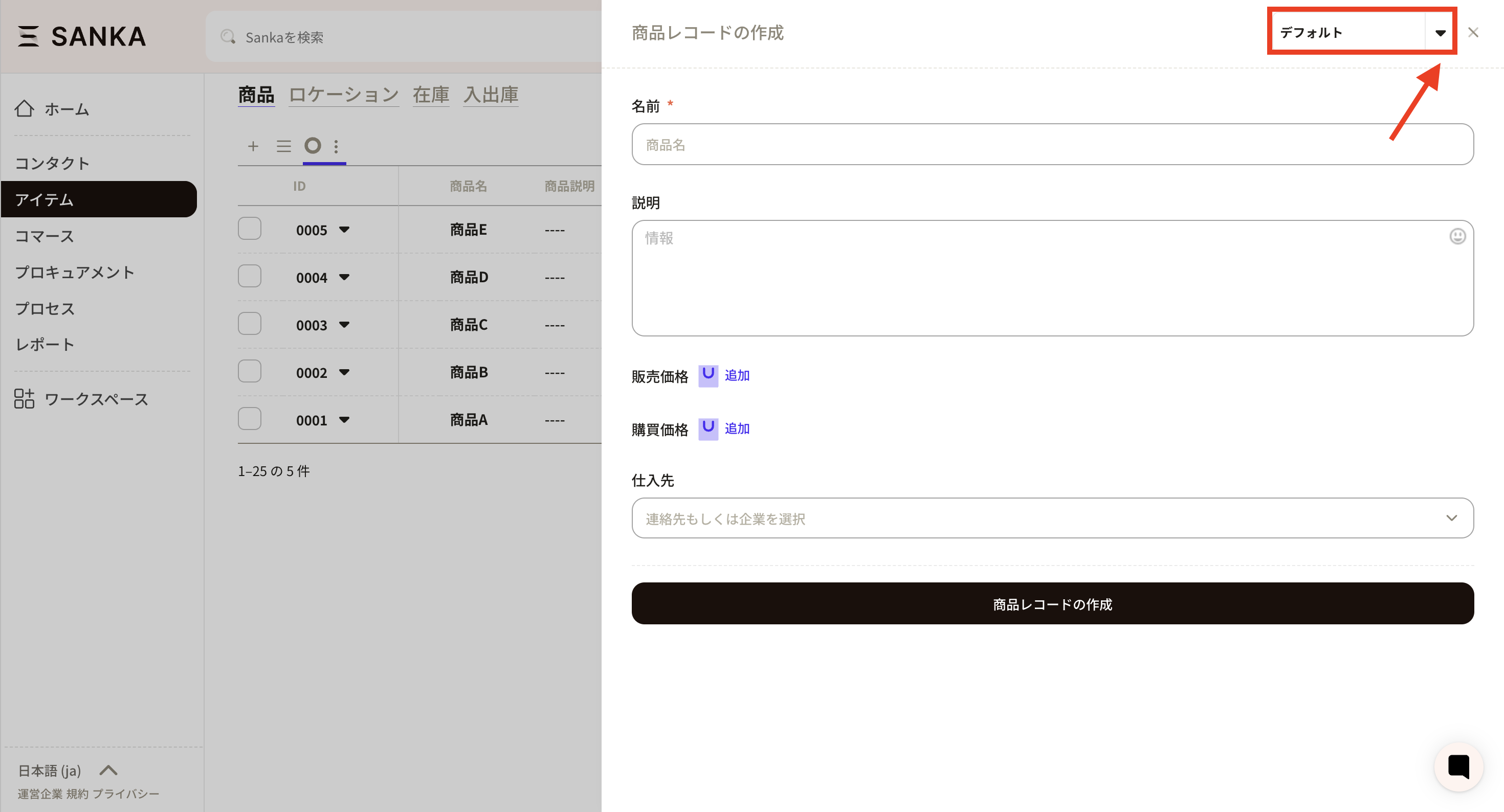 ⑧「新規作成」を選択します。
 ⑨「フォームを作成」画面がでてきます。
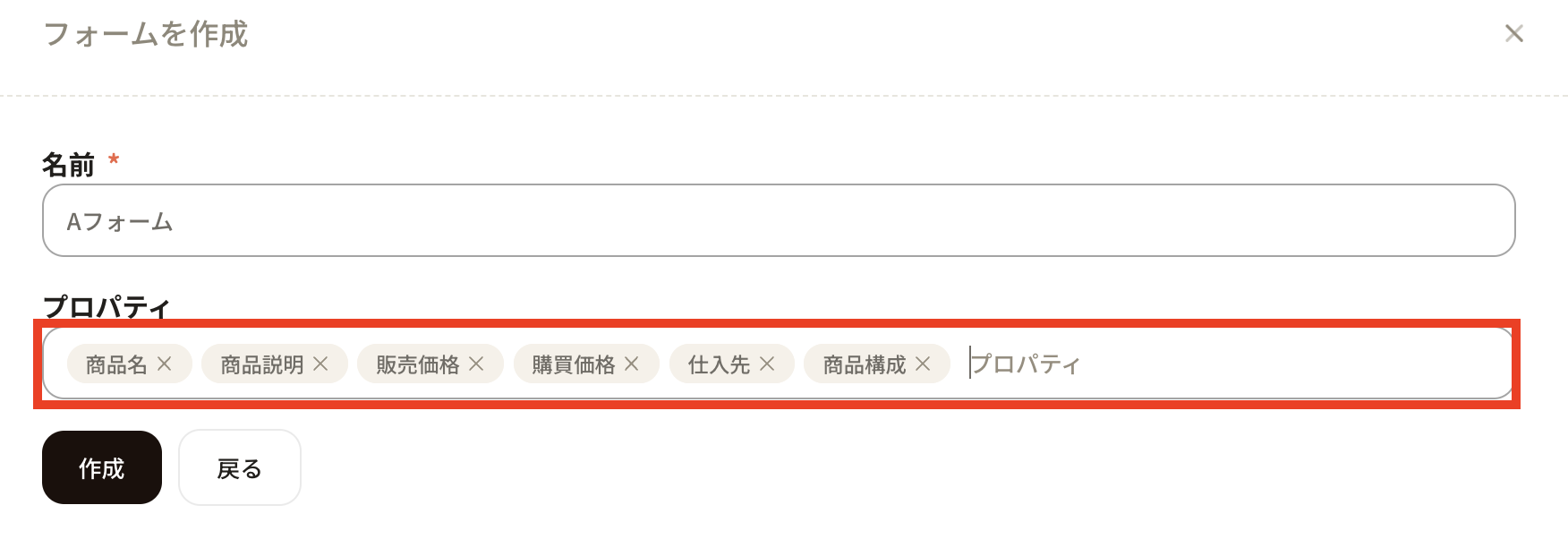
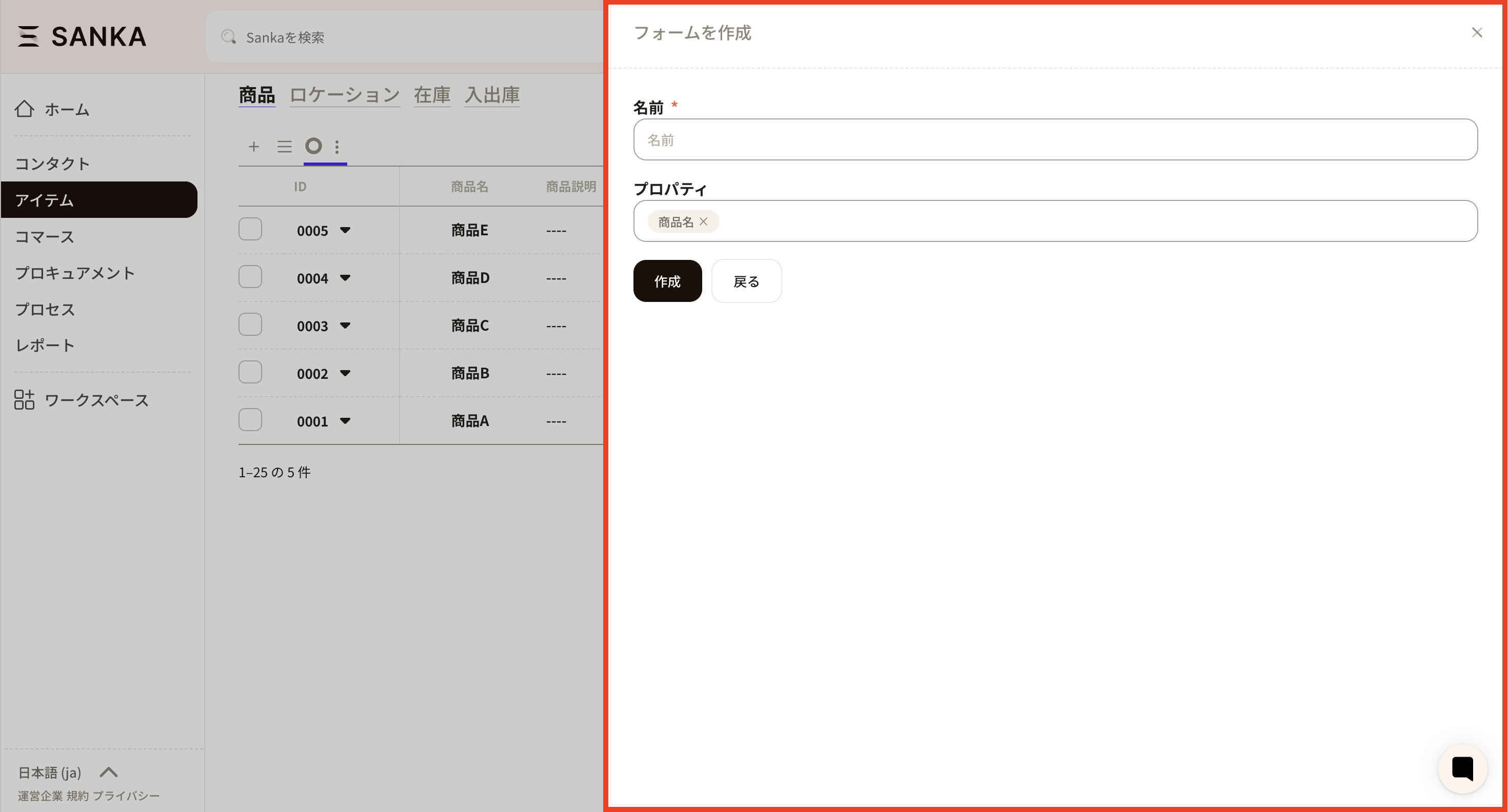 ⑩フォームの名前をいれます。プロパティは、いままで追加したプロパティが表示されます。該当のものを選択していきましょう。
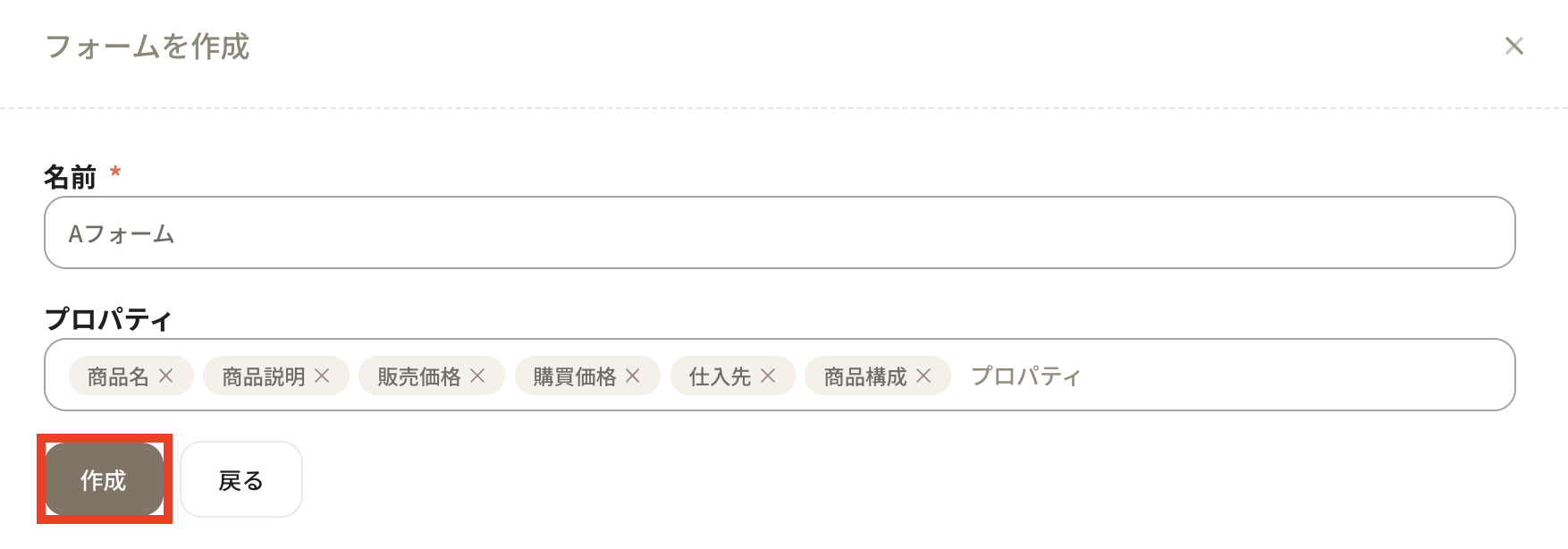
 ⑪作成ボタンを押します。
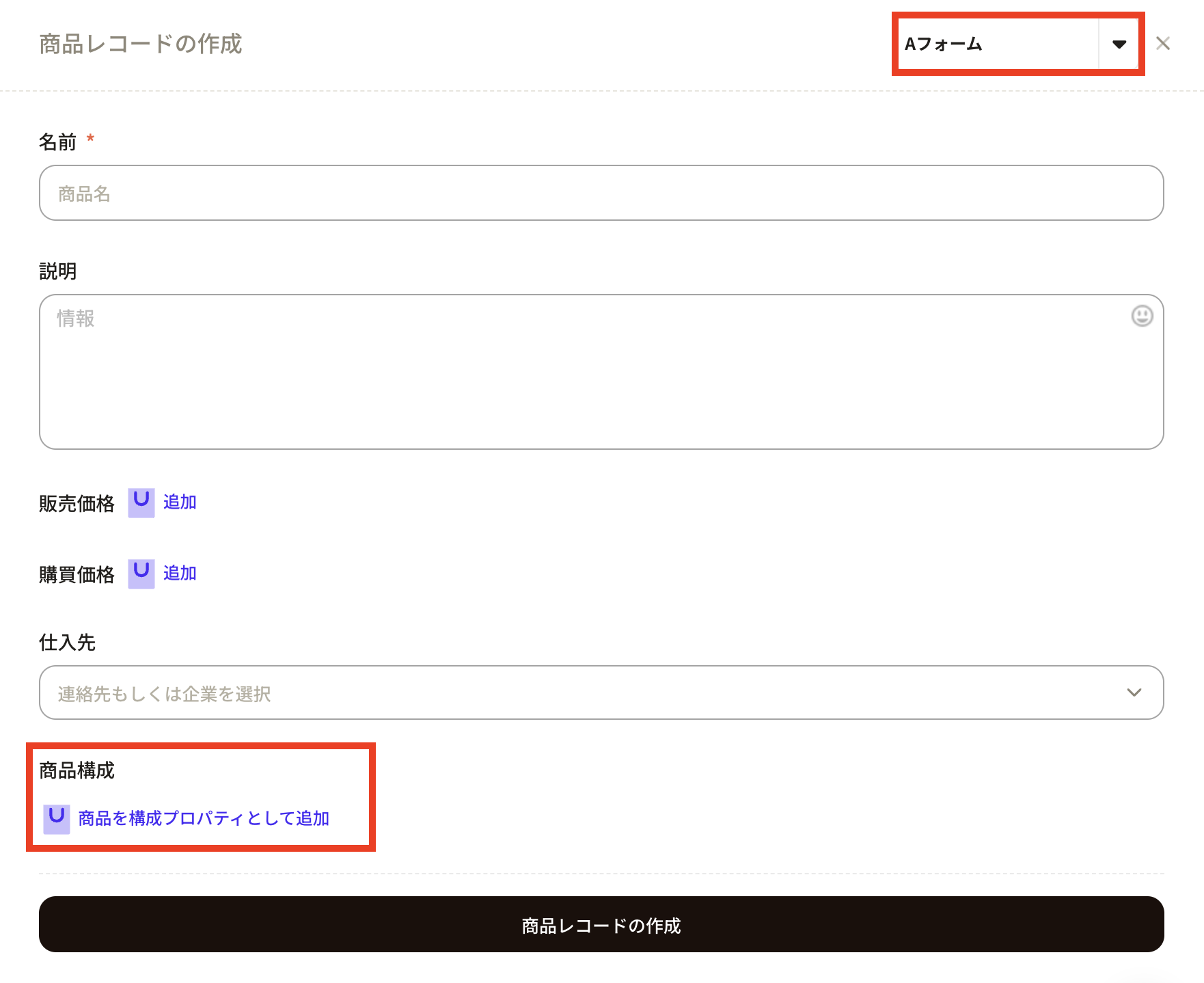
 ⑫商品オブジェクトから新規登録ボタンを押し、さきほど作ったフォーム名をクリックすると商品構成プロパティが追加されたことが確認できます。
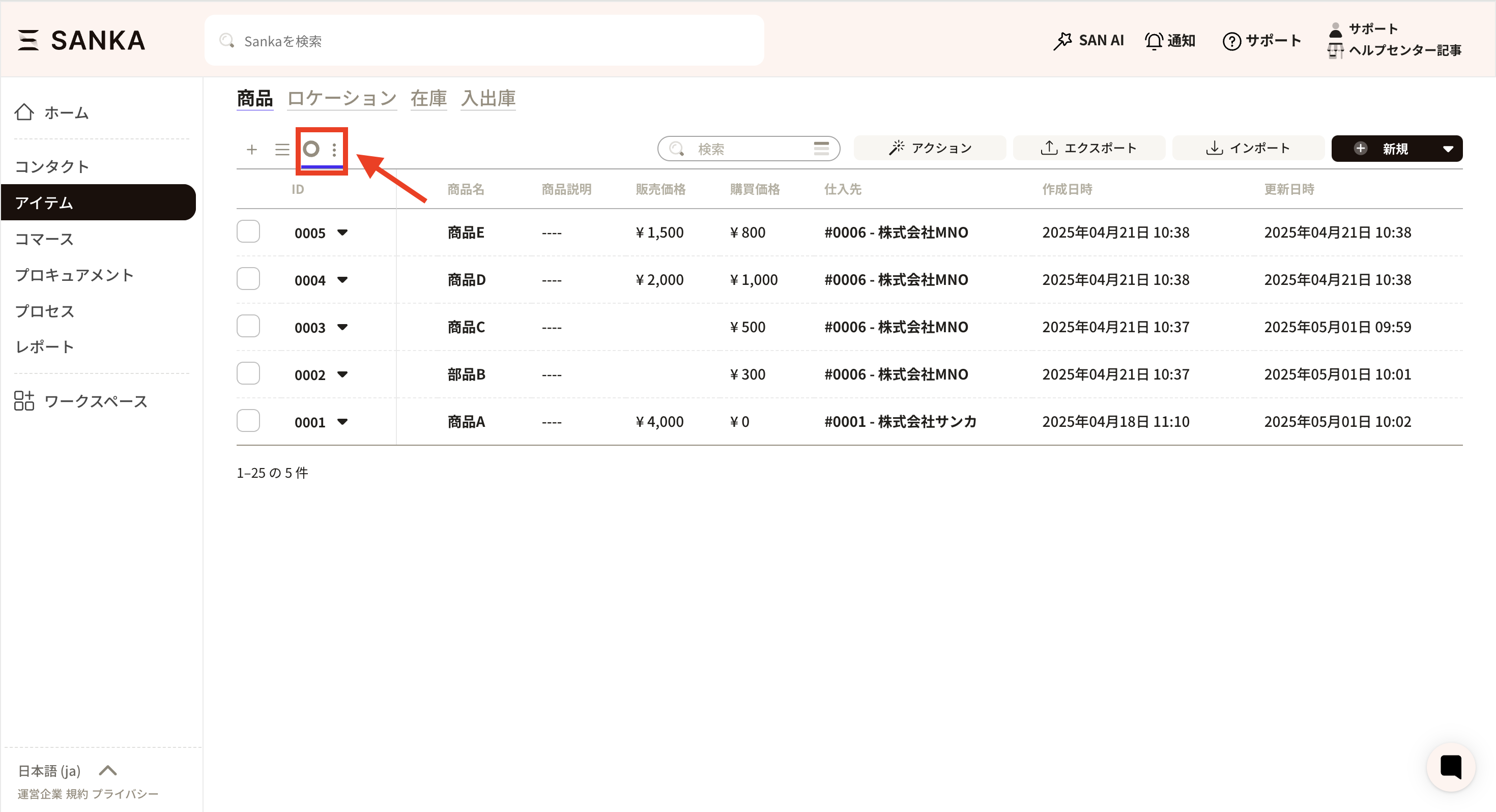
 ⑬ここで作ったフォームを常の表示する設定をしておきます。まずはレコード一覧の左上にあるビューの設定(縦三点リーダーのボタン)を押します。
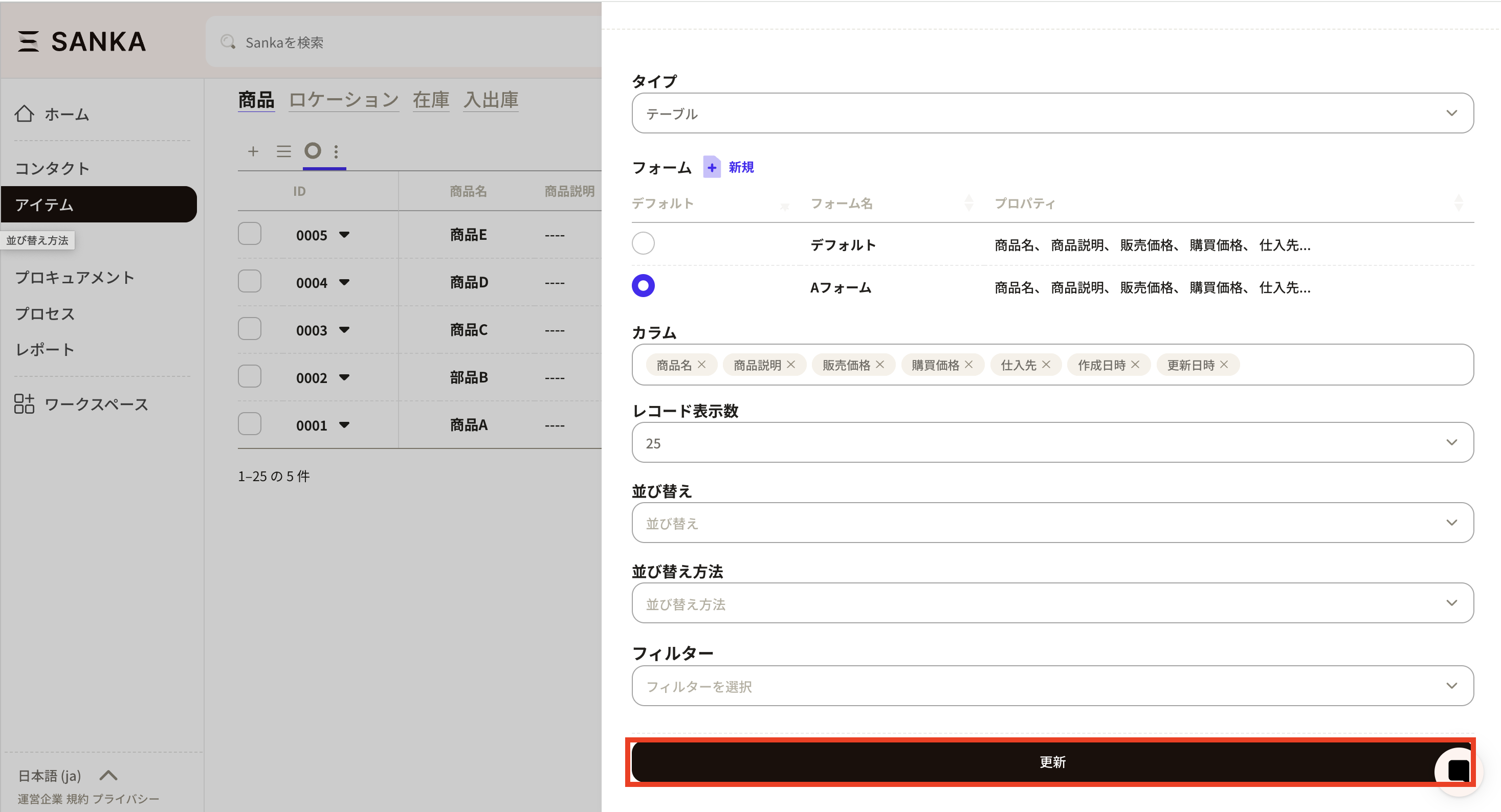
 ⑭「ビューの管理画面」が表示されます。
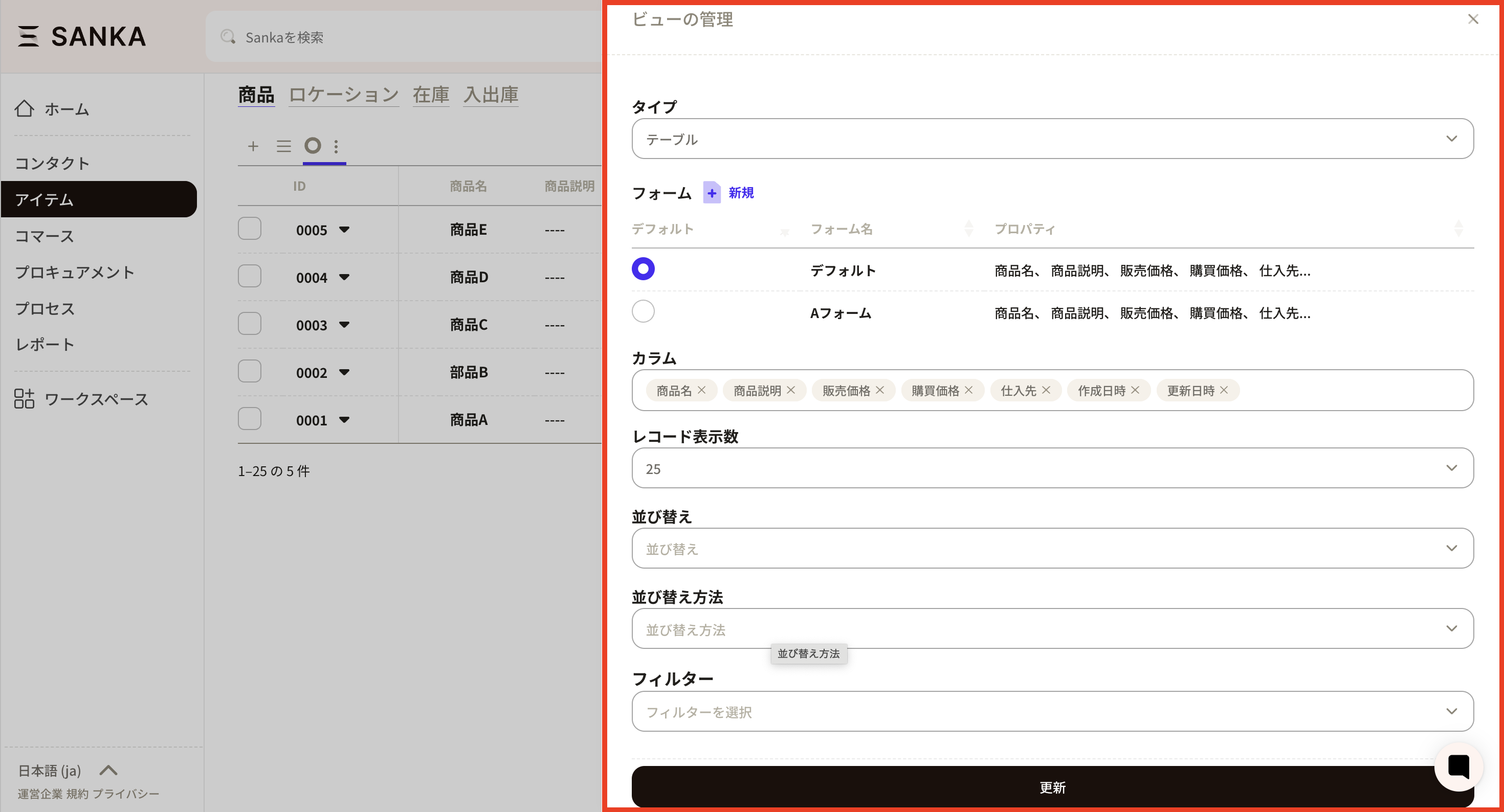 ⑮フォーム設定がデフォルトになっているので、商品構成を追加したフォームを設定します。丸ボタンを押すと設定されます。
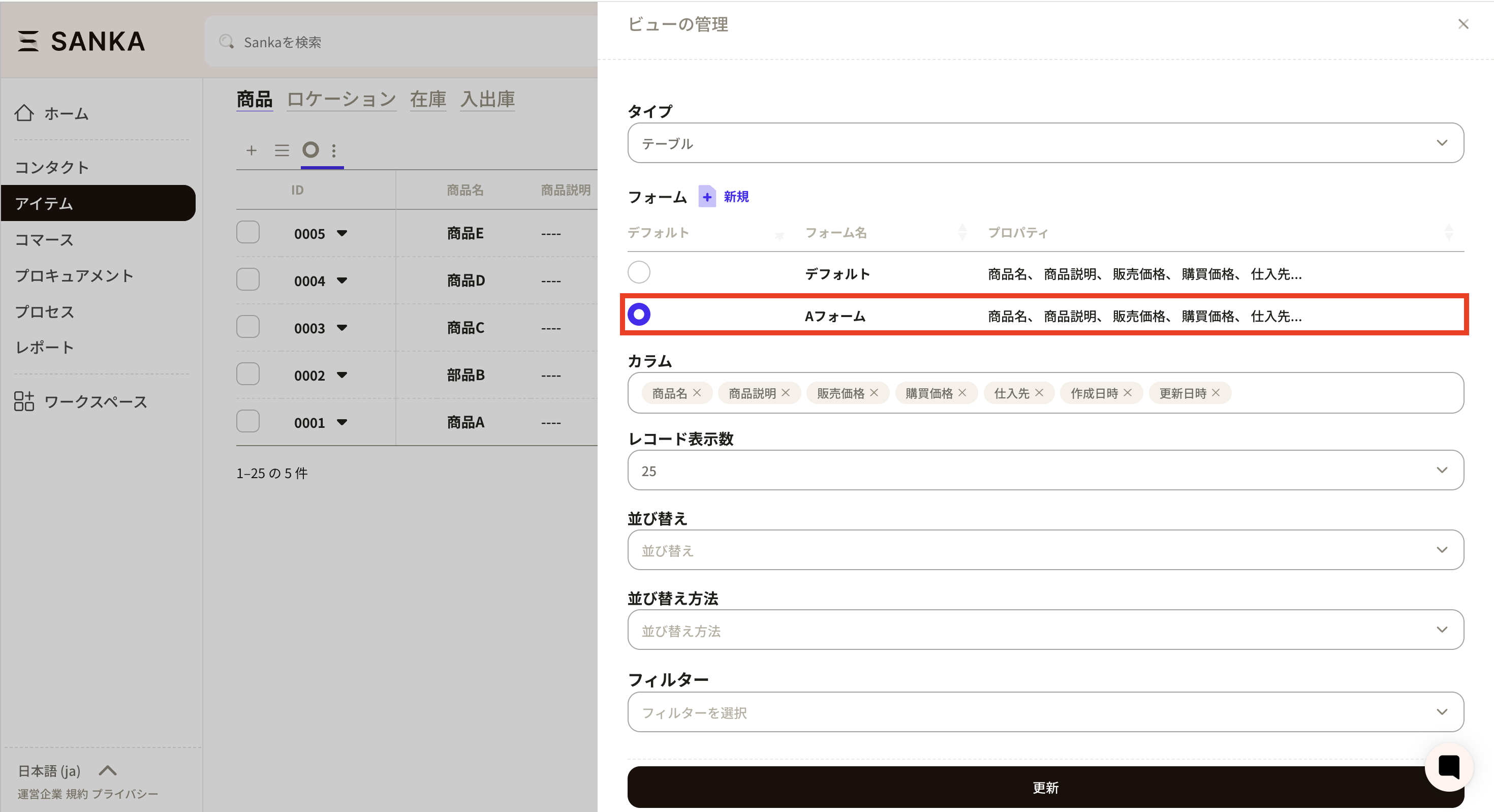 ⑯最後に更新ボタンを押すと、商品構成を追加したフォームが常に表示されるようになります。
商品構成を個別に登録する方法
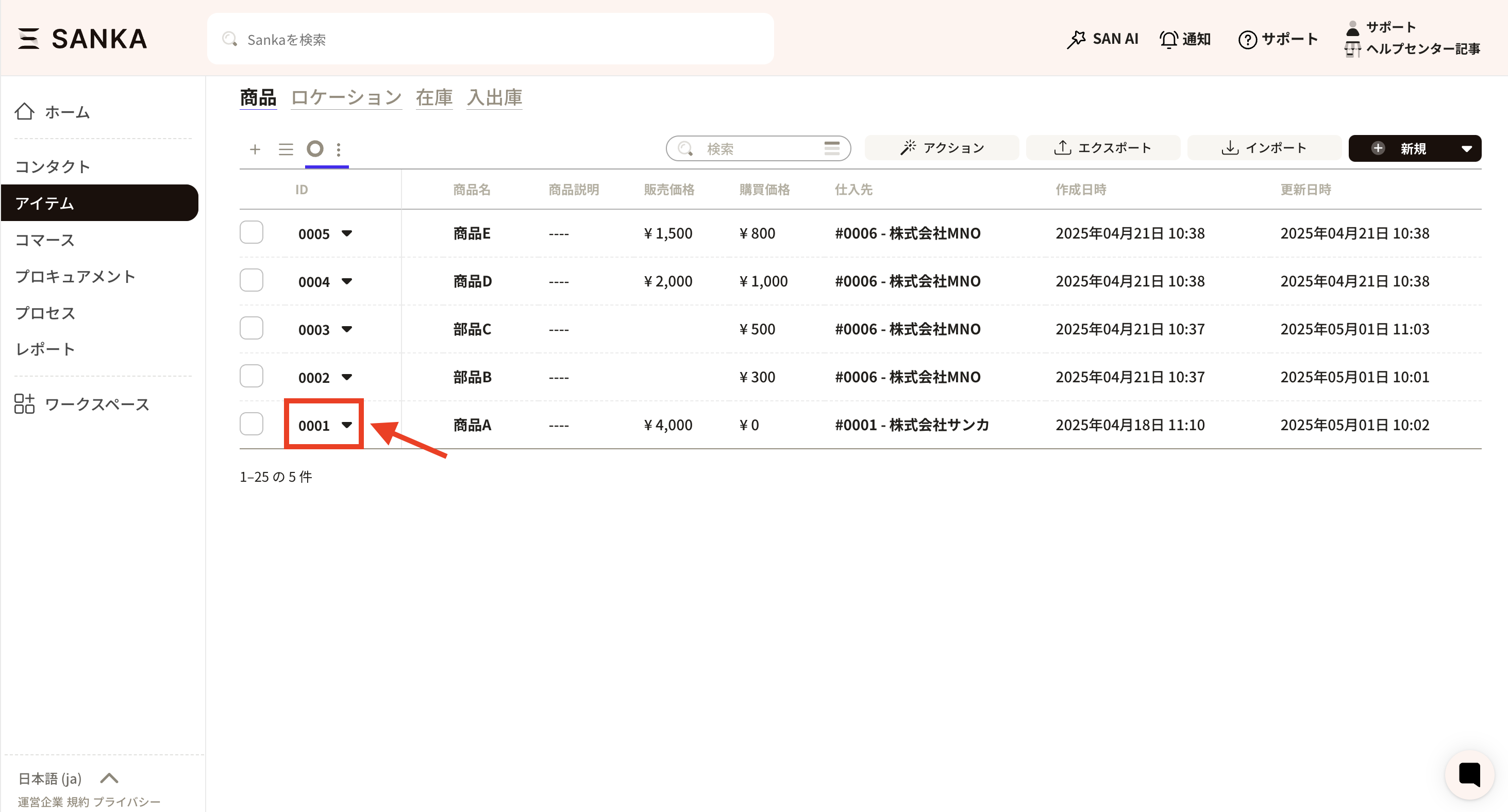
商品構成を作成する方法について紹介します。 ここでは、例として商品Aに、部品B、部品Cを紐づけます。 事前に各商品のレコードの作成が必要です。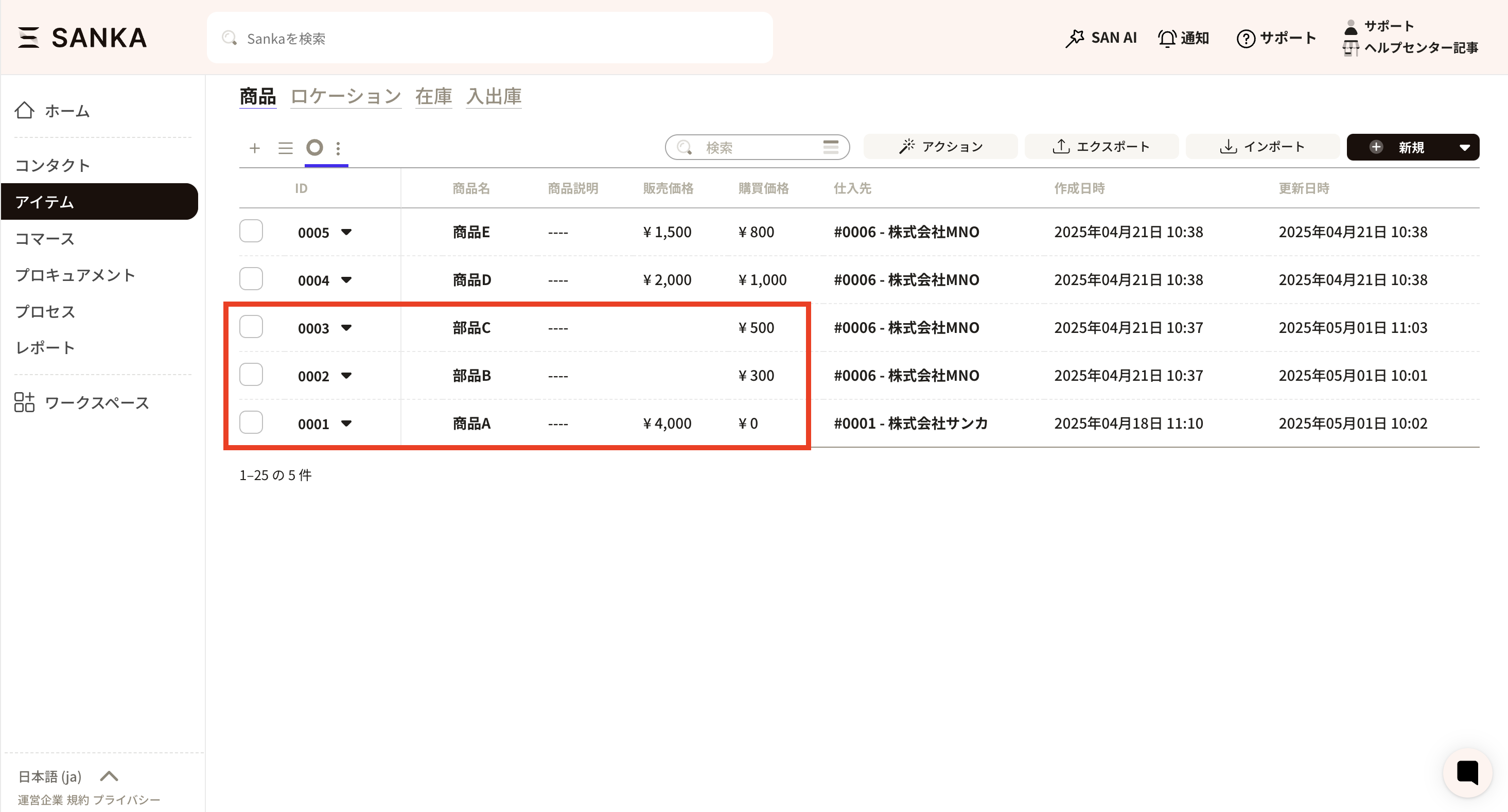 ①まずは、商品Aの商品IDを選択します。
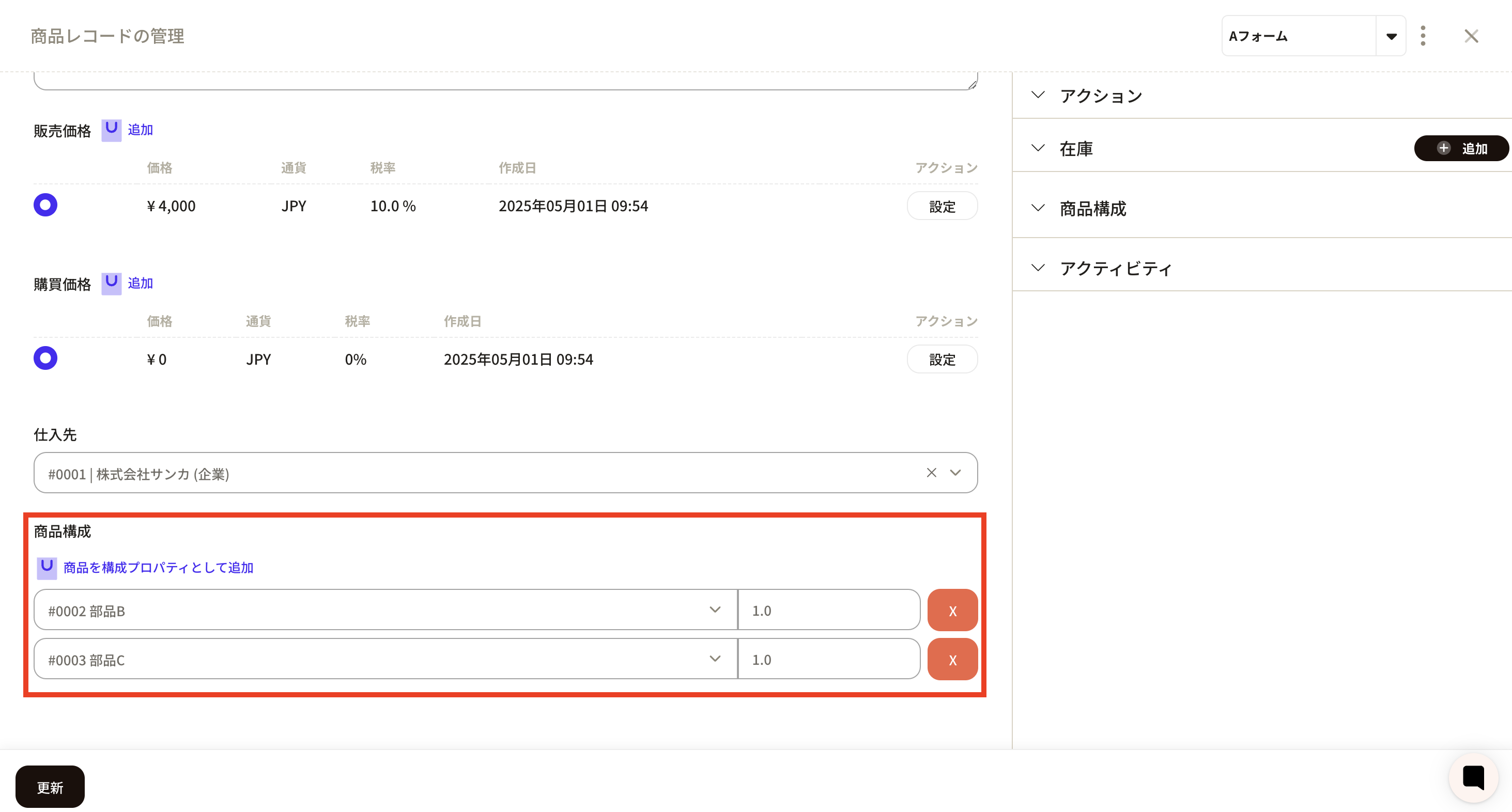
 ②「商品レコードの管理」の画面が表示されます。
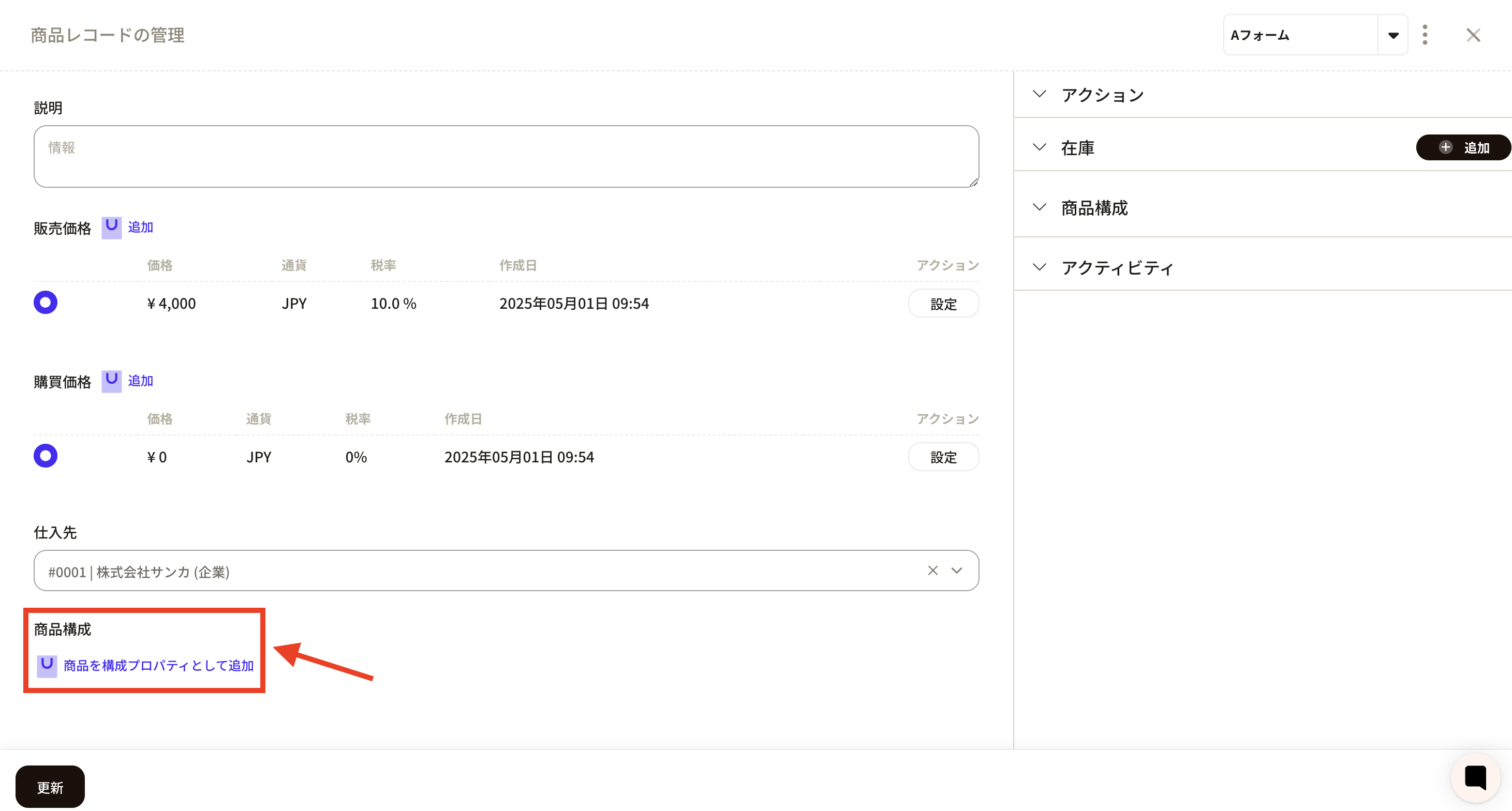
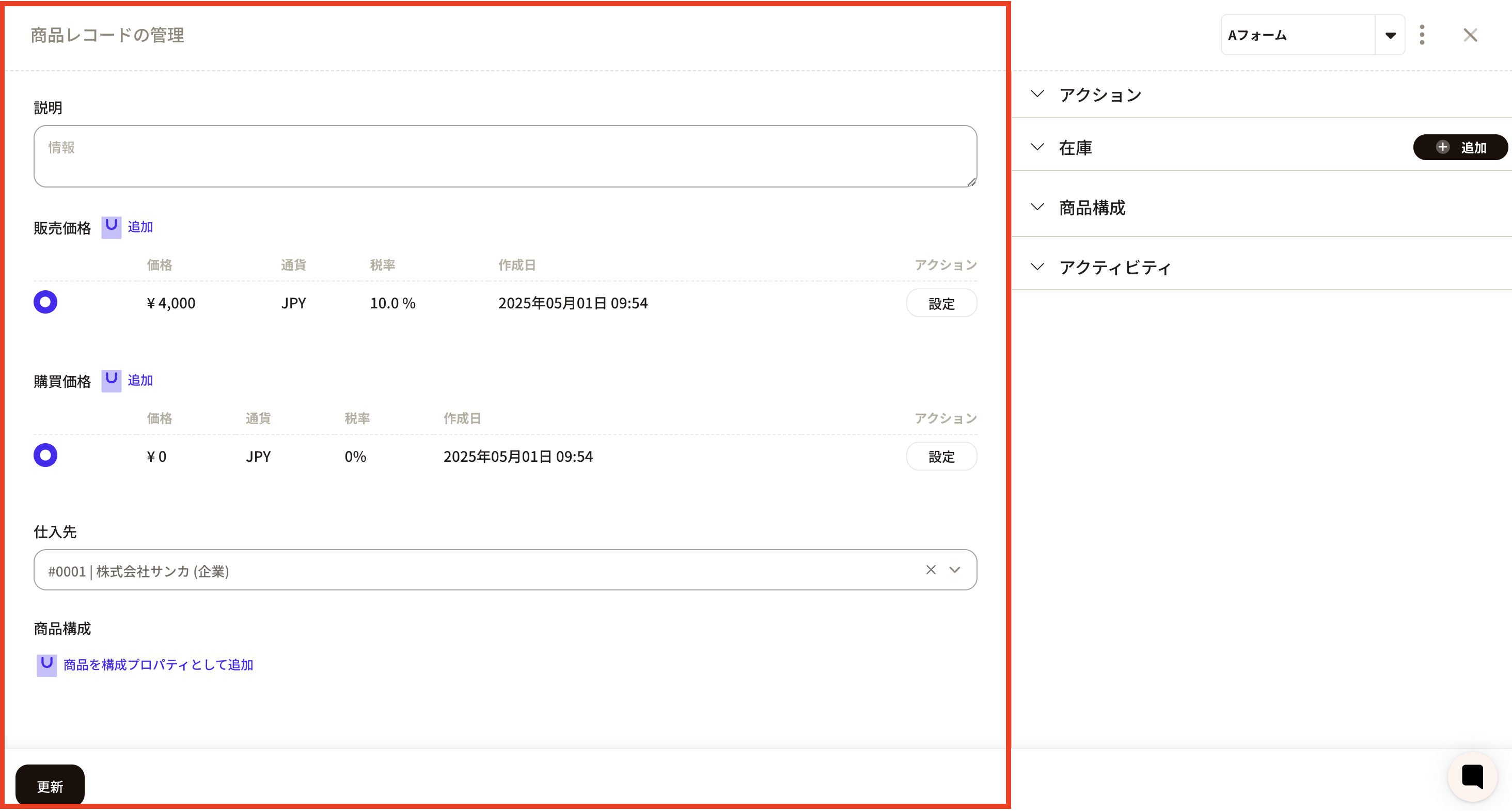 ③「商品を構成プロパティとして追加」をクリックします。** **
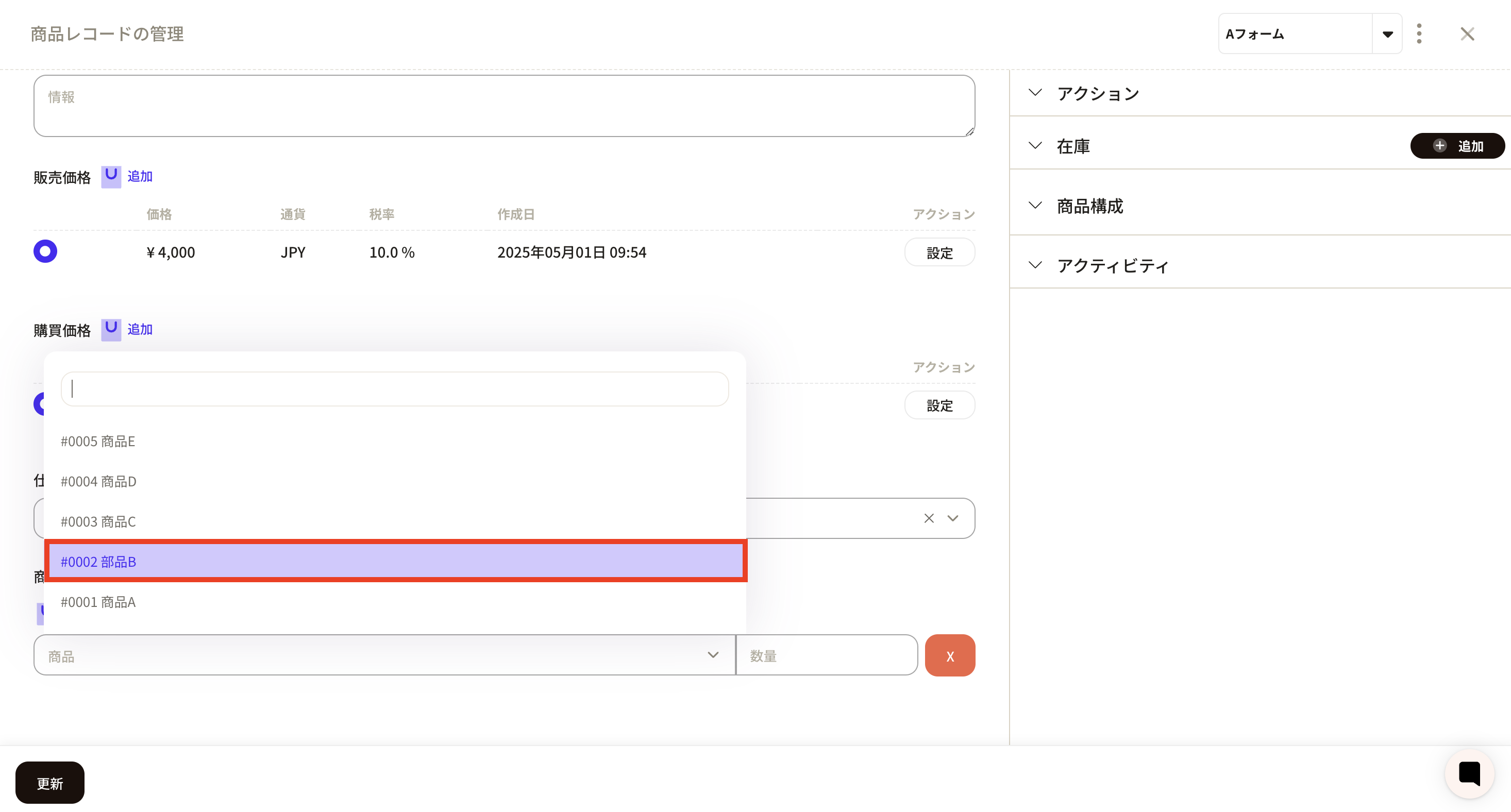
 ④商品構成を紐づけるための枠が出てくるので、紐づける商品と数量を入力します。商品は枠をクリックするとすでに登録されている商品レコードが表示されるので該当のものを選択します。ここでは部品Bを選択しました。
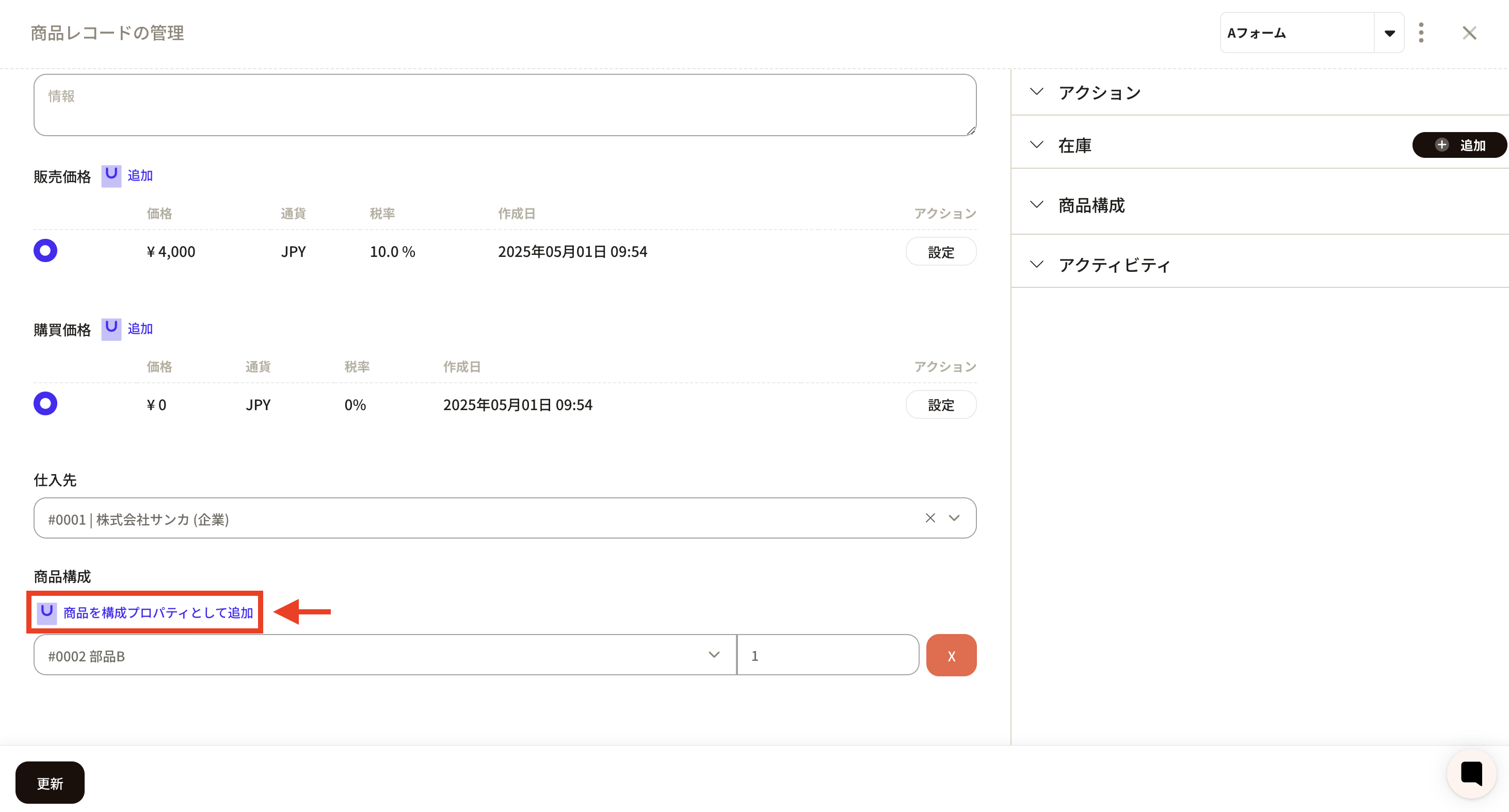
 ⑦紐づける商品を追加する場合は再び「商品を構成プロパティとして追加」をクリックします。枠が追加されるので該当のものを追加します。ここでは部品Cを選択しました。
 ⑧すべての部品を登録したら「更新」をクリックします。
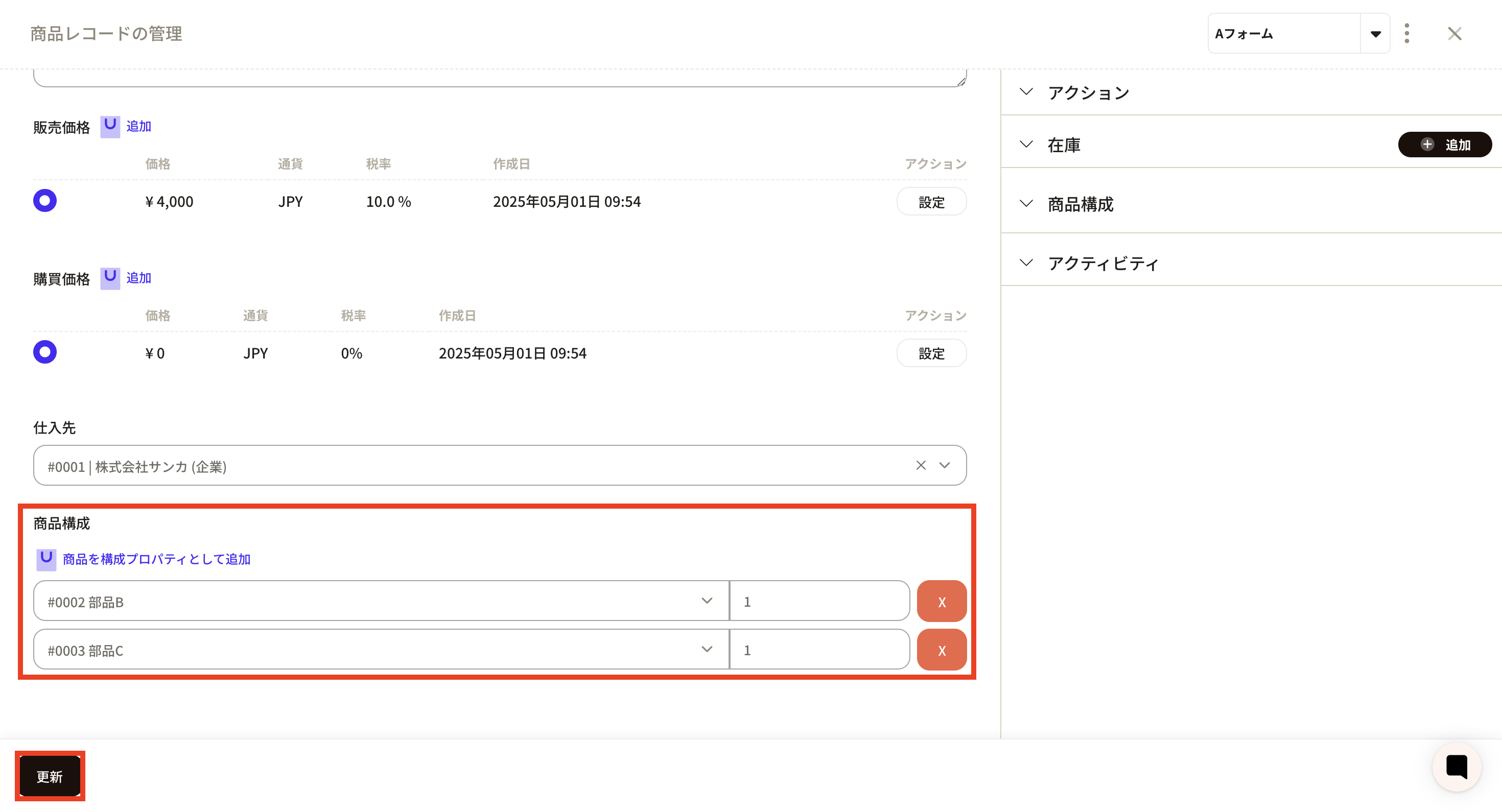 ⑨商品Aに部品B、部品Cが商品構成として紐付けられました。
商品構成をCSVファイルで一括登録する方法
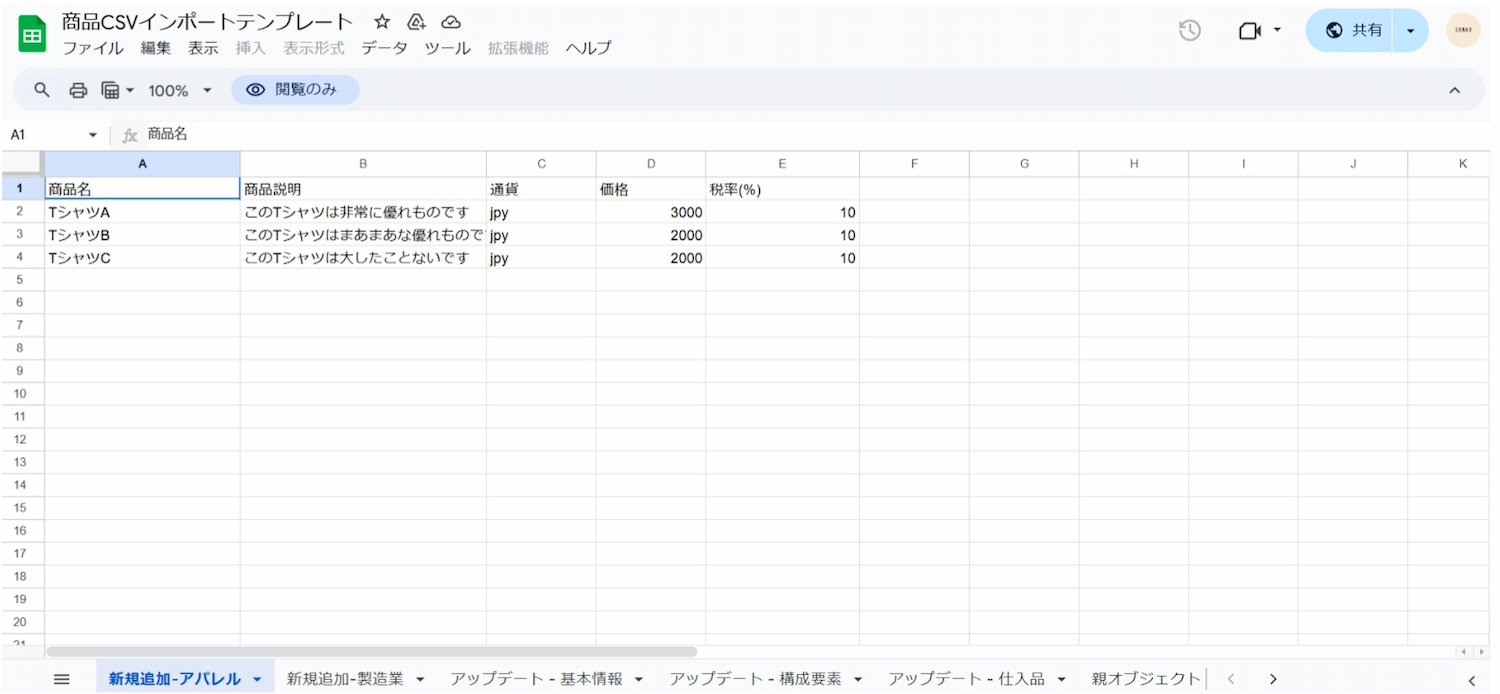
CSVファイルを使えば商品の紐づけ情報を一括で登録することが可能です。 ここでは商品構成をCSVファイルで一括登録する際のCSVファイルの作り方を紹介します。CSVの登録方法はこちらをご覧ください。 ①Sankaが用意した「商品CSVインポートテンプレート」を開きます。
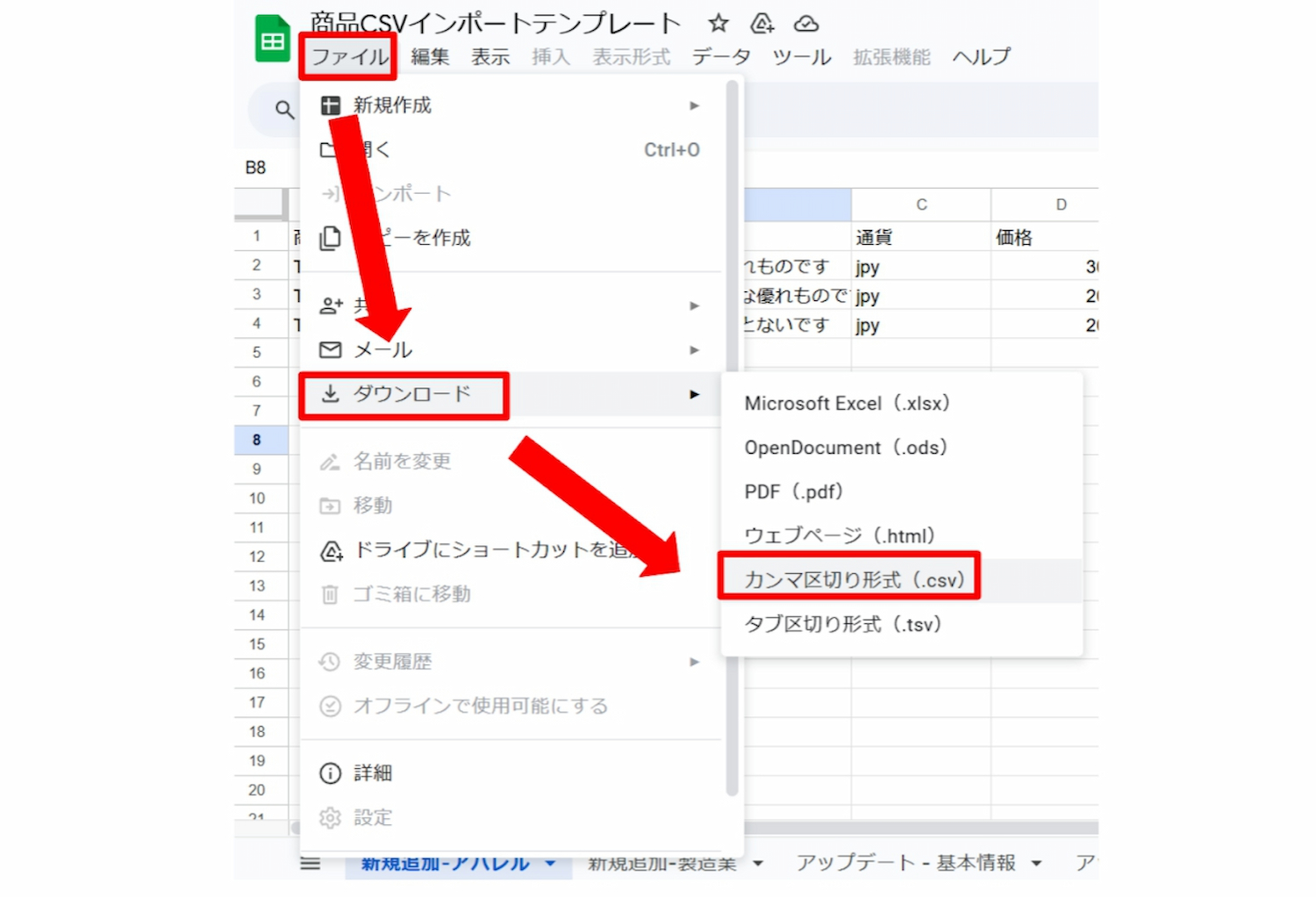
 ②「商品CSVインポートテンプレート」をダウンロードします。
「ファイル」を選択→「ダウンロード」を選択→「カンマ区切り形式(.csv)」を選択し、任意の場所にダウンロードしてください。
 ③ダウンロードしたテンプレートに必要な情報を入力します。
・A列:親情報となる商品AのIDを入力します。
③ダウンロードしたテンプレートに必要な情報を入力します。
・A列:親情報となる商品AのIDを入力します。・B列:商品Aに紐づけたい部品A・B・CのIDを入力します。
・C列:部品A・B・Cの数量を入力します。 IDはSankaのID(自動でふられる番号)または独自で設定しているユニークIDを使う必要があります。
紐づけた商品をまとめて表示する方法(ビューの設定:グループテーブル作成方法)
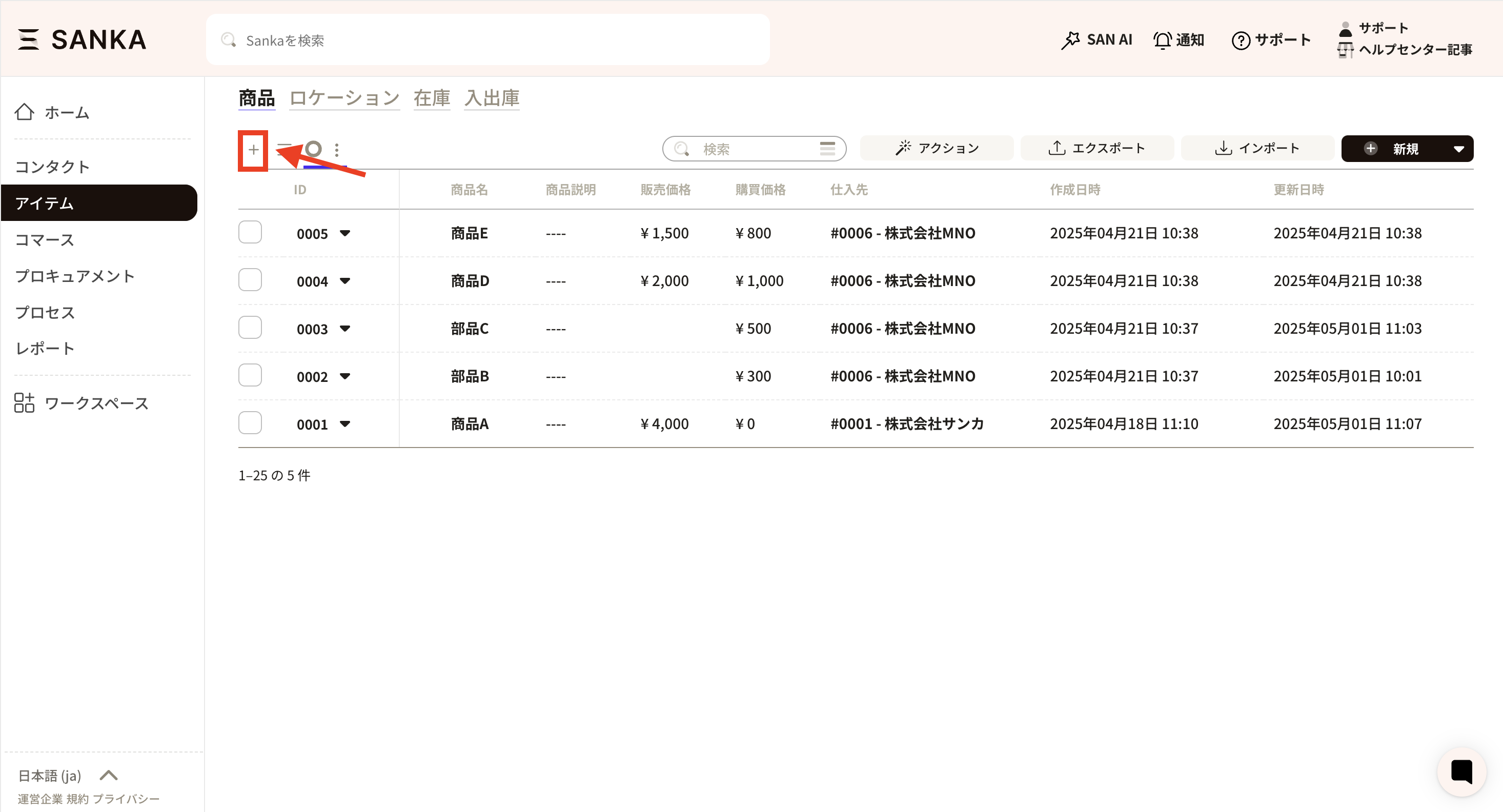
「商品」オブジェクト画面ではグループテーブルを作成して、紐づけた商品同士をまとめて表示させることが可能です。画面の見え方を管理するビューの設定にて行います。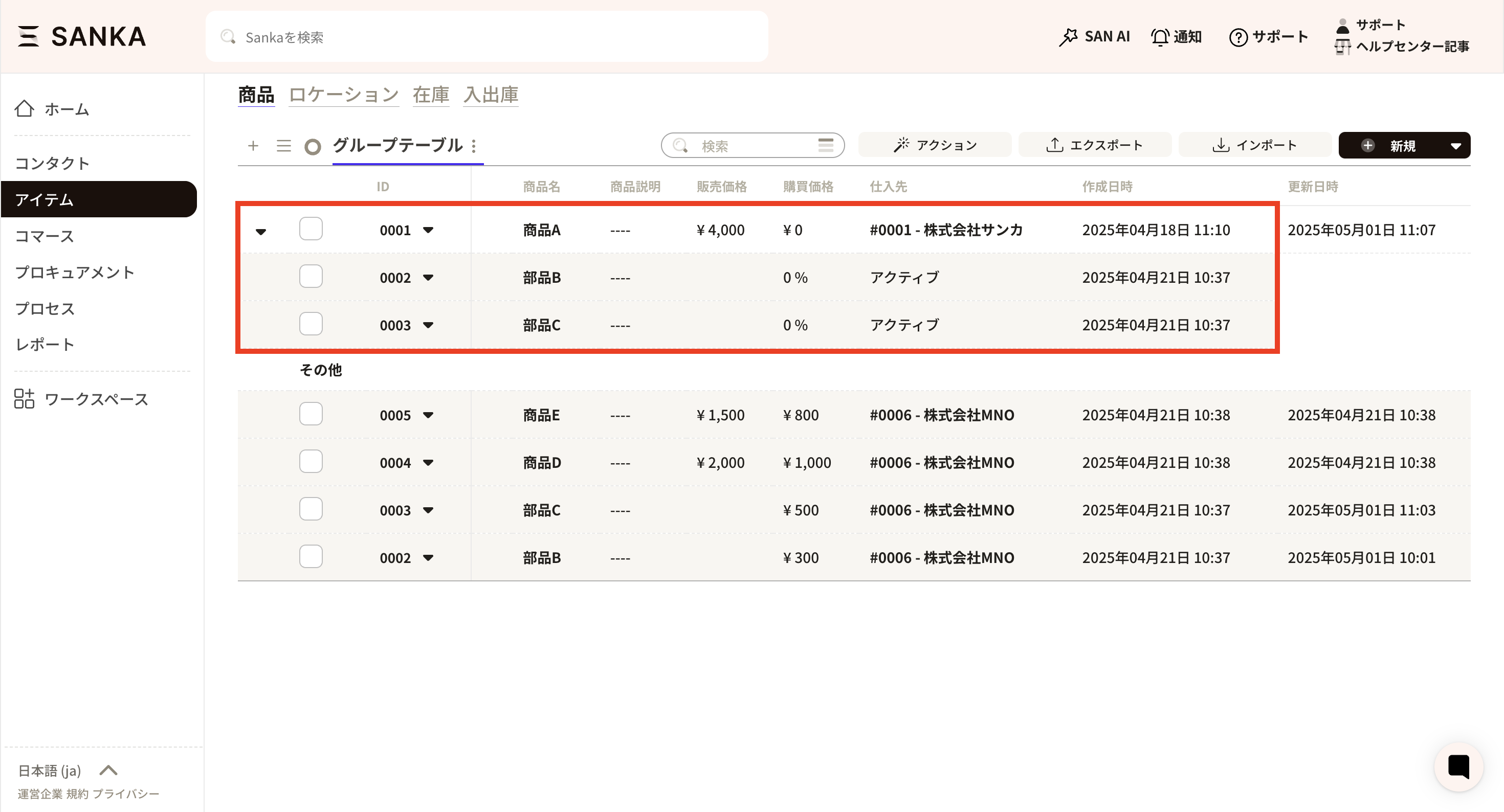 ①「商品」オブジェクトを選択します。テーブル一覧の左上の「+」をクリックすると、「ビューの作成」メニューが表示されます。
 ②「ビューの作成」画面が表示されるので必要な設定をしておきます。
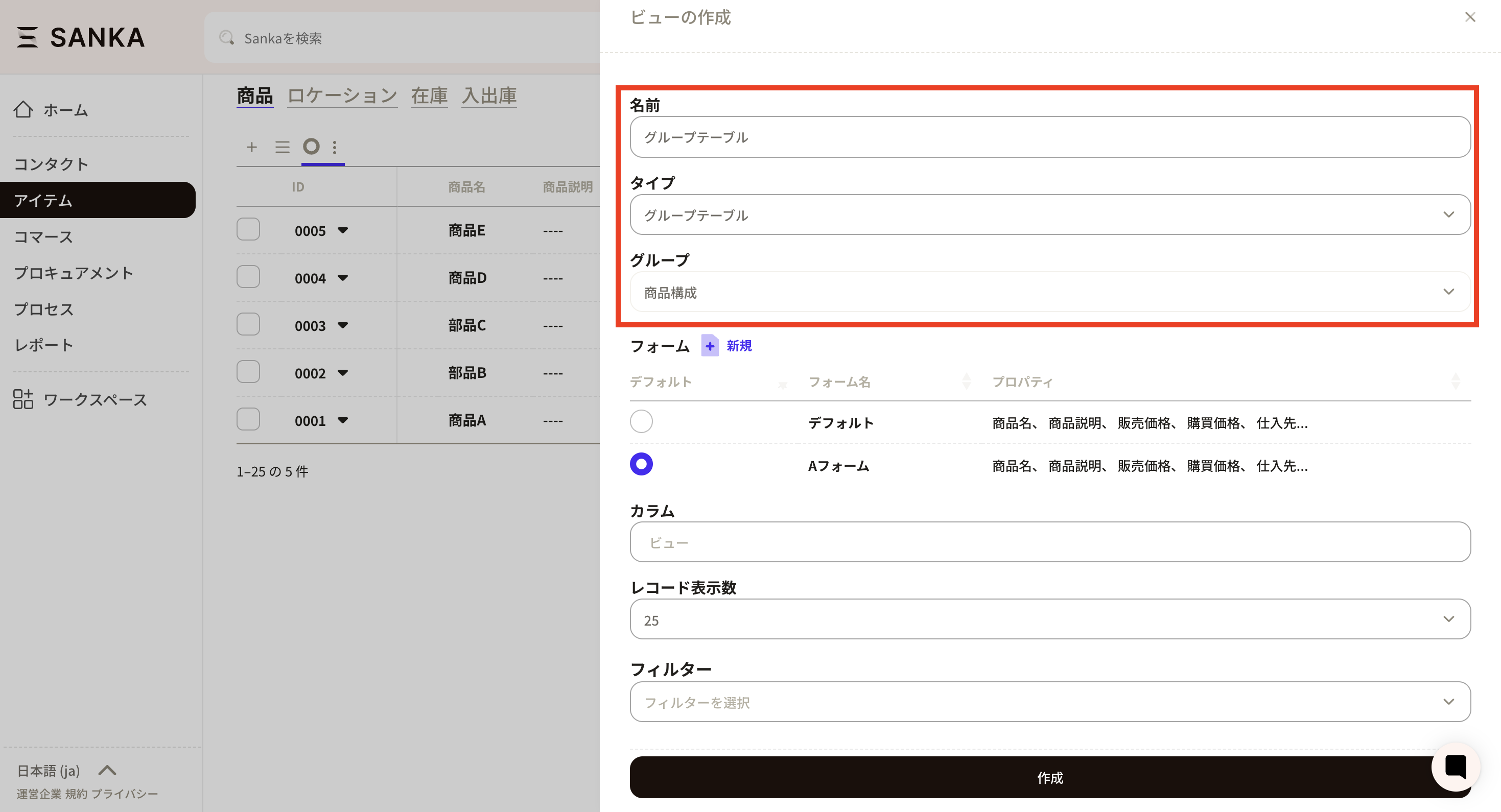
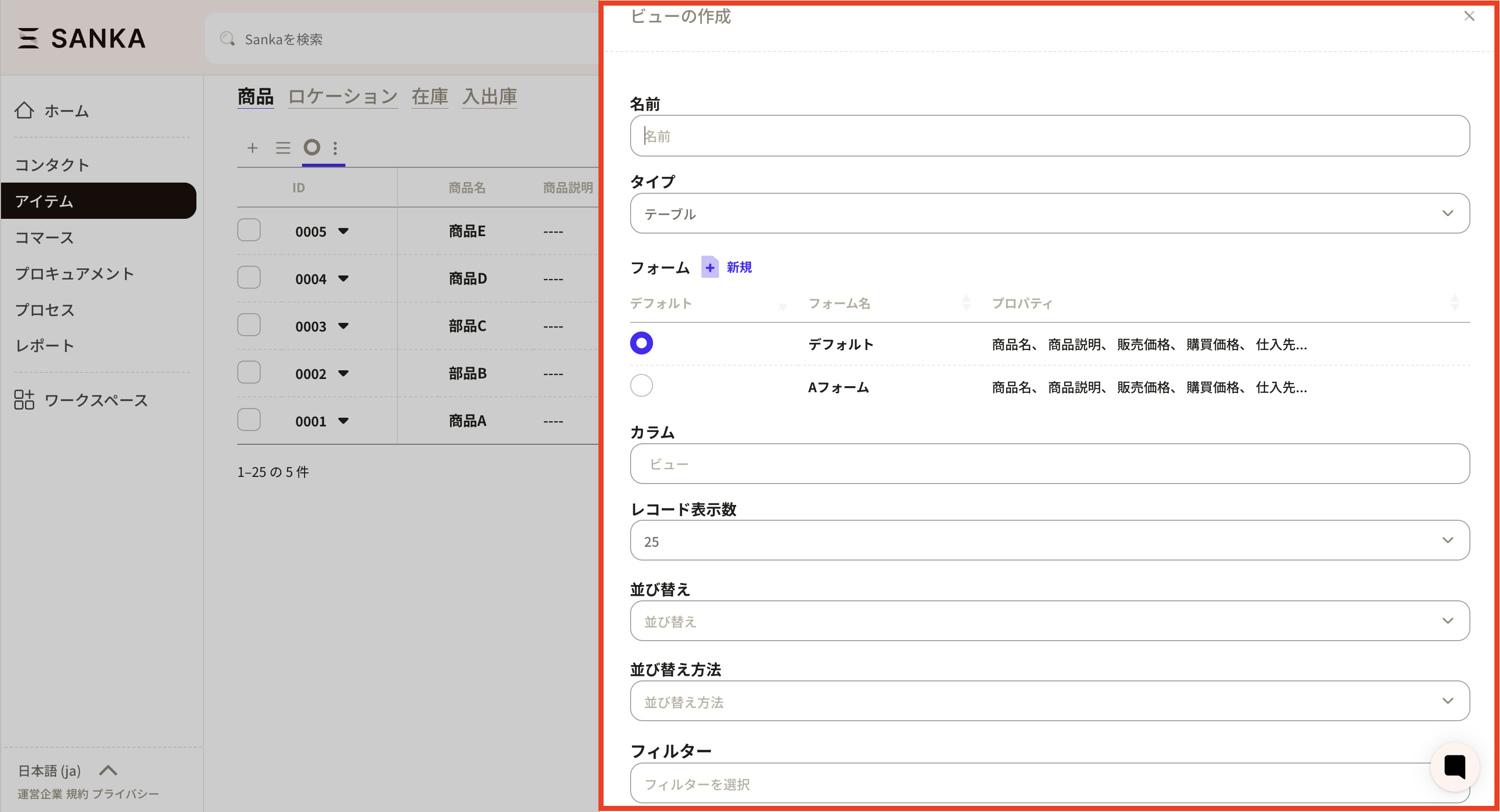 ③下記のように情報を入力します。
・名前:「グループテーブル」と入力します。ご自分のわかりやすい名前を推奨します。
③下記のように情報を入力します。
・名前:「グループテーブル」と入力します。ご自分のわかりやすい名前を推奨します。・タイプ:「グループテーブル」を選択します。
・グループ:「商品構成」を選択します。 入力したら「作成」をクリックします。
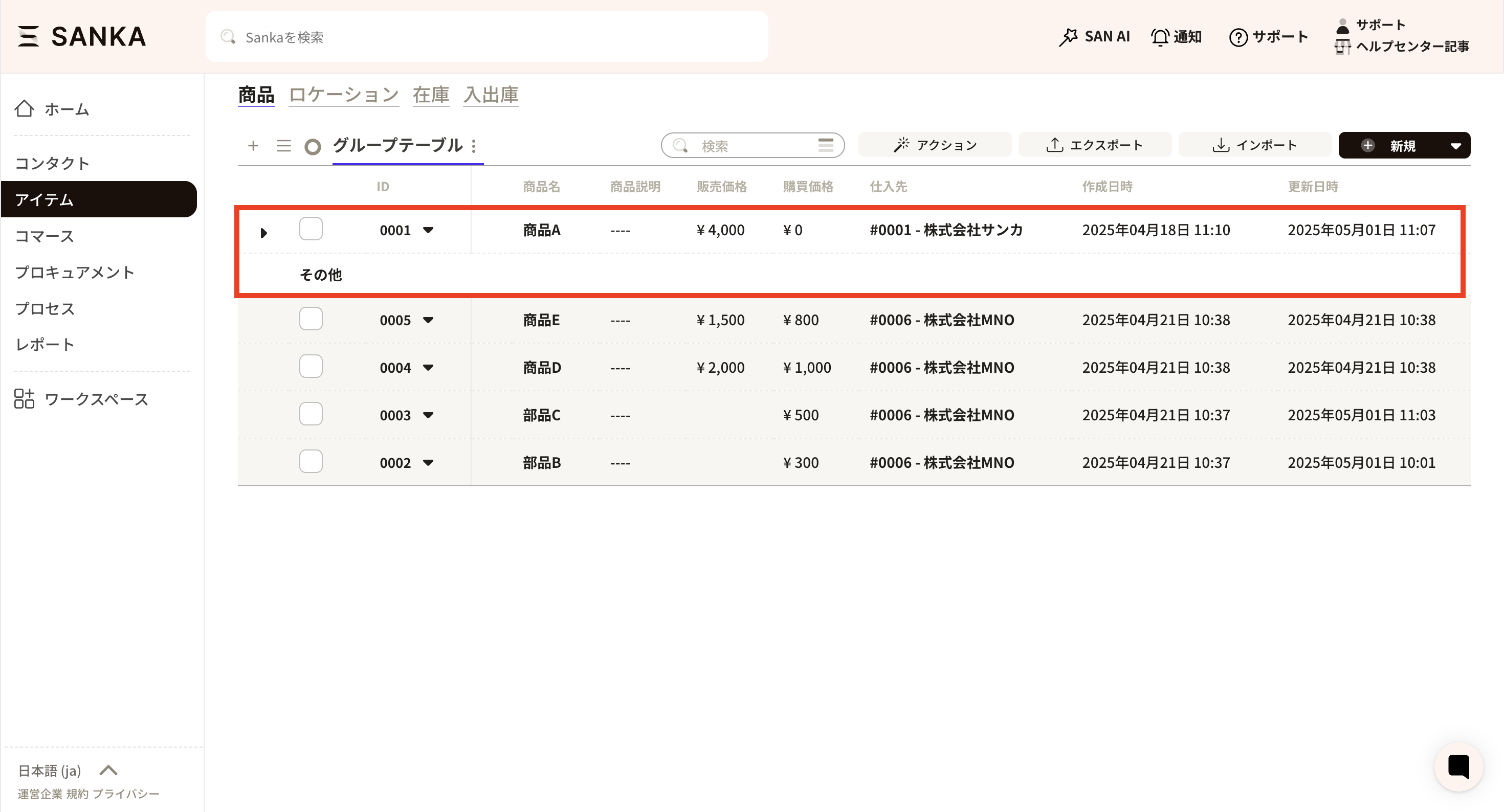
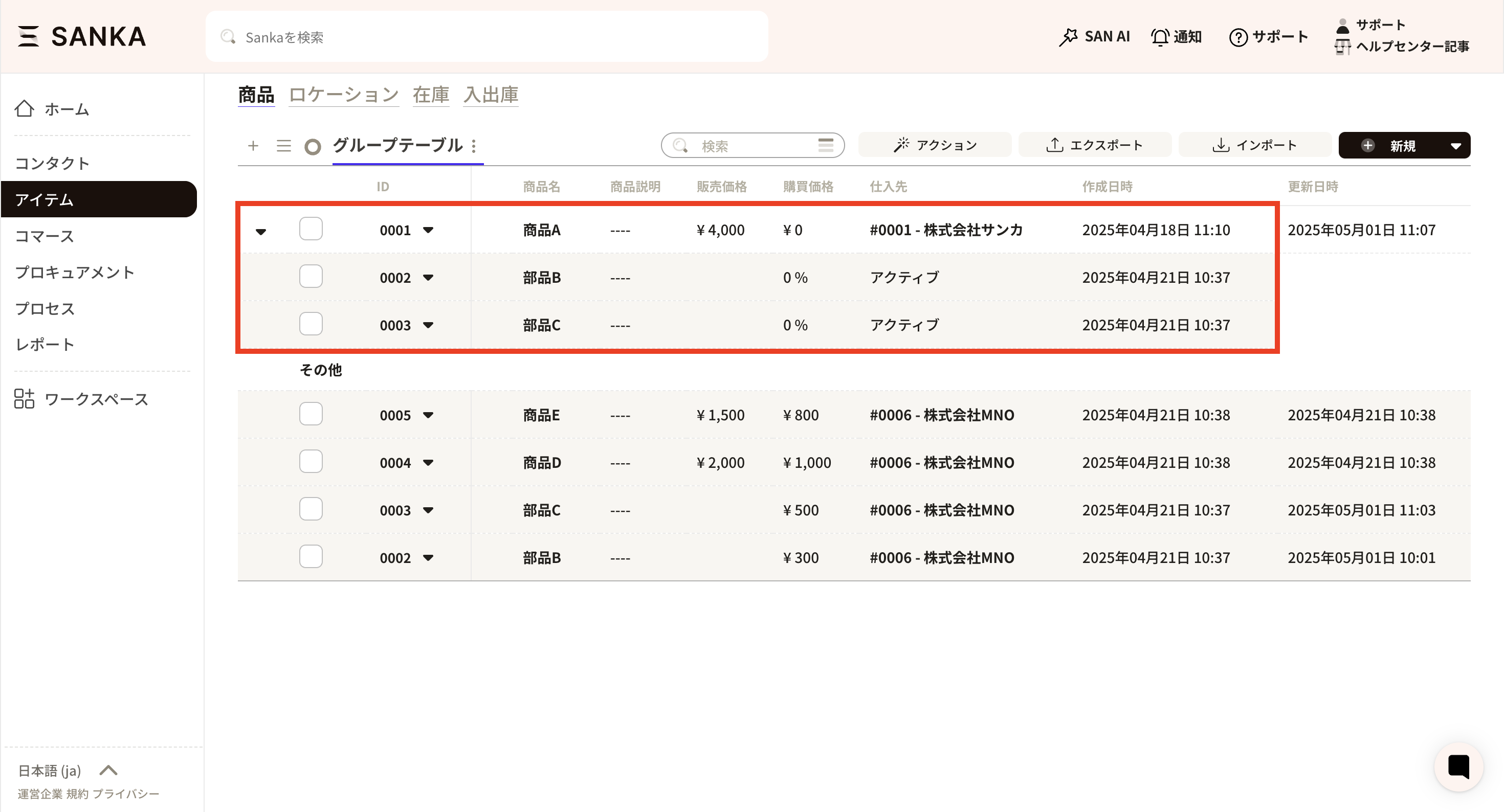
 **④ **商品Aに紐づけられた部品B・Cの情報がグループ化されました。 三角形ボタンでグループを閉じたり、開いたりできます。
セットアップ(1回だけ)
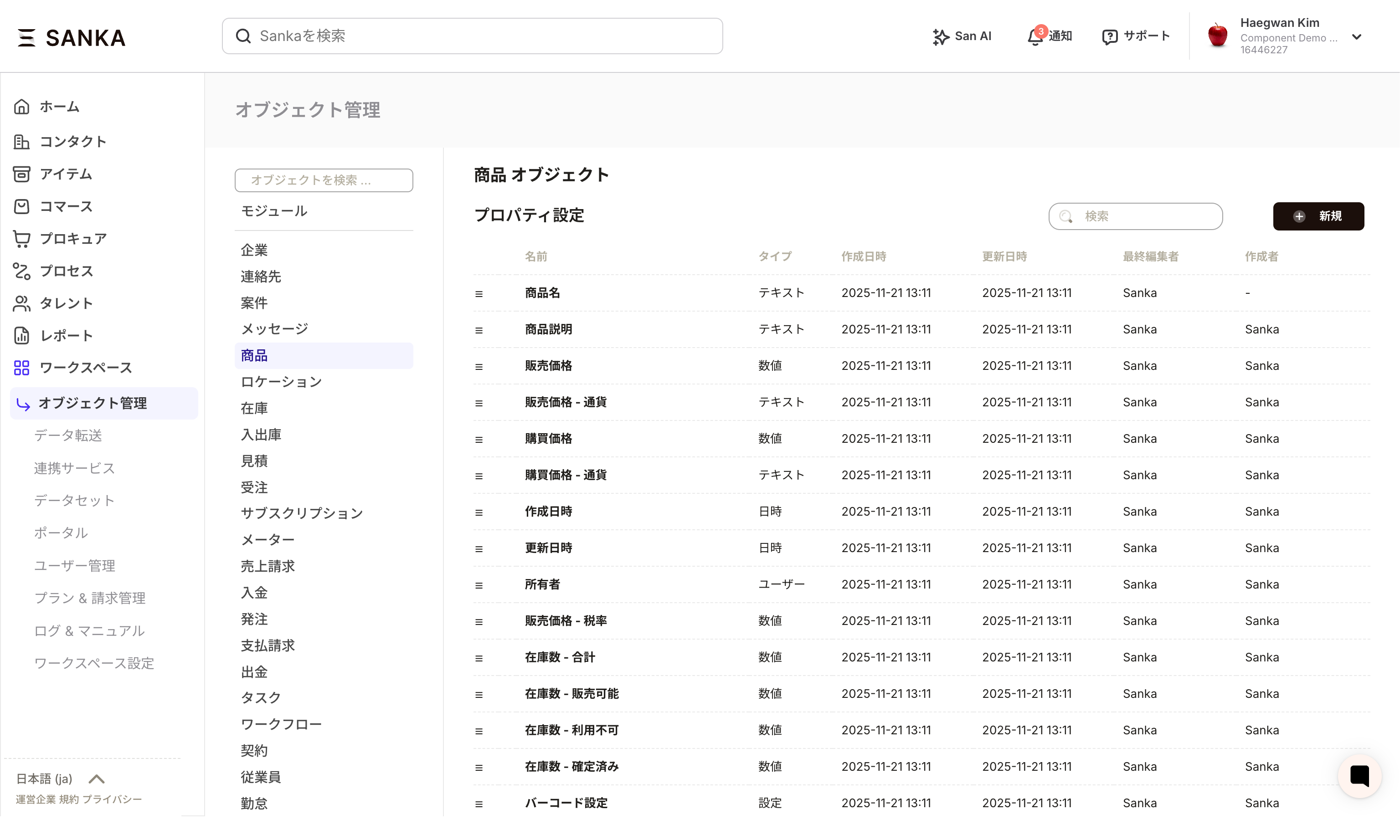
構成プロパティを作成しフォームに入れる
- 「ワークスペース設定 > 商品」を開き、「新規」からプロパティを作成する。
- 「名前」に「構成」、タイプに「構成」を選択して作成する。
- 商品ページに移動し、「フォーム管理(デフォルト)」を開き、プロパティに「構成」を追加して「更新」を押す。
手順:構成品を登録する
ここではセット商品や組立品として親商品と子部品を登録し、親商品の構成に子部品を追加する手順を説明します。1. 親商品と子部品を作成する
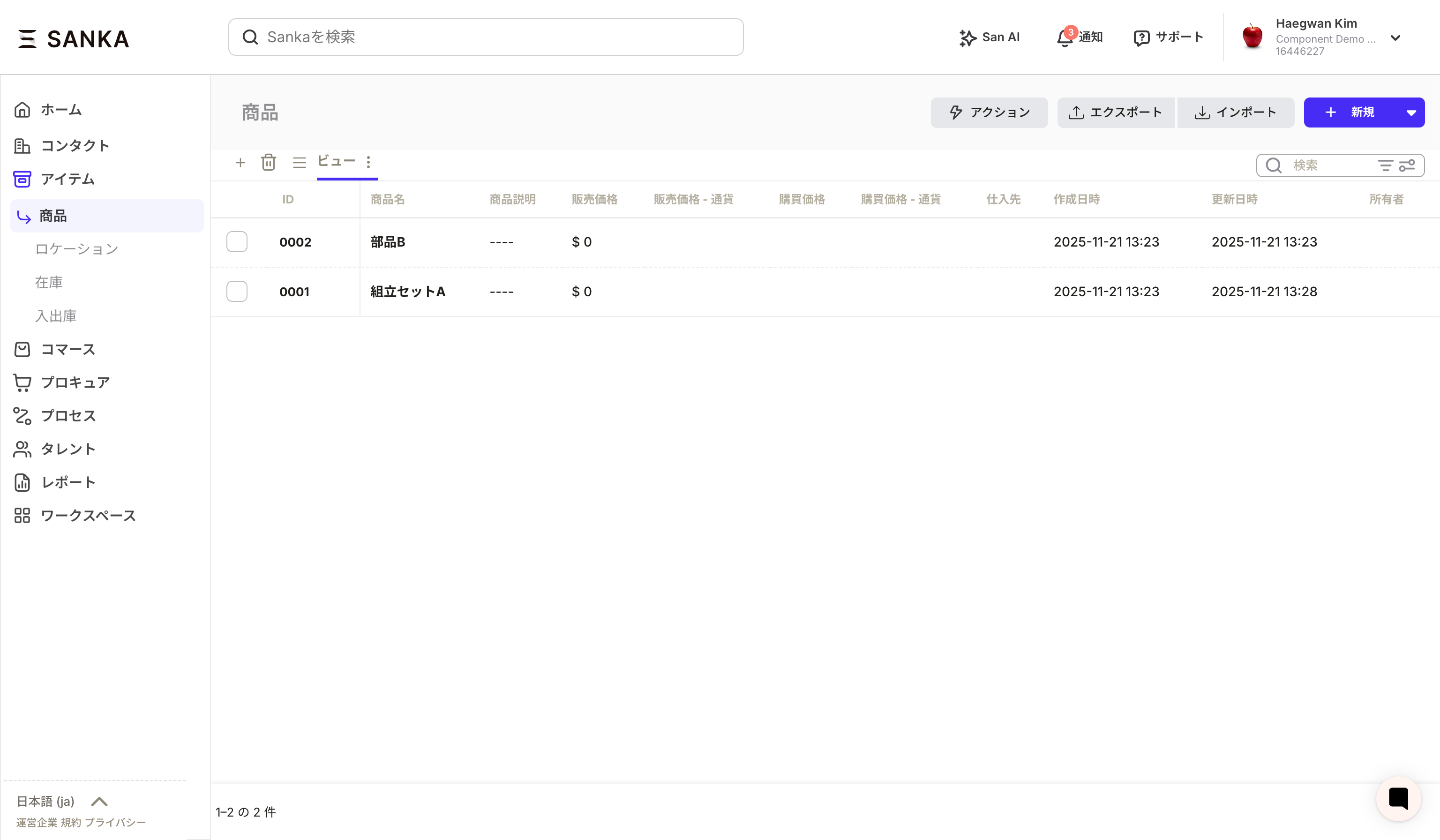
- 「アイテム > 商品」で「新規」をクリックし、親商品(例:組立セットA)を作成する。
- 同じ手順で子部品(例:部品B)を作成する。
2. 親商品の構成に子部品を追加する
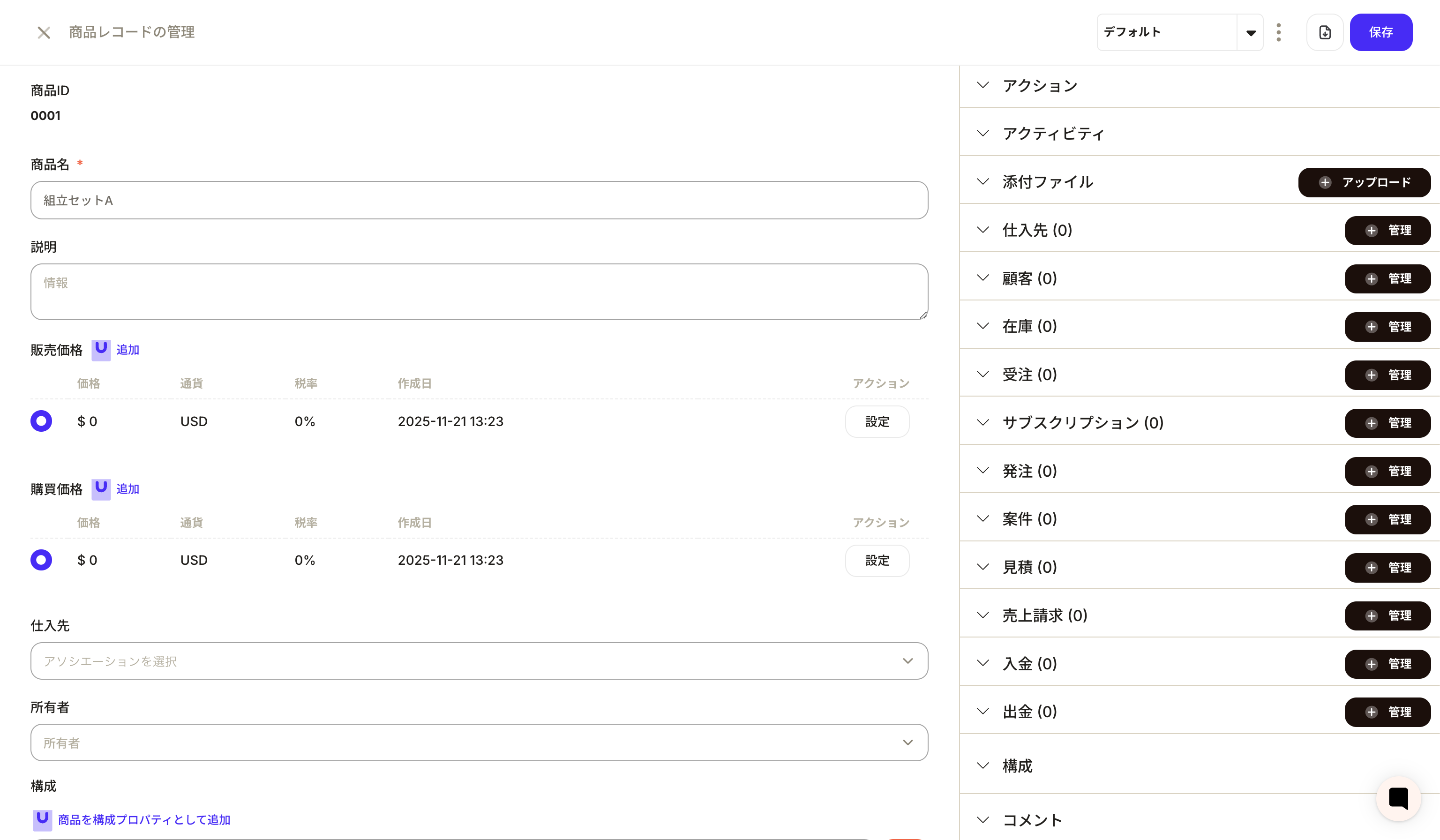
- 親商品のレコードを開き、フォーム内の「構成」セクションで「商品を構成プロパティとして追加」を押す。
- 子部品(#0002 部品B)を選択し、数量を入力する(例:1)。
- 画面右上の「保存」を押して確定する。
完了と活用のポイント
- 保存後は親商品に子部品の構成が保存され、数量の変更や部品追加も同じ「構成」セクションで実施できます。
- 複数部品を登録してセット内訳を残すことで、原価積み上げや在庫管理の精度向上に活用できます。