

受注レコードをCSVで一括登録する方法
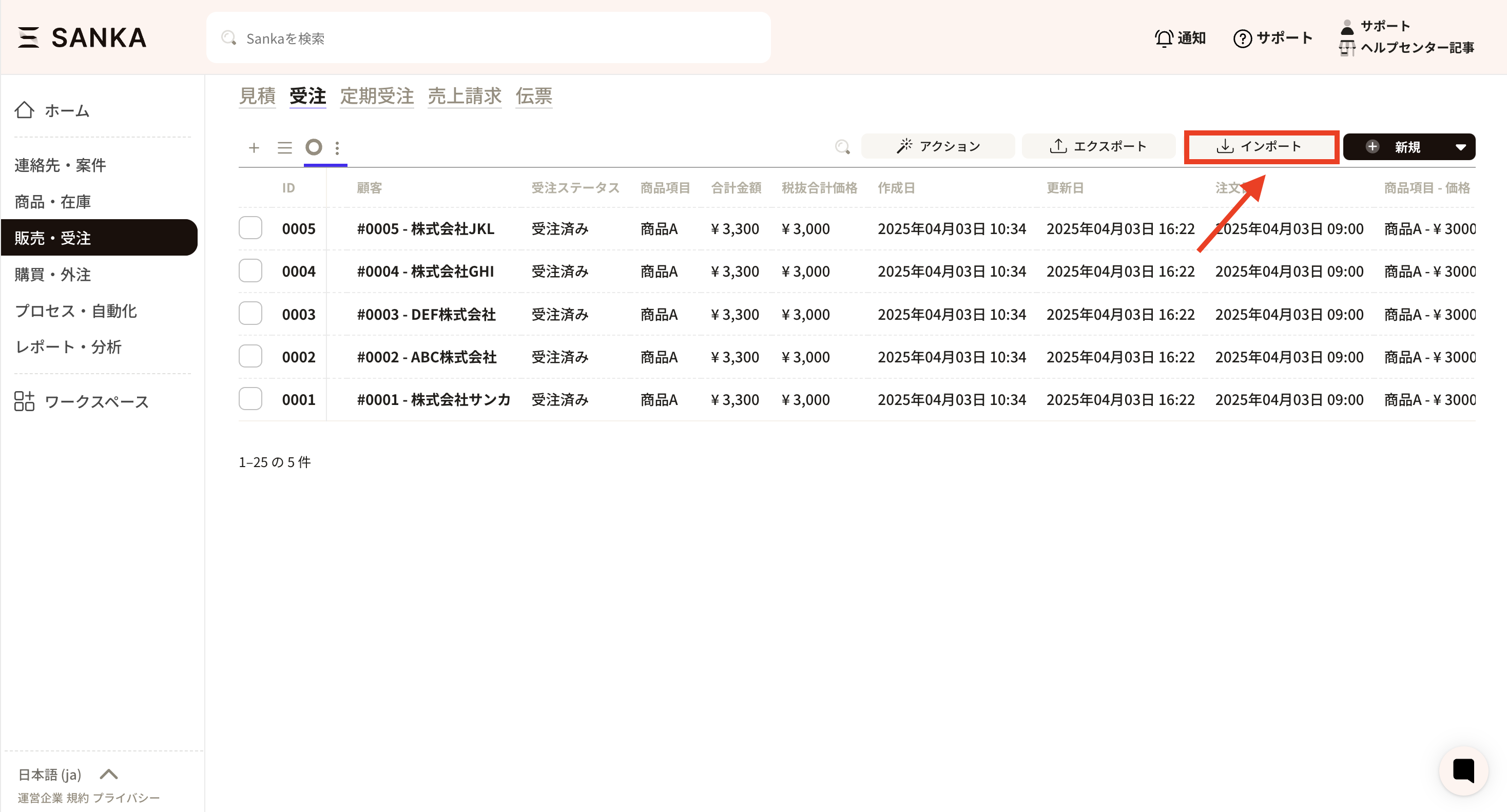
インポートするCSVファイルを用意しておくと便利です。のちほど紹介するSankaのCSVテンプレートを使用することも可能です。 ①受注オブジェクトを開き、画面右上の「インポート」ボタンをクリックします。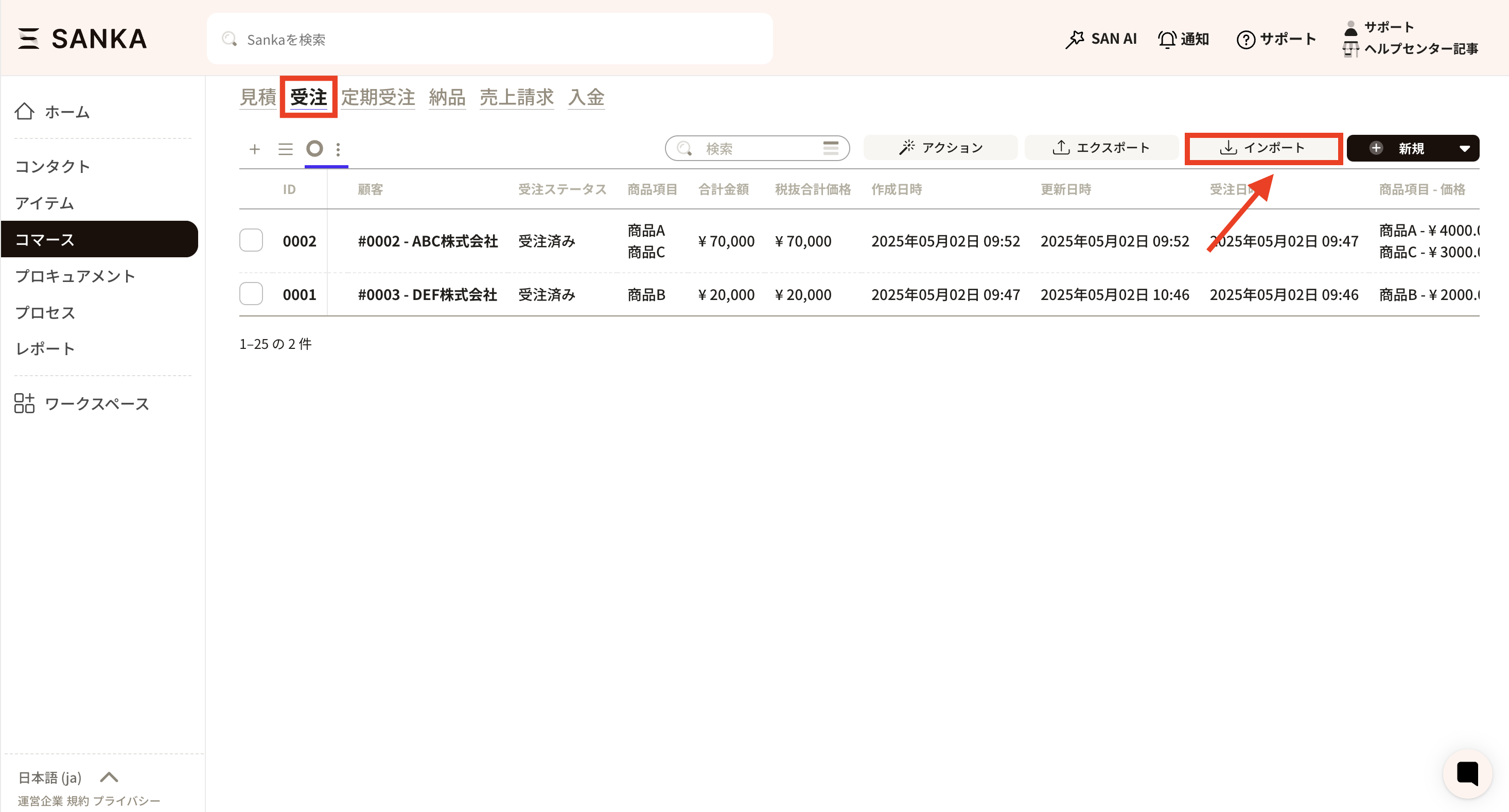 ②「インポート」画面が表示されます。
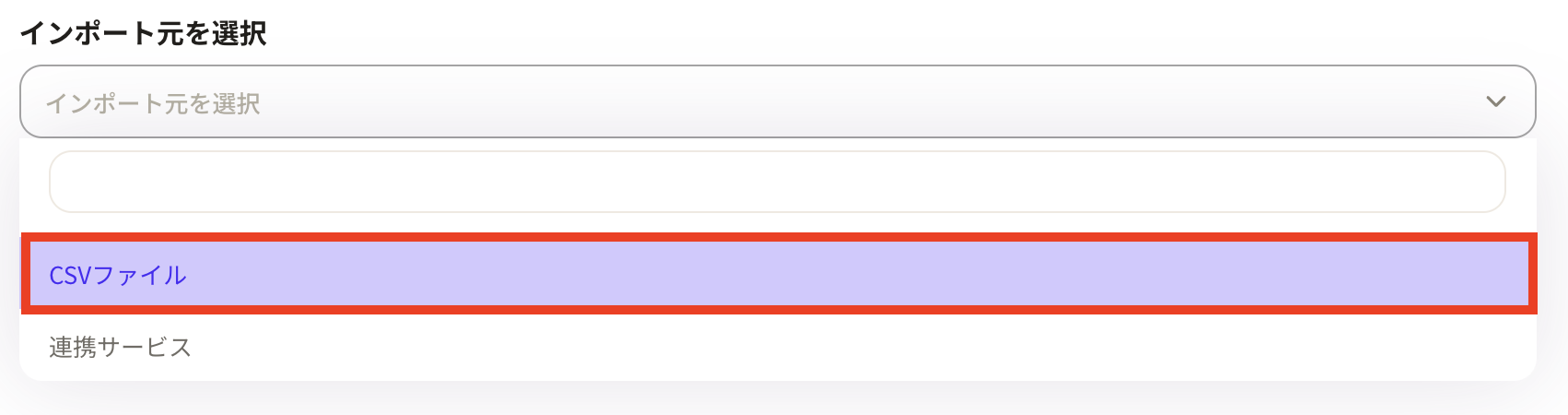
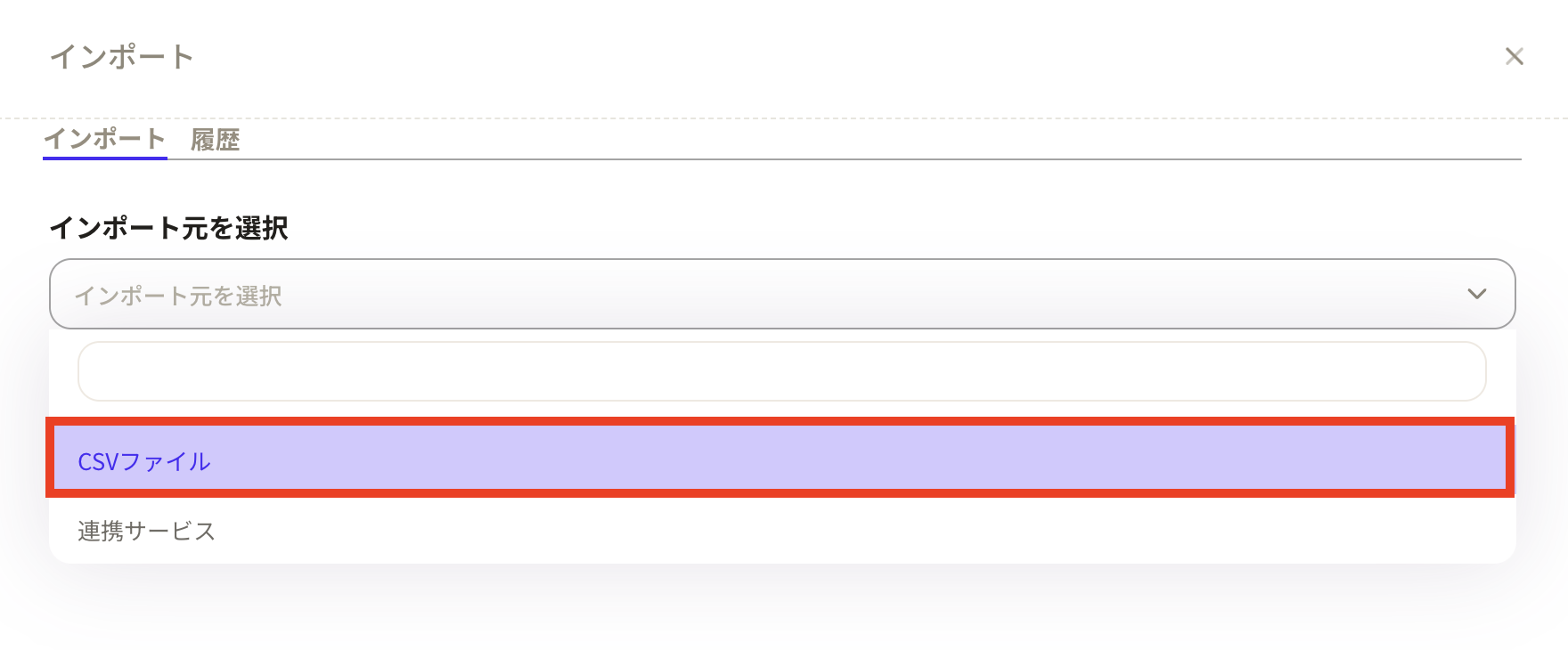
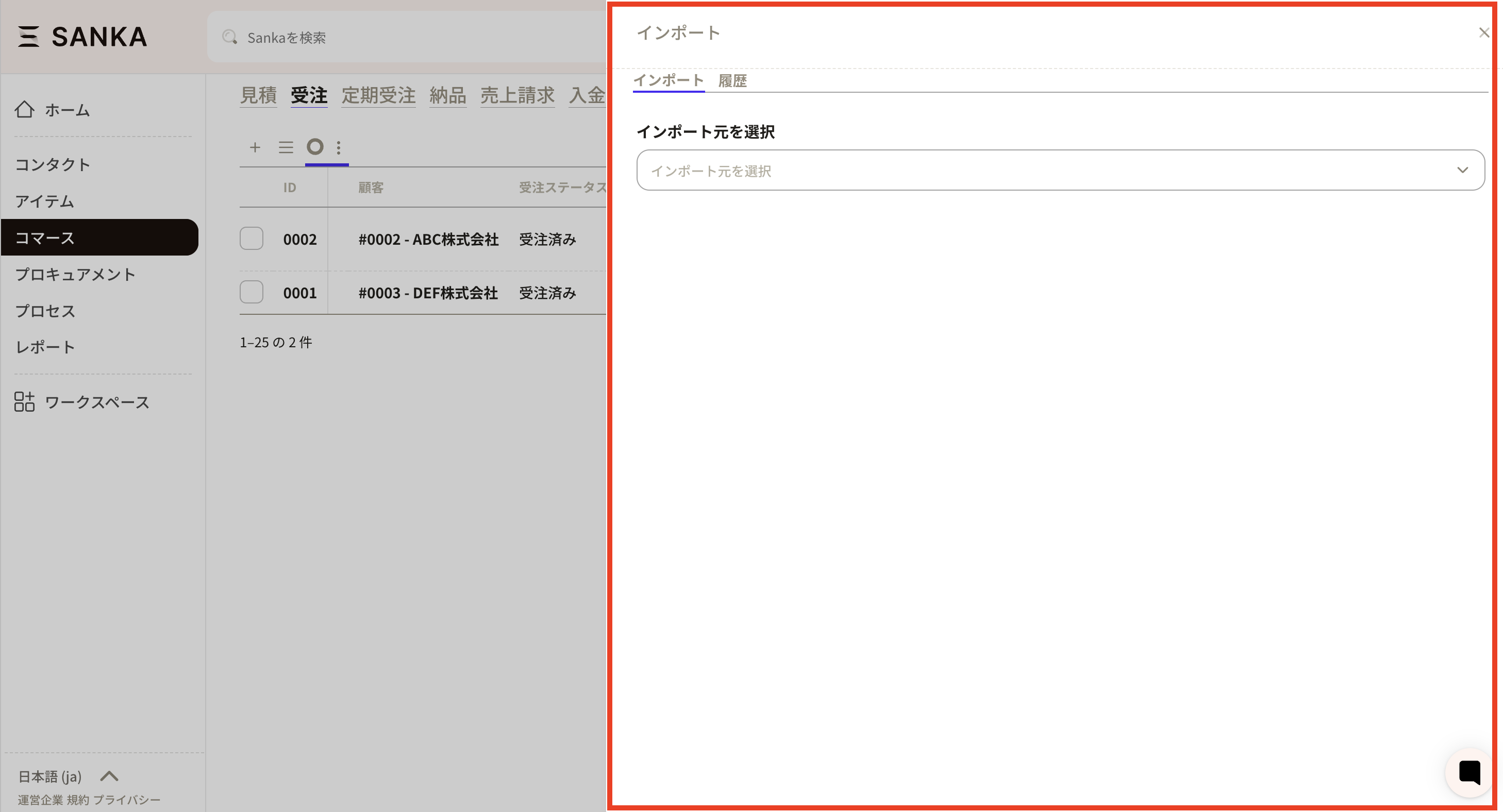 ③「インポート元を選択」では、CSVファイルを選びます。CSVファイルを選択すると「ファイルをアップロード」の項目が表示され、同時にSankaが用意した「CSVインポートテンプレート」が表示されます。
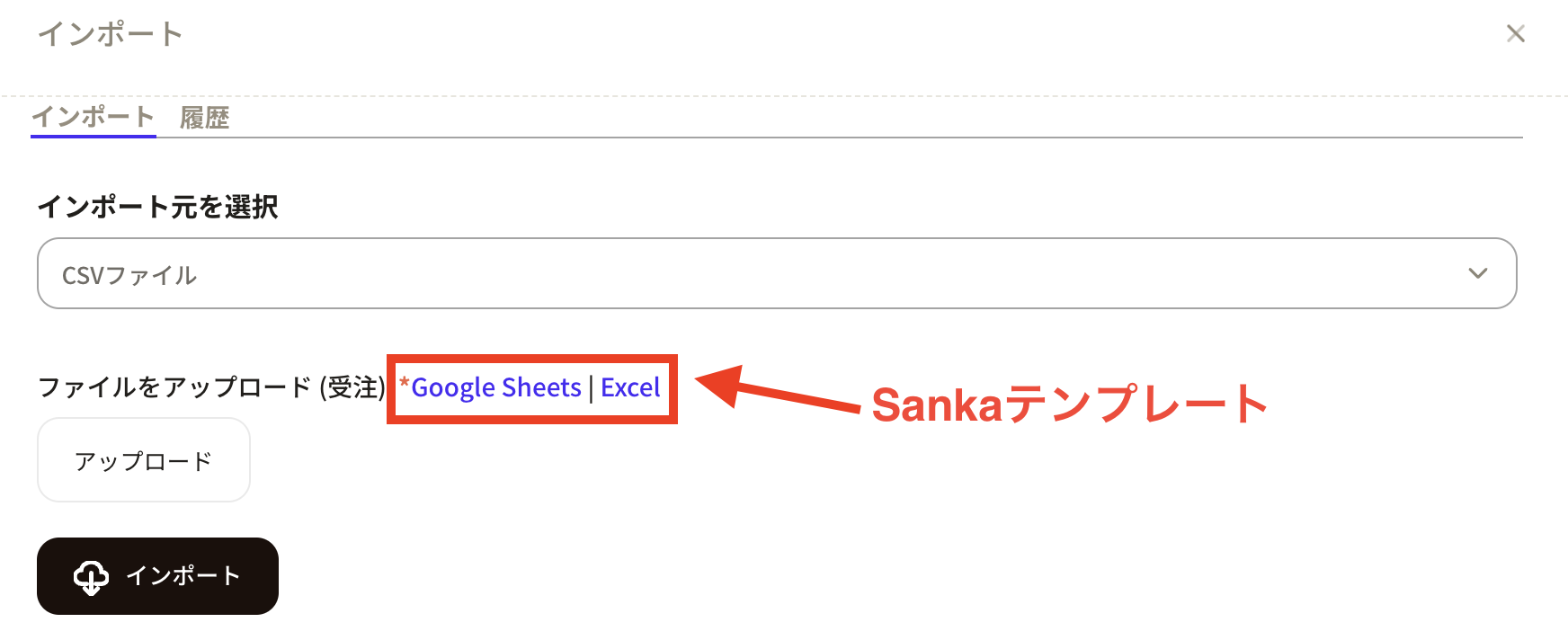 ④まずは「受注CSVインポートテンプレート」をダウンロードします。
「ファイル」を選択→「ダウンロード」を選択→「カンマ区切り形式(.csv)」を選択し、任意の場所にダウンロードしてください。※CSVファイルが用意されている場合はスキップしてください。
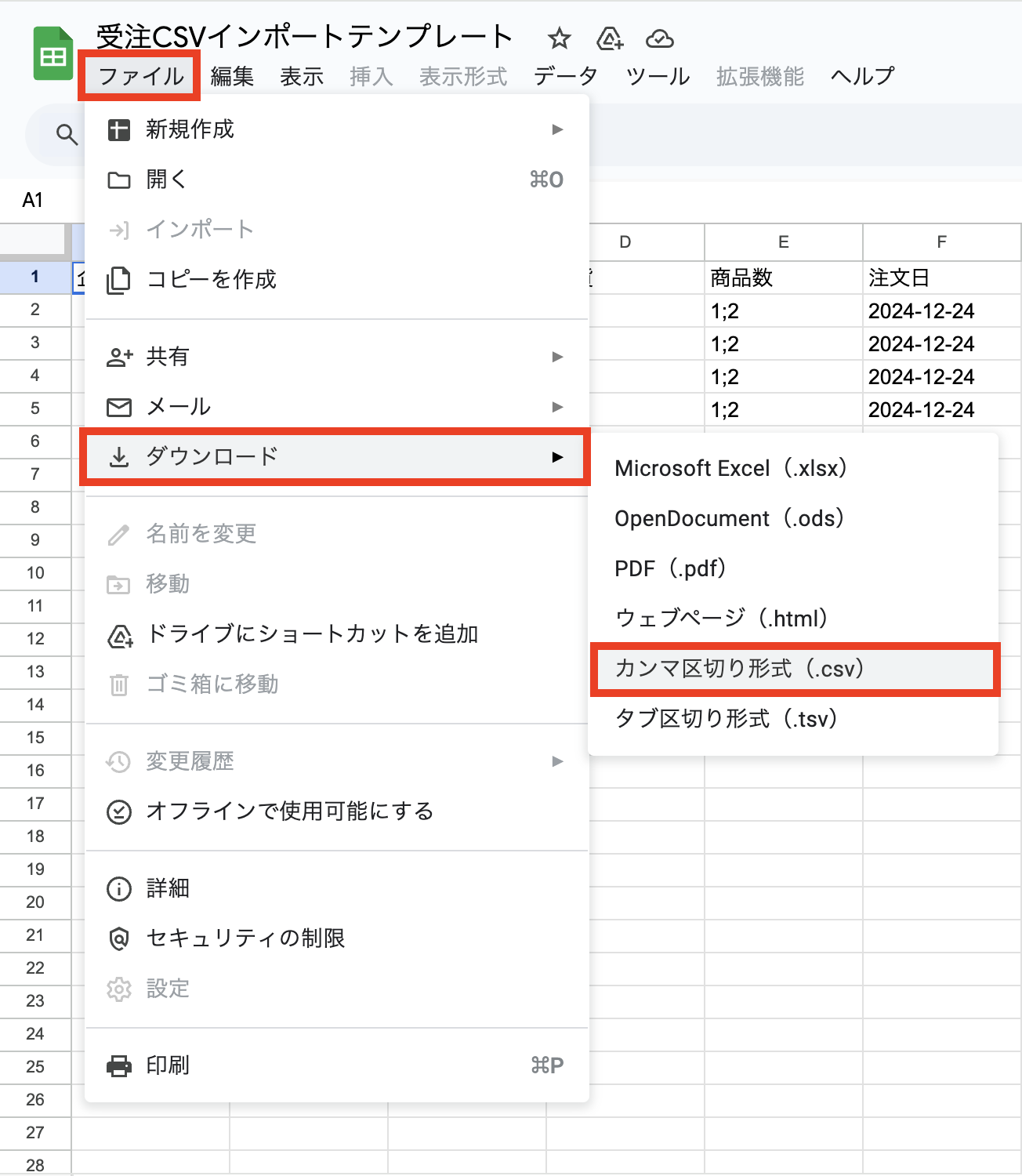 ⑤ダウンロードしたテンプレートに必要な情報を入力します。入れたいプロパティを追加しましょう。
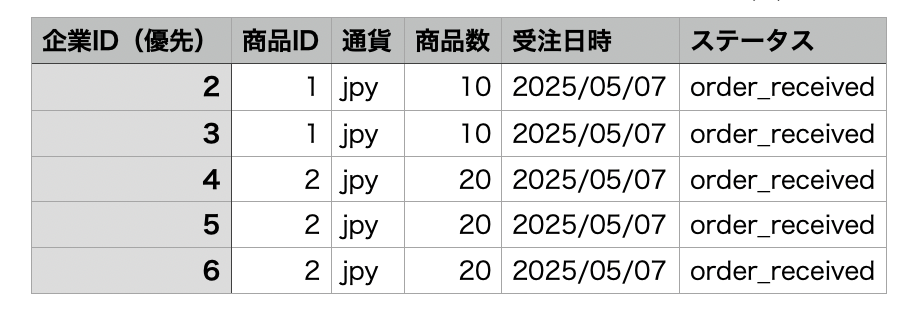 ⑥再びSankaの画面に戻り、「アップロード」を選択し、テンプレートファイルを選択します。
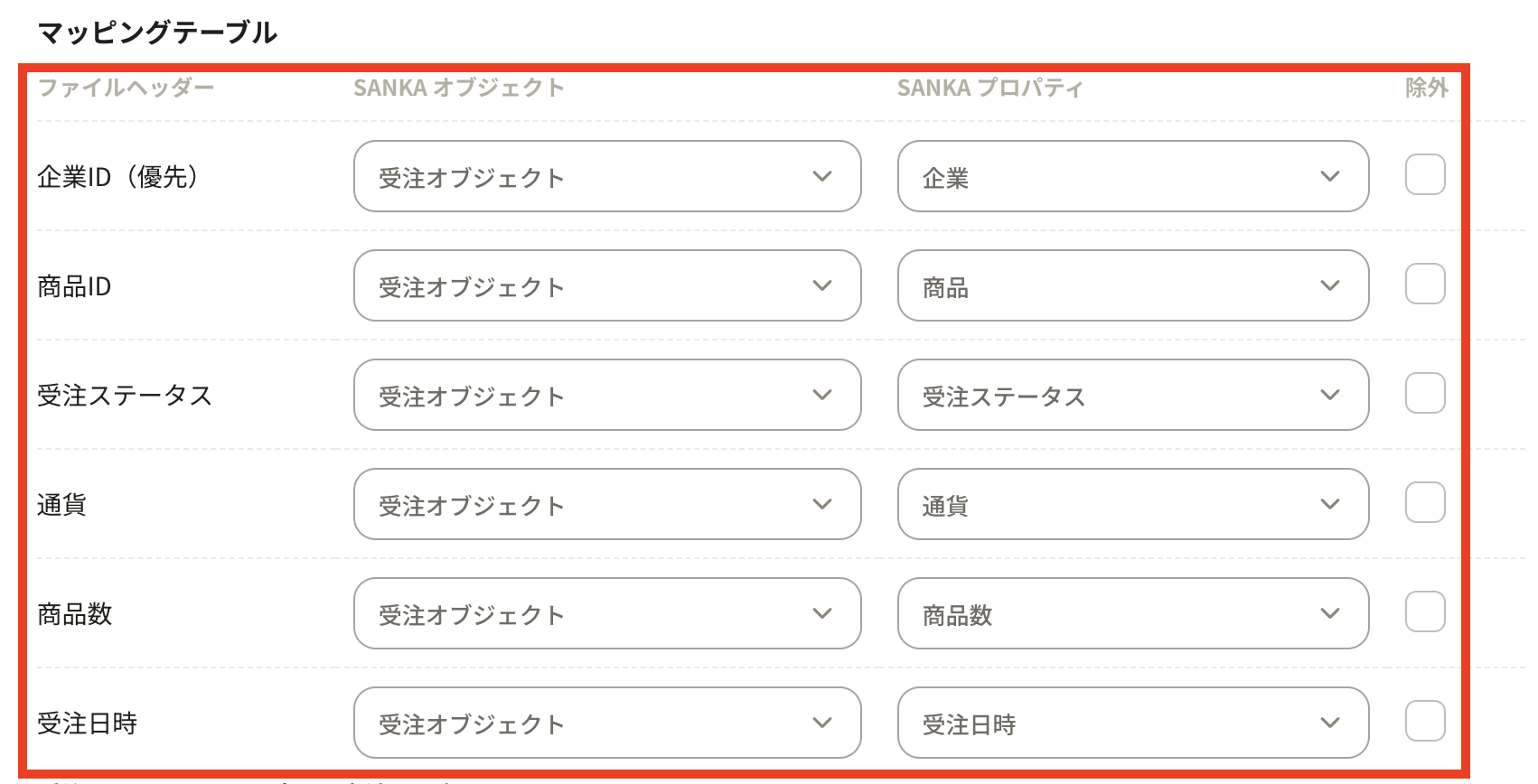
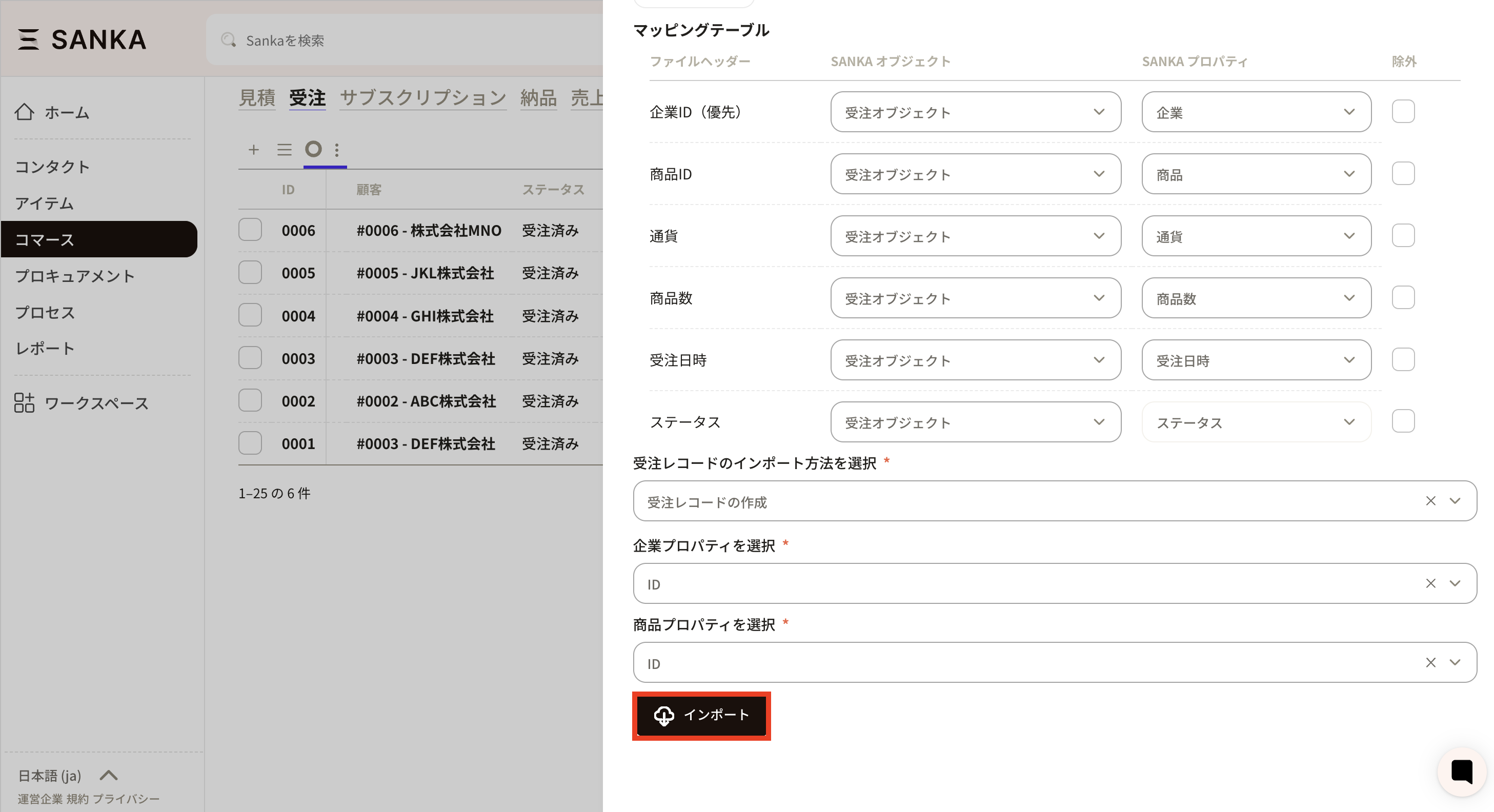
 ⑦CSVファイルをアップロードするとマッピングテーブルが表示されるので、情報を調整します。CSVファイルヘッダーがSANKAプロパティのどれにあたるかを設定します。SANKAオブジェクトは「受注オブジェクト」のままにしておきます。
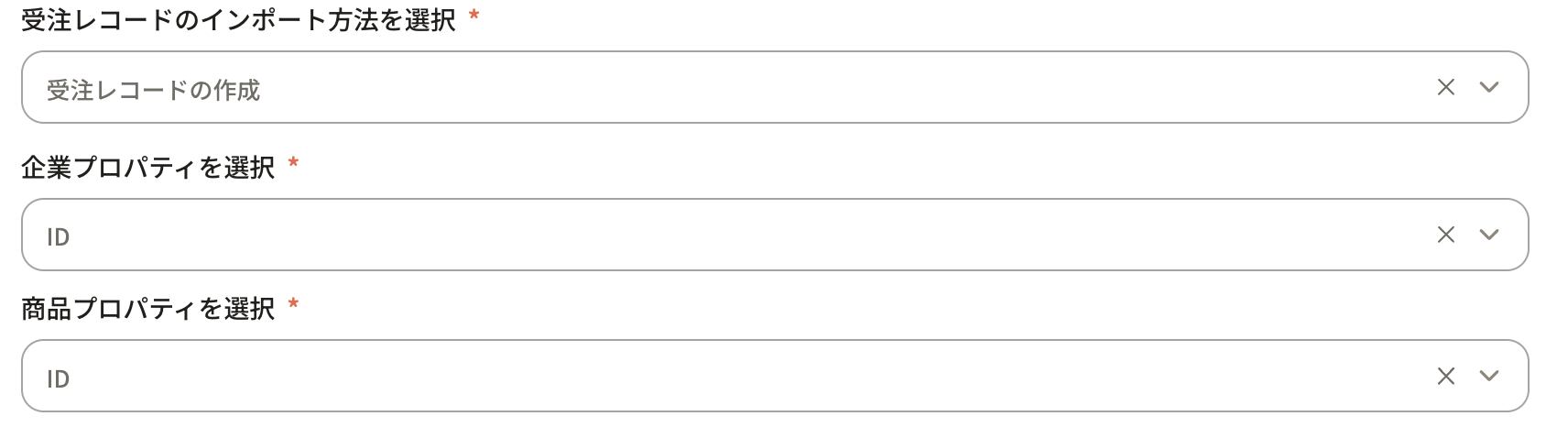
 ⑧つづいて「受注のインポートを方法」では新規登録するので「受注レコードの作成」を選択します。「企業プロパティを選択」は、CSVにて企業IDを入れていたため「企業ID」のまま、「商品プロパティを選択」は、CSVにて商品IDを入れていたため「ID」のままにしておきます。
 ⑨インポートボタンを押すと登録されます。
受注レコードをCSVで一括更新する方法
今回は例でCSVファイルを使って「受注ステータス」を一括更新してみたいと思います。 更新:ステータス「受注済み」→「納品済み」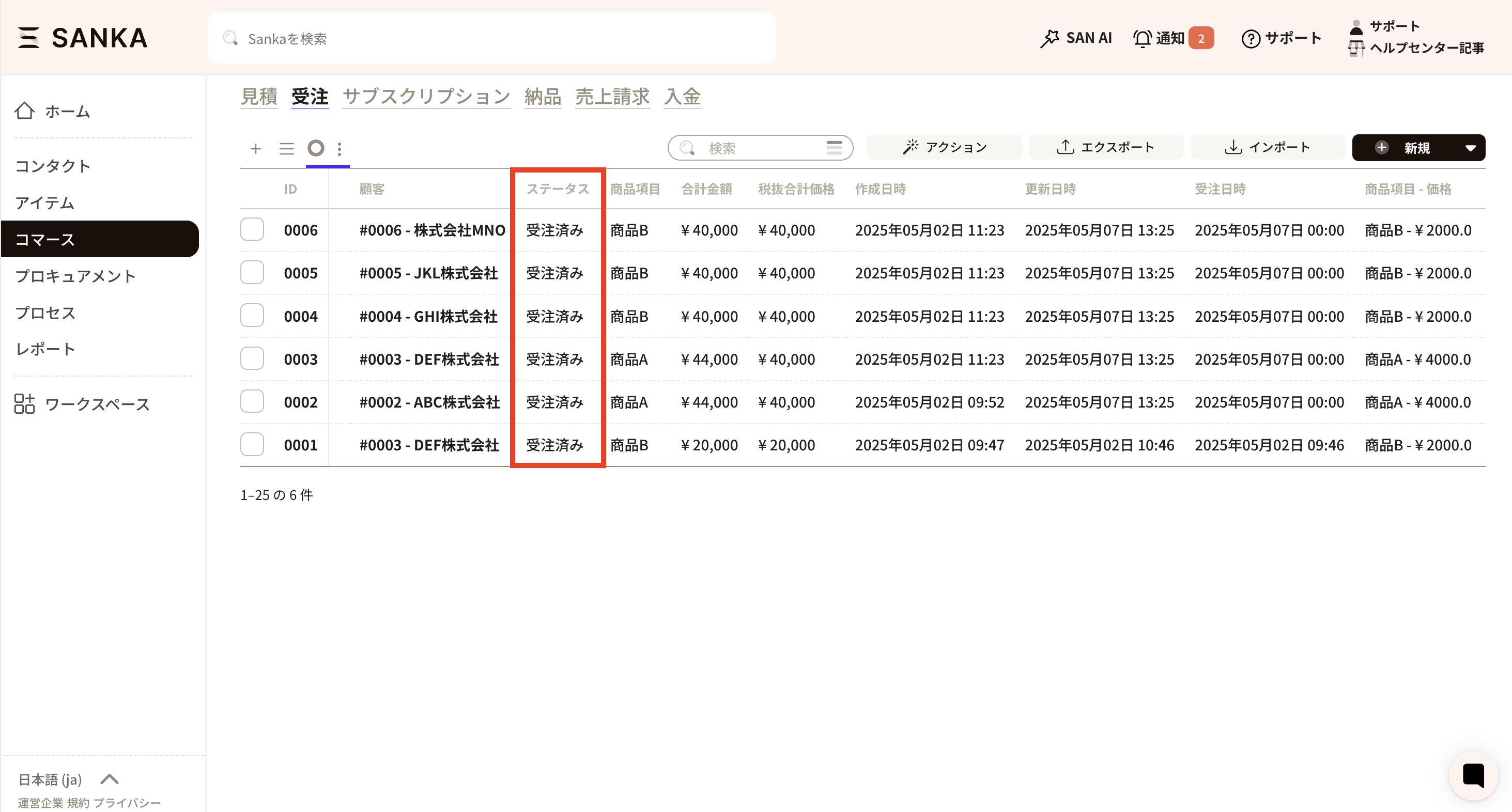 ①まずは、CSVファイルを用意します。
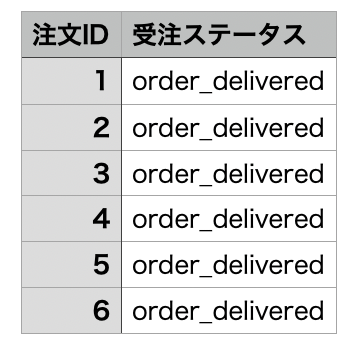
CSVファイルのデータ中には、起点とする受注IDと受注ステータスを入れておきます。データ入力の間違いに気をつけましょう。
受注ステータスは、ラベル(表示されている名前)ではなく値をいれます。
①まずは、CSVファイルを用意します。
CSVファイルのデータ中には、起点とする受注IDと受注ステータスを入れておきます。データ入力の間違いに気をつけましょう。
受注ステータスは、ラベル(表示されている名前)ではなく値をいれます。
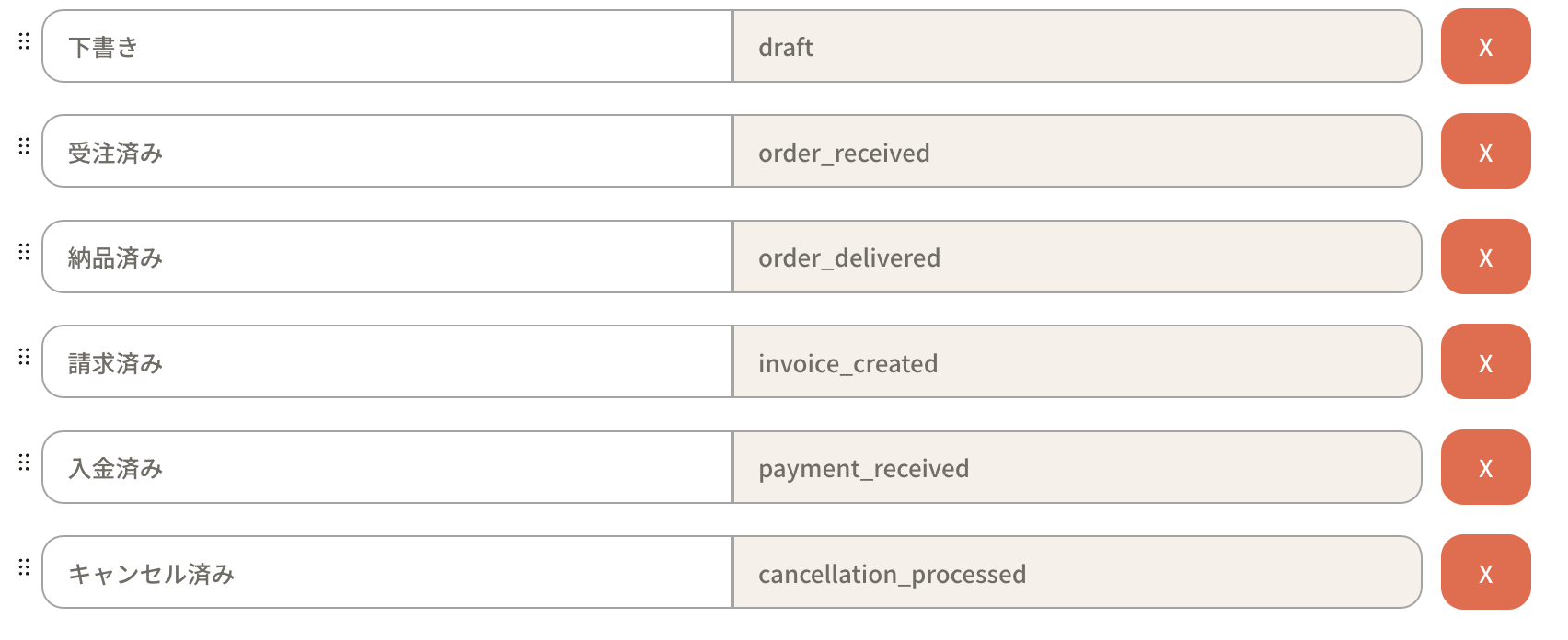
 受注ステータスは、プロパティ設定から確認できます。
左側はラベルというもので、Sanka内で表記されるものです。
受注ステータスは、プロパティ設定から確認できます。
左側はラベルというもので、Sanka内で表記されるものです。右は値で、システム内部の名前として使われています。
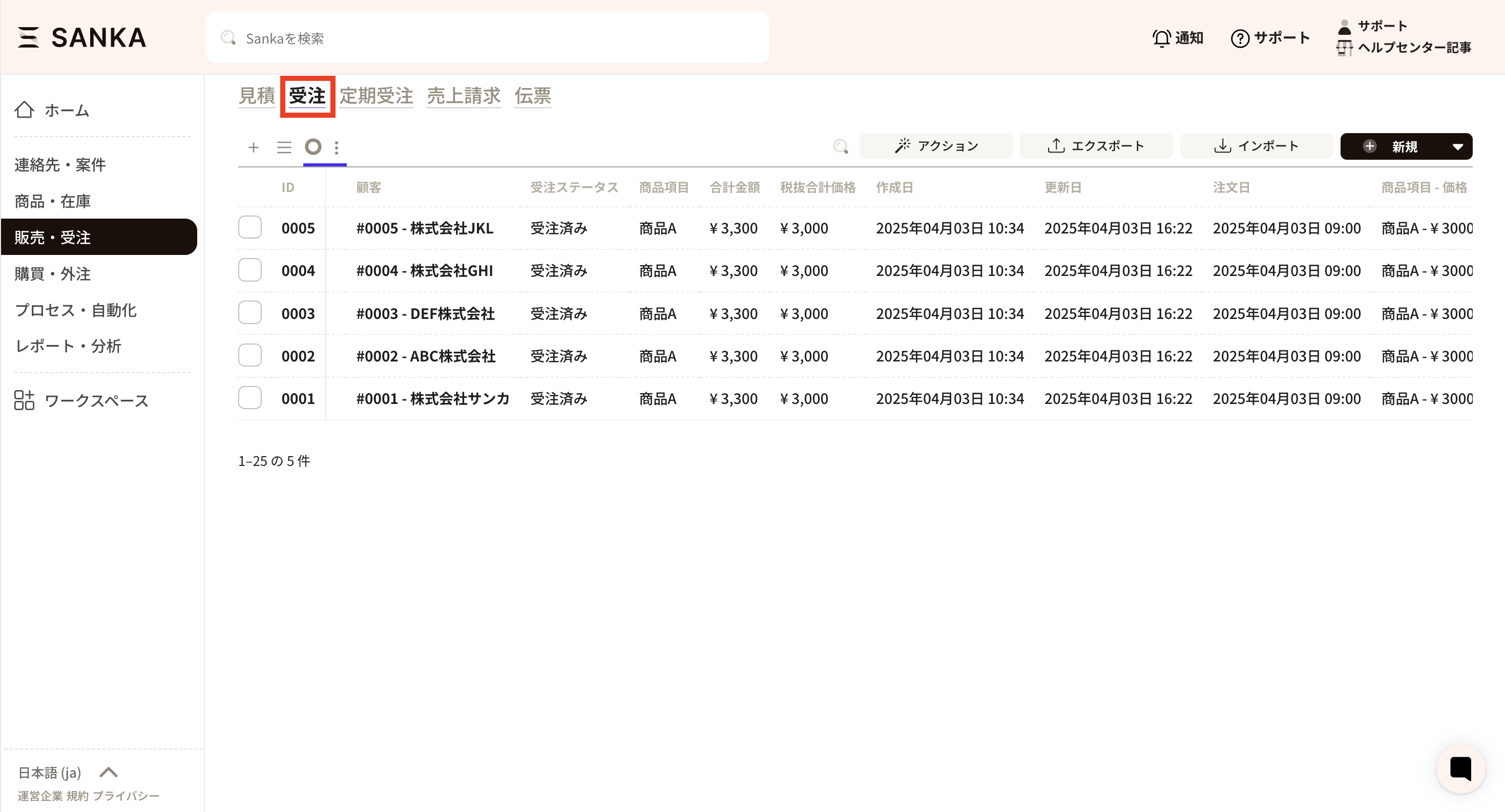
 ②次にSankaに移動し、受注オブジェクトを開きます。
 ③画面右側の「インポート」をクリックします。
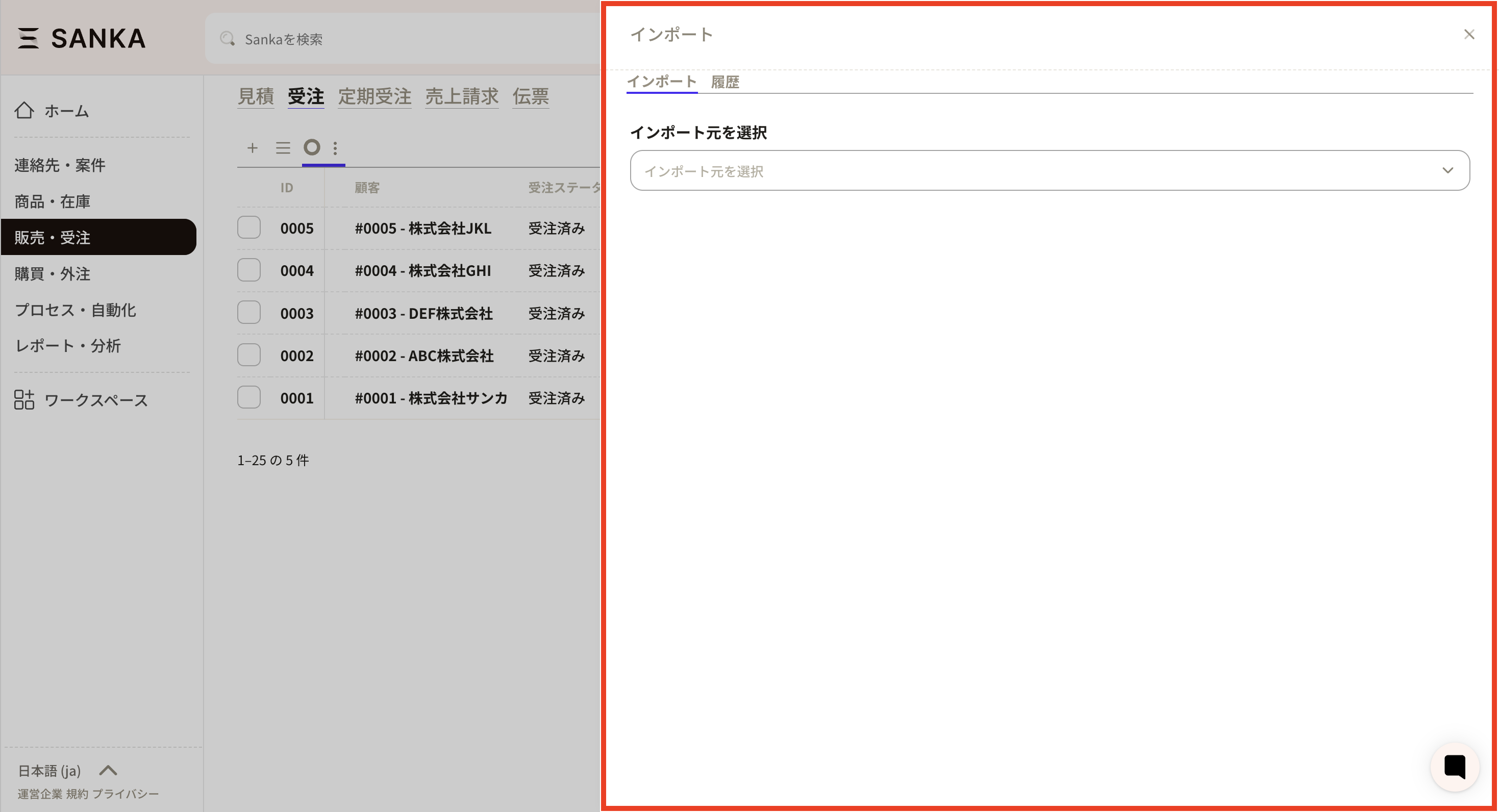
 ④インポート画面が表示されます。
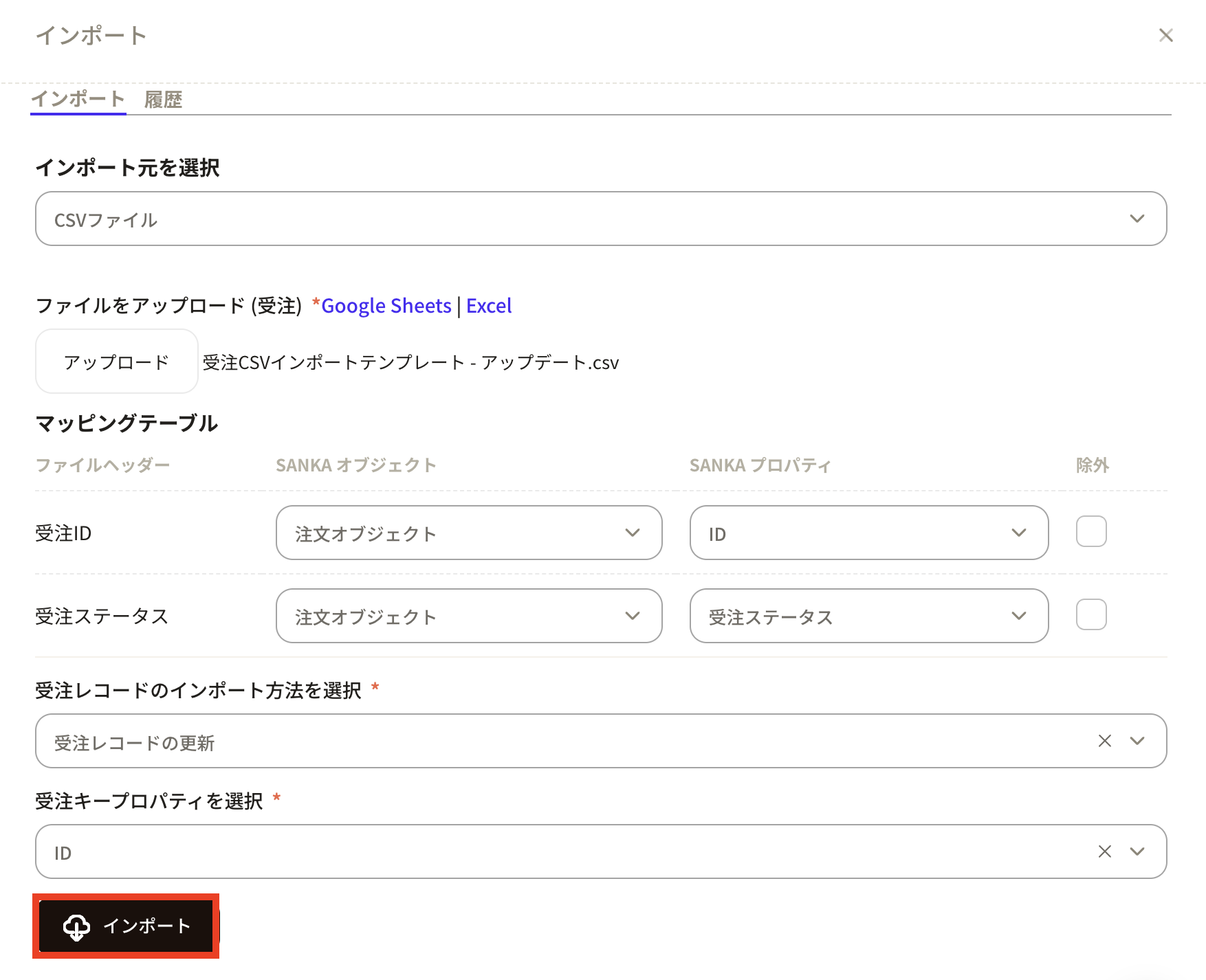
 ⑤インポート元を選択は「CSVファイル」を選択します。
 ⑥アップロードボタンが表示されるので該当のCSVファイルを登録します。
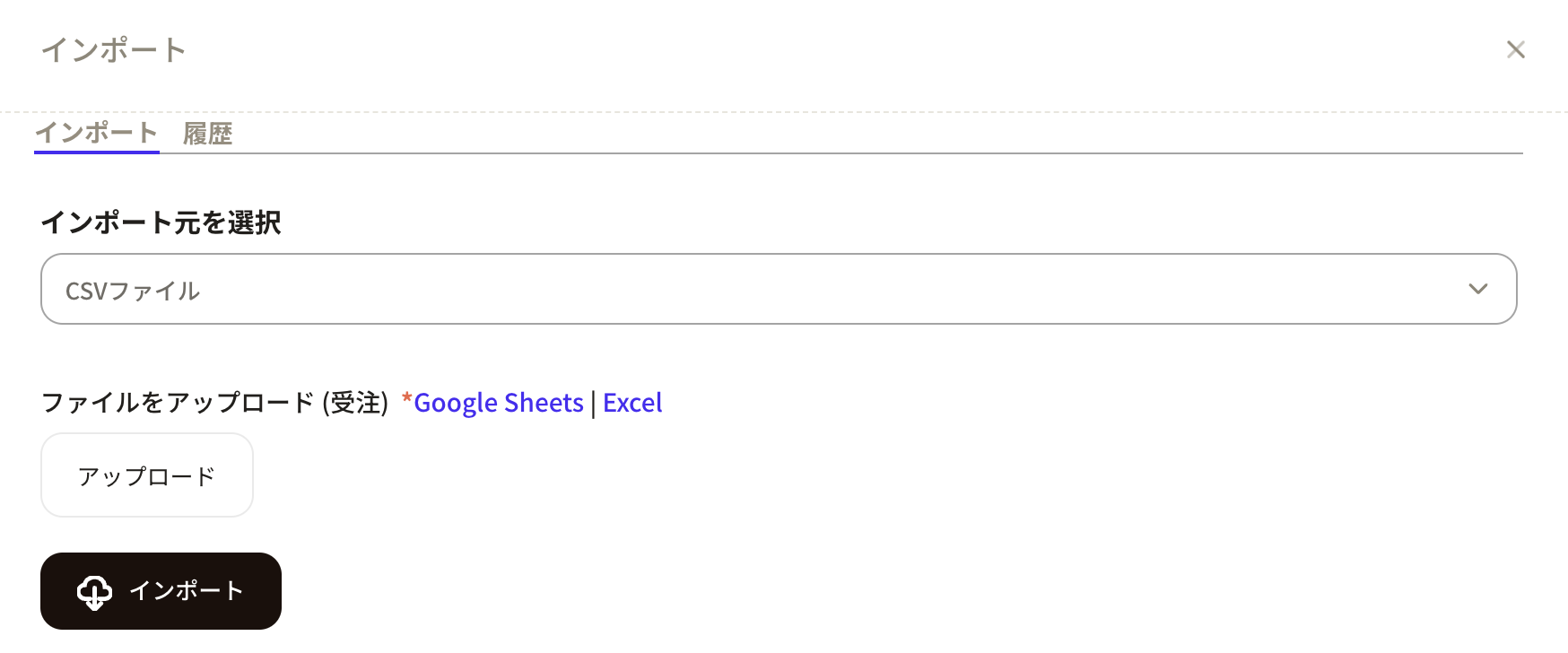 ⑦CSVファイルをアップロードすると、マッピングテーブルが表示されます。ここでは、CSVファイルのファイルヘッダー(項目)と受注オブジェクトのプロパティを合わせます。ここで「除外」のチェックボックスをクリックするとその項目はインポートされません。
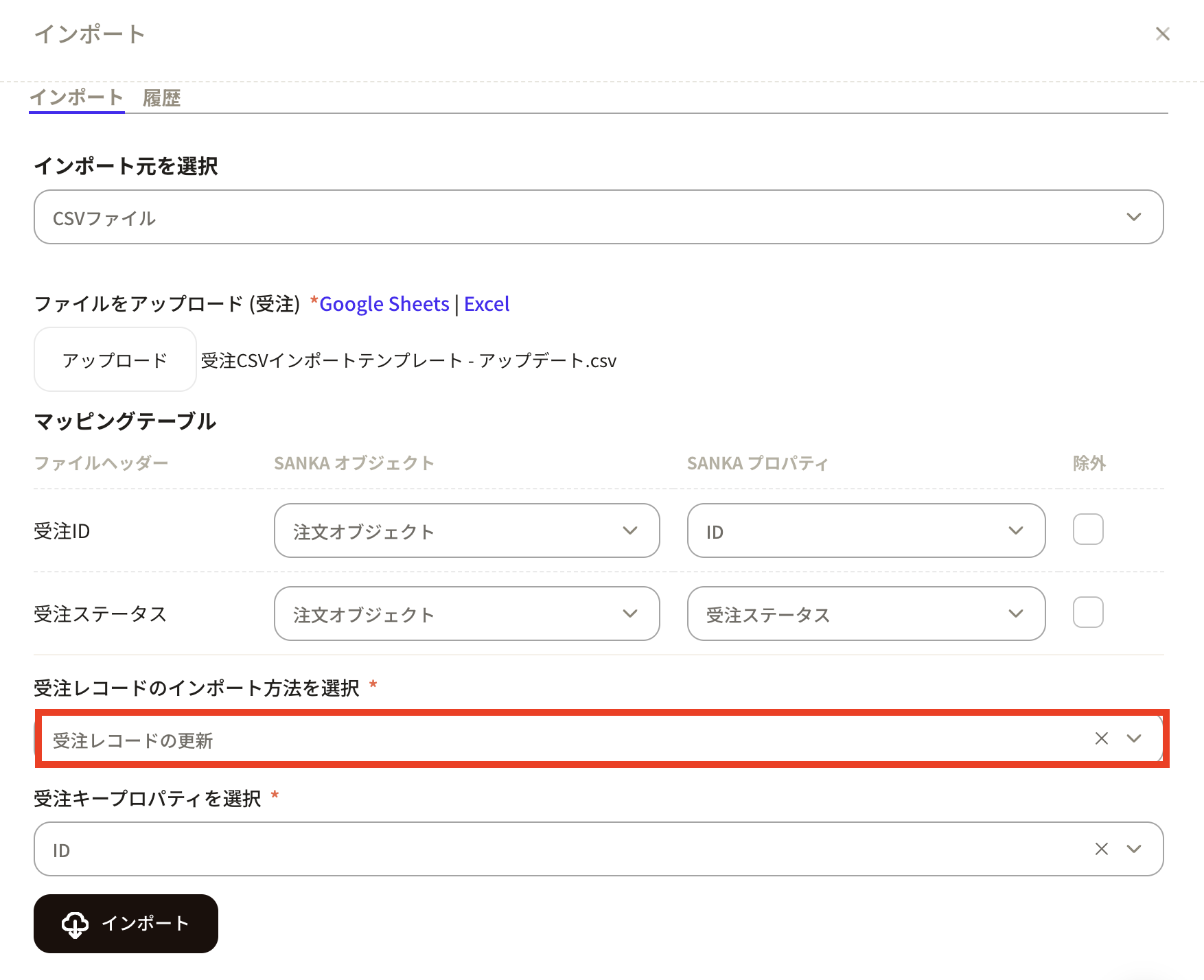
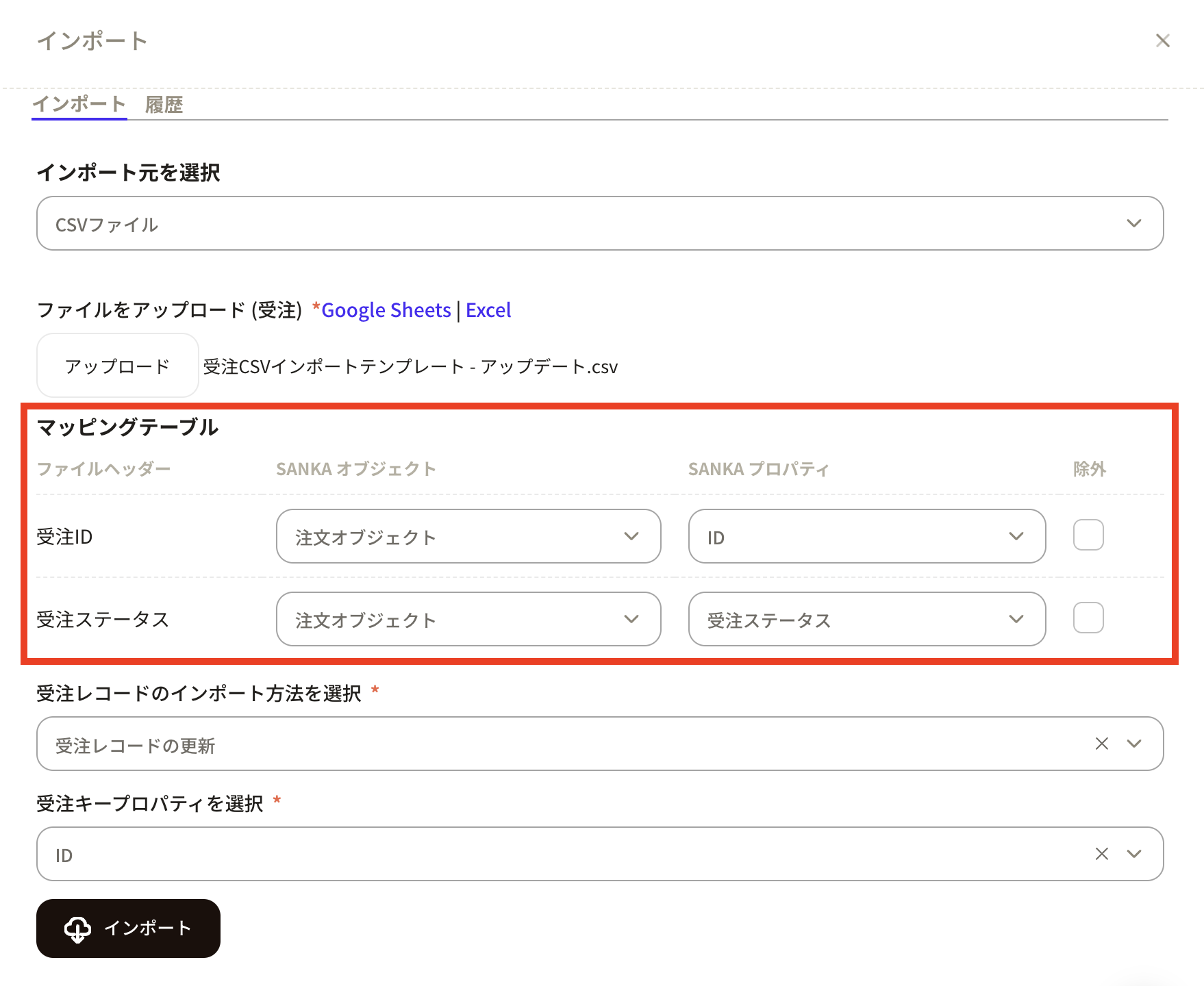 ⑧「受注レコードのインポート方法を選択」は今回は既存の情報を更新するので「受注レコードを更新」を選択します。
 ⑨「受注キープロパティを選択」は、今回は受注IDをキーにして登録するので「ID」を選択します。
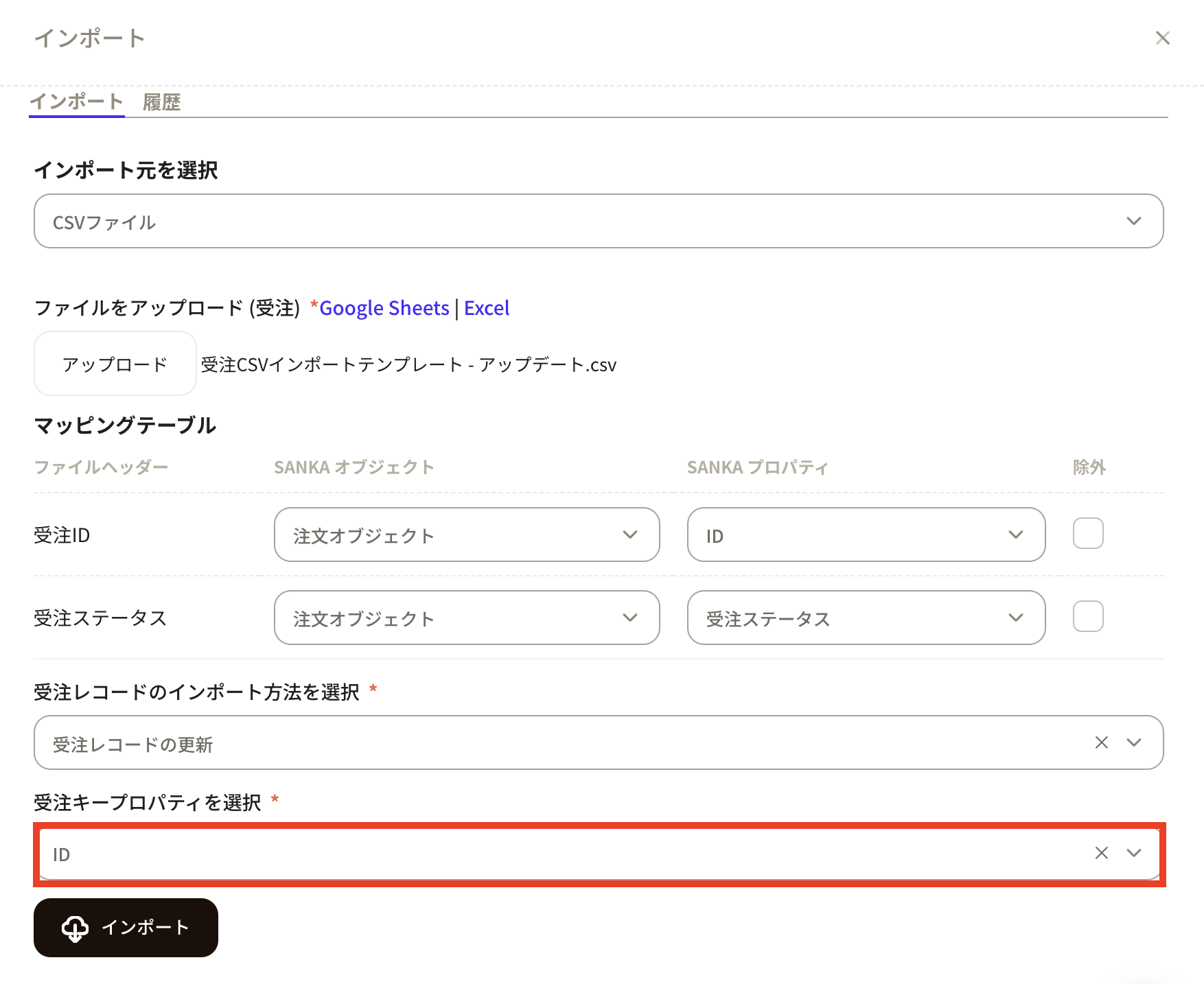 ⑩インポートボタンを押すと登録されます。
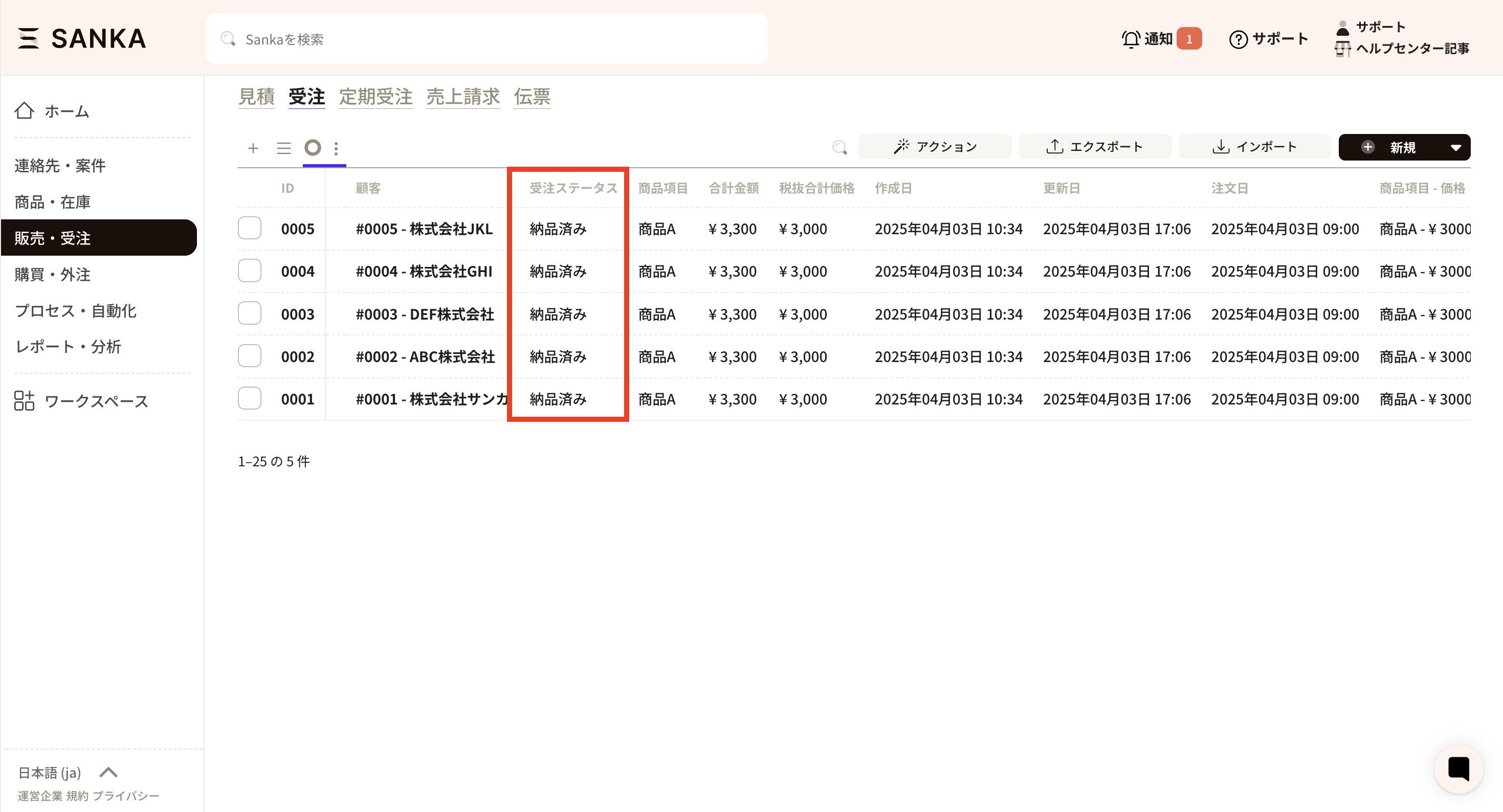
 ⑪一括で情報が更新されました。
 上記のやり方を動画でも紹介しております。