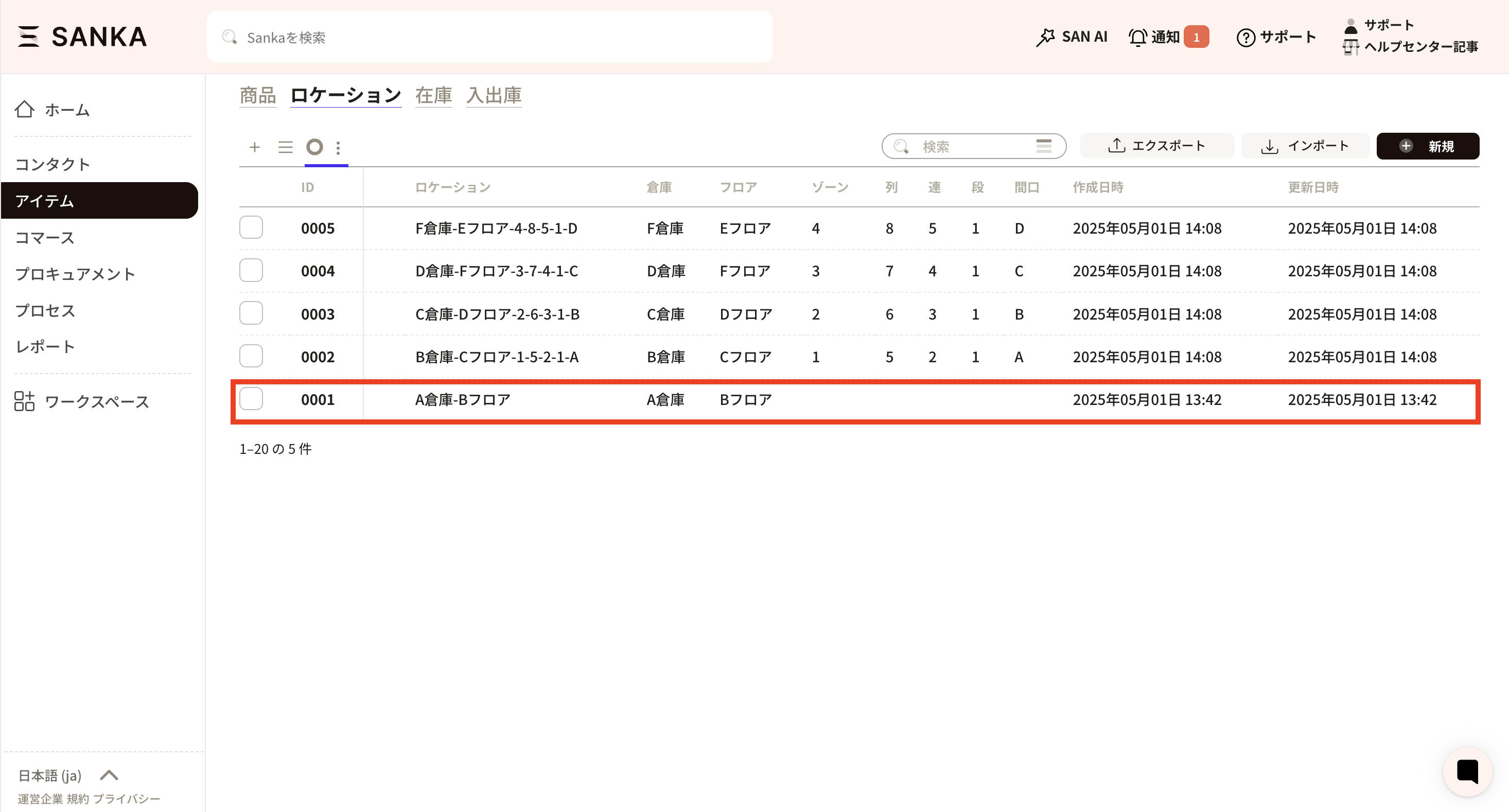
ロケーションオブジェクト概要
※「オブジェクト」や「モジュール」などの基本概念の確認は「Sankaの基本」をご覧ください。ロケーションを個別に登録する方法
①「ロケーション」オブジェクトを選択し、画面の右上にある 「新規」ボタンをクリックします。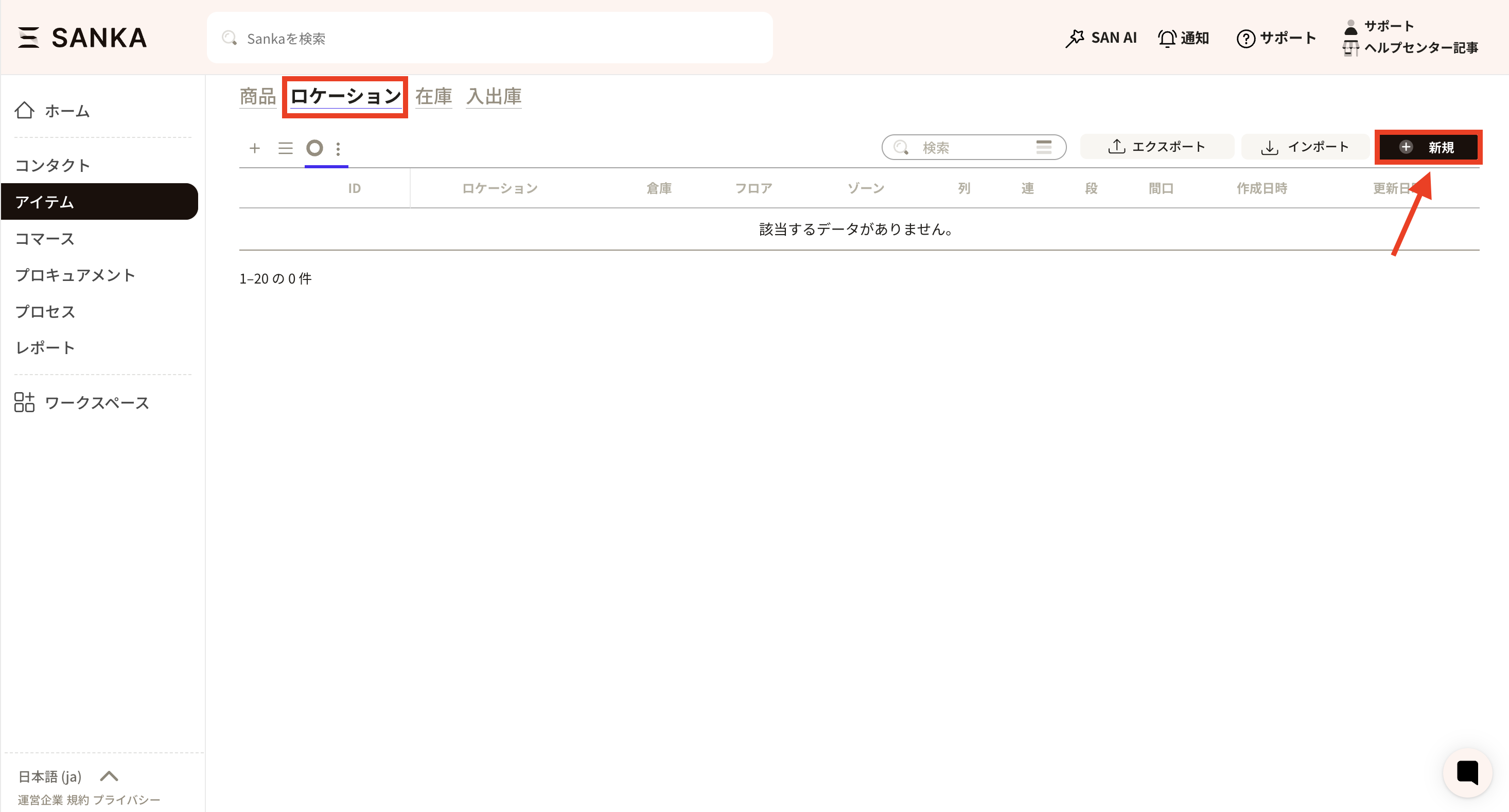 ②「ロケーションを作成」メニューが表示されるので、必要な情報を入力していきます。
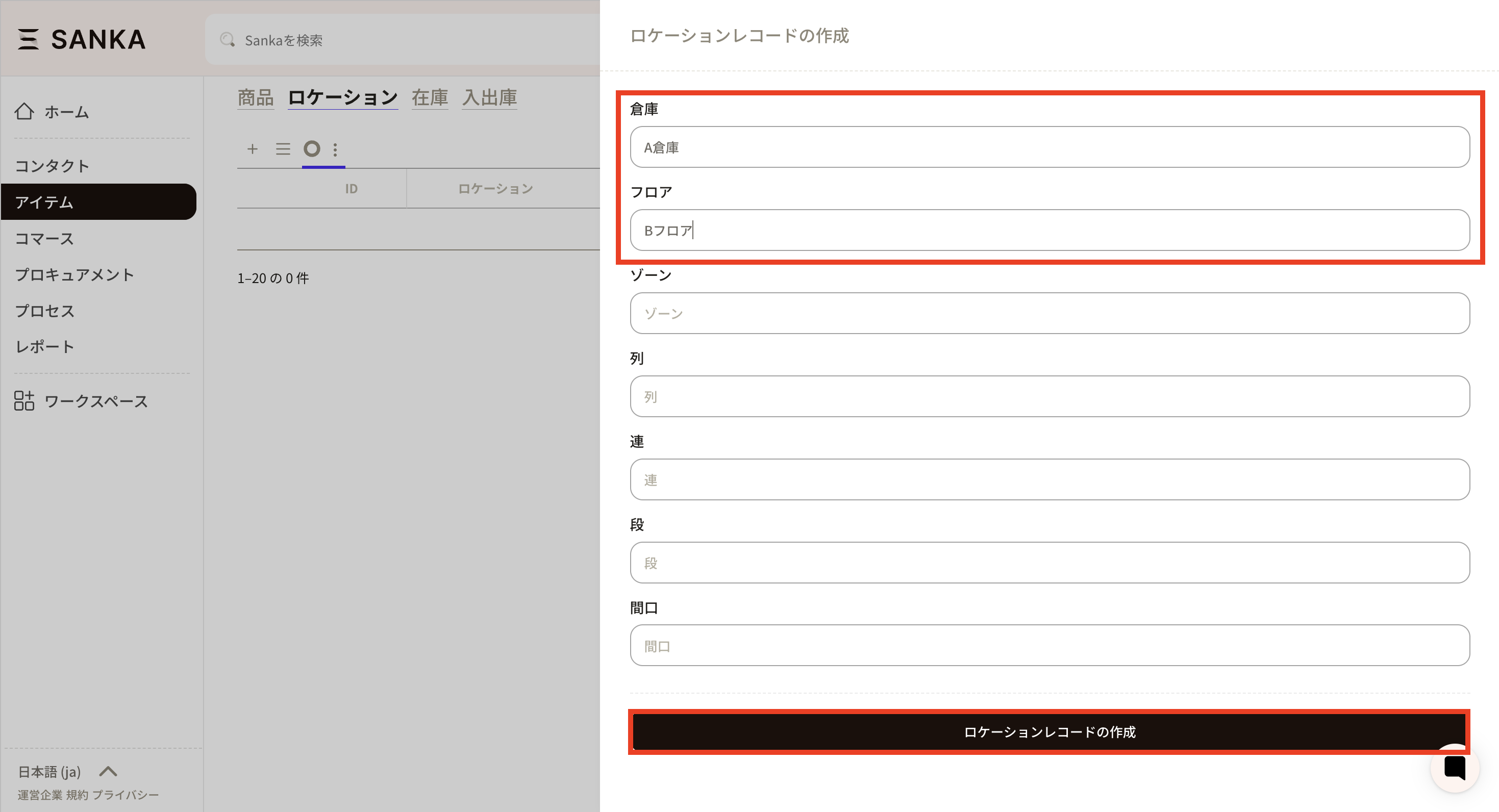
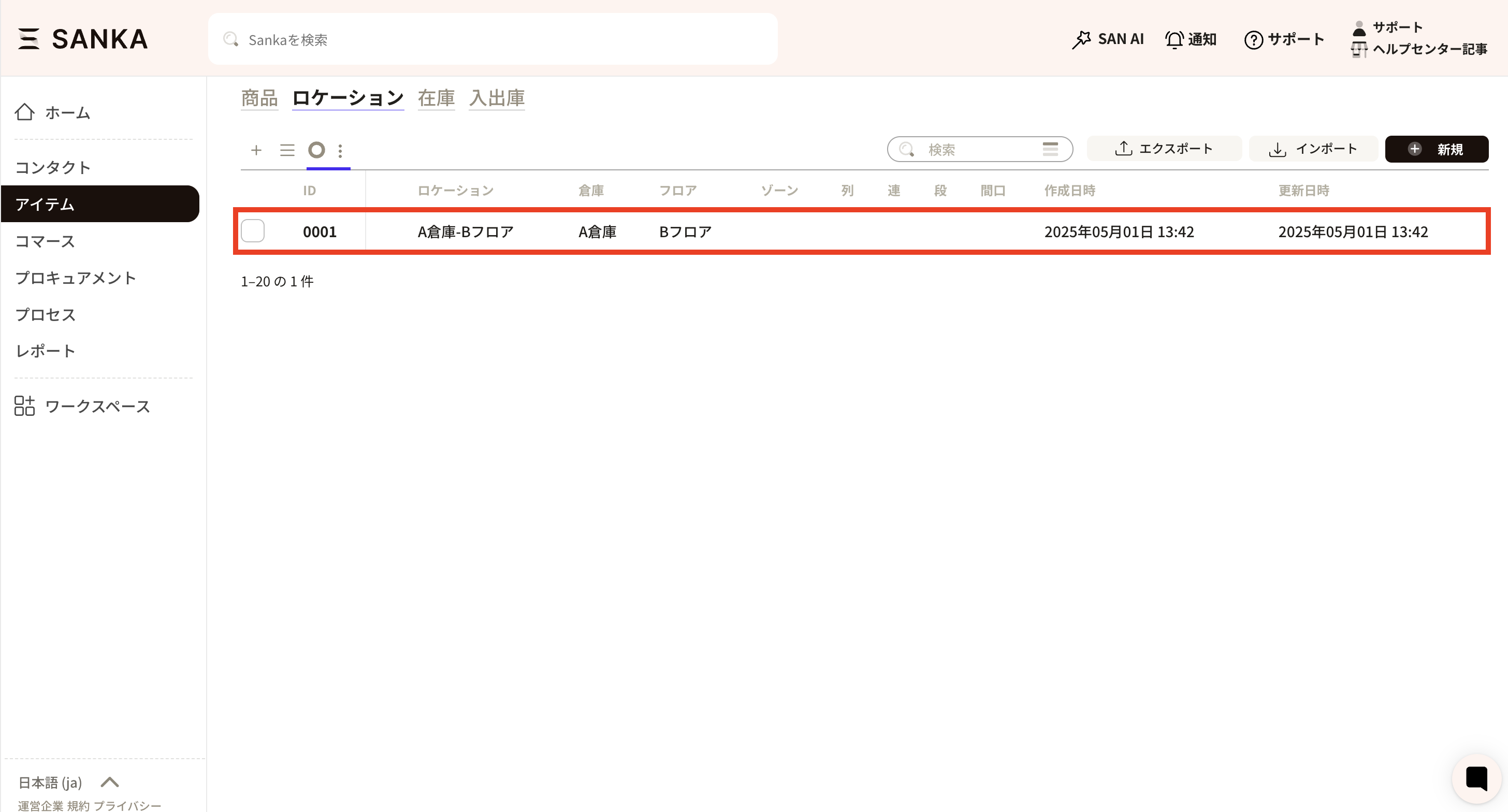
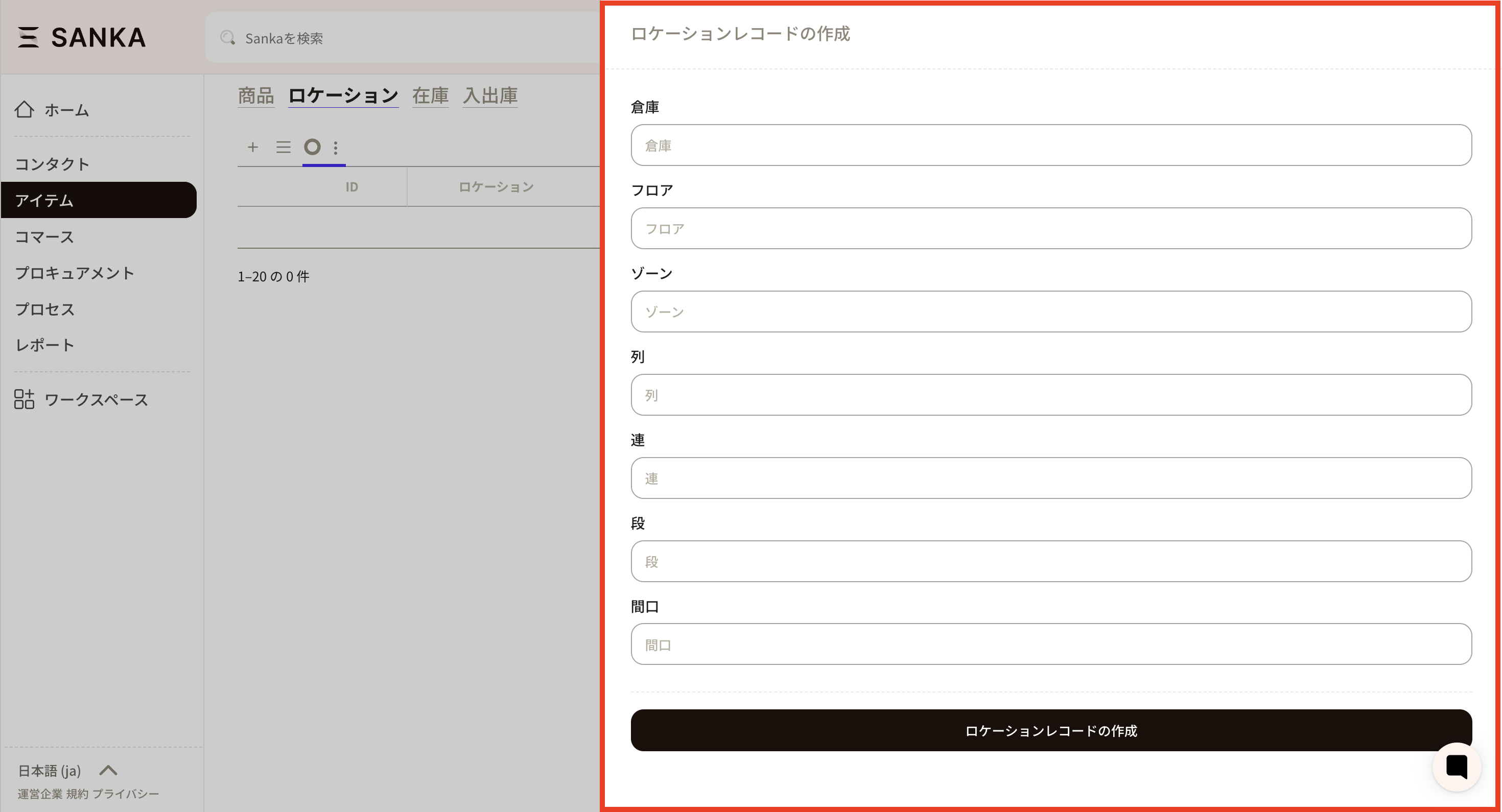 ③倉庫、フロア、ゾーン、列、連、段、間口の登録ができますが、不要な欄は空白で問題ありません。 ここでは、例として「A倉庫、Bフロア」を入力しました。入力が終わったら、「作成」をクリックしてください。
 ④登録されました。
ロケーションレコードをCSVで一括登録する方法
ロケーションレコードをCSVで一括で作成・更新する手順は、ロケーションレコードをCSVで一括作成・更新する方法 をご確認ください。登録した情報を修正・管理する方法
登録した情報を修正する方法
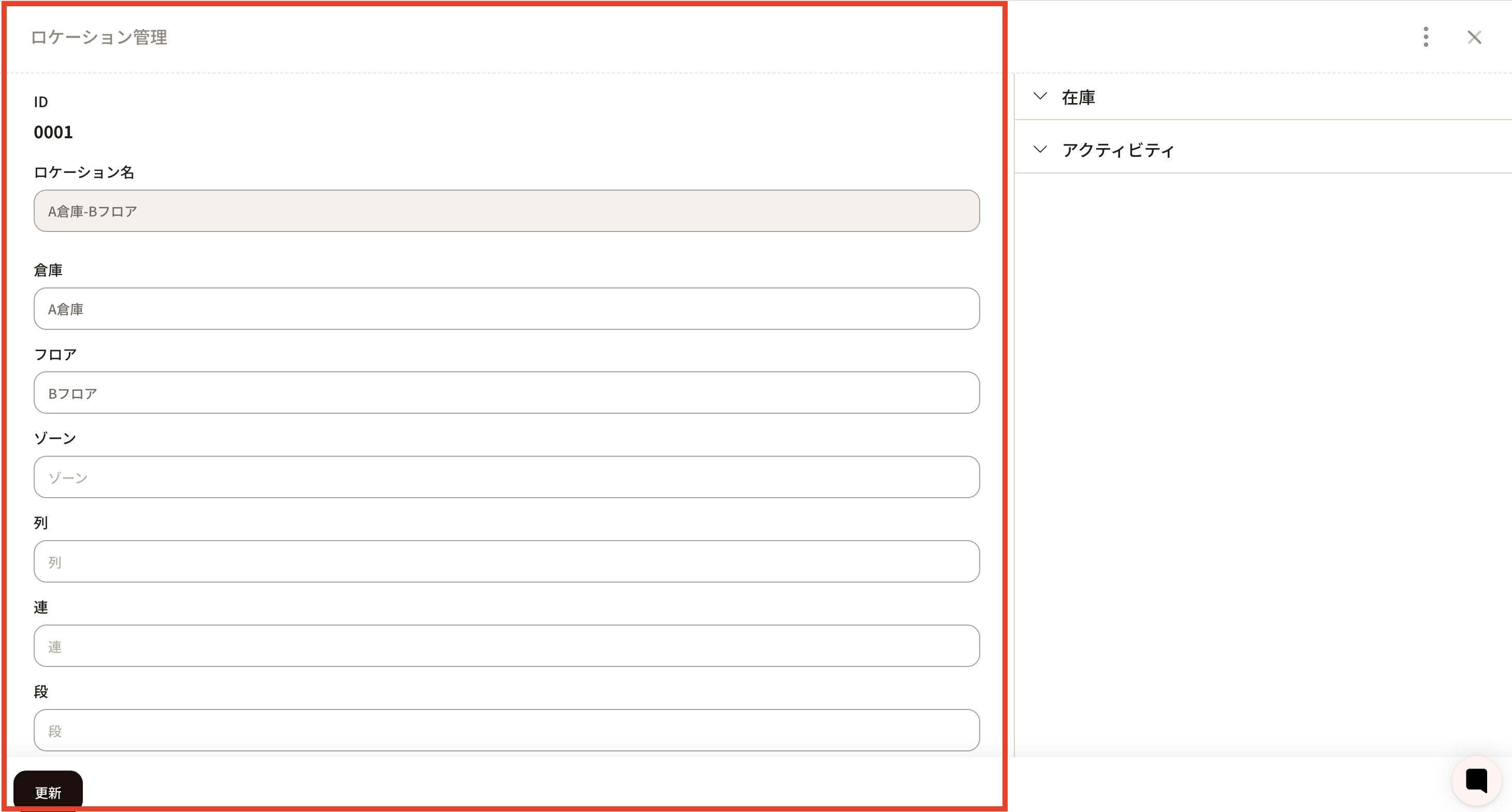
①「ロケーション」オブジェクトを選択しレコード画面一覧から編集したい該当の「ID」をクリックします。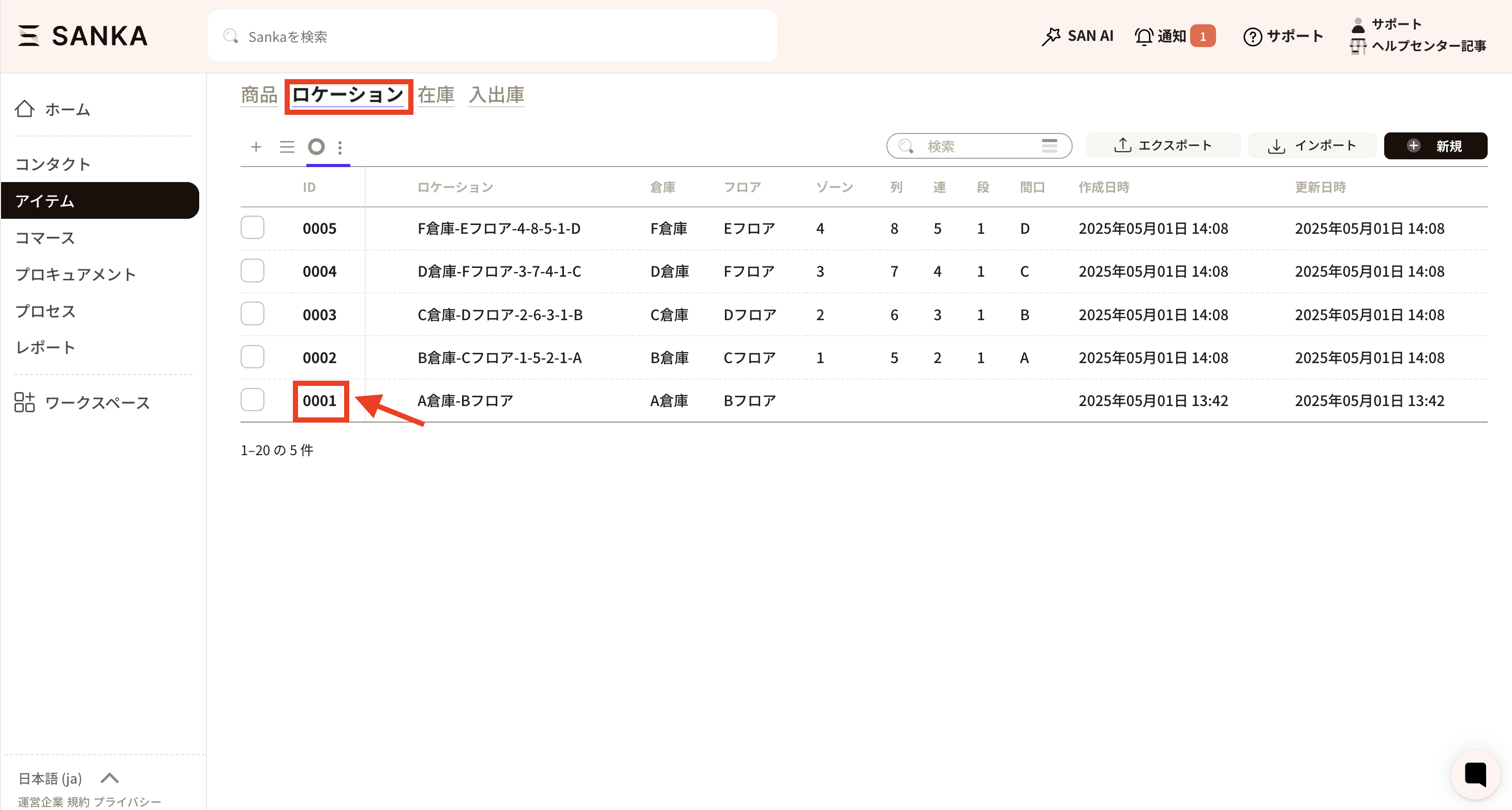 ②詳細情報が表示されるので、必要に応じて情報の修正が可能です。 更新ボタンを押すと反映されます。
ロケーションの情報をアーカイブする方法
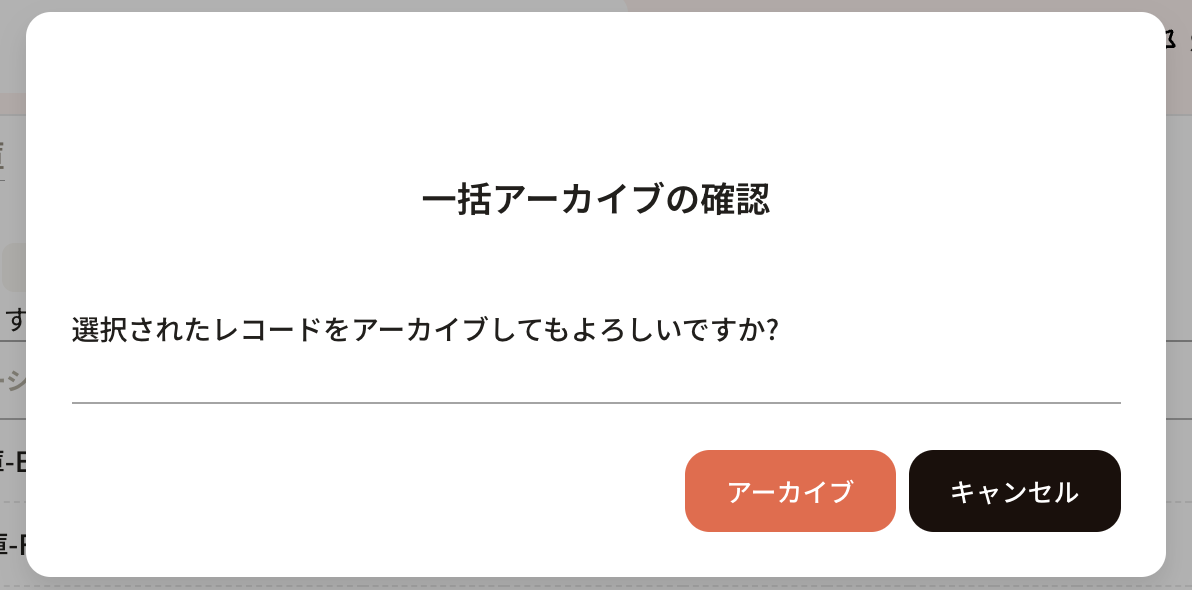
アーカイブ機能を使うと、登録した連絡先情報をテーブルから隠しておくことができます。情報の削除ができないため、アーカイブ機能を使っていらない情報を隠しておくことがおすすめです。 ①レコード画面一覧からアーカイブしたいロケーションのボックスをクリックし、「アーカイブ」を選択します。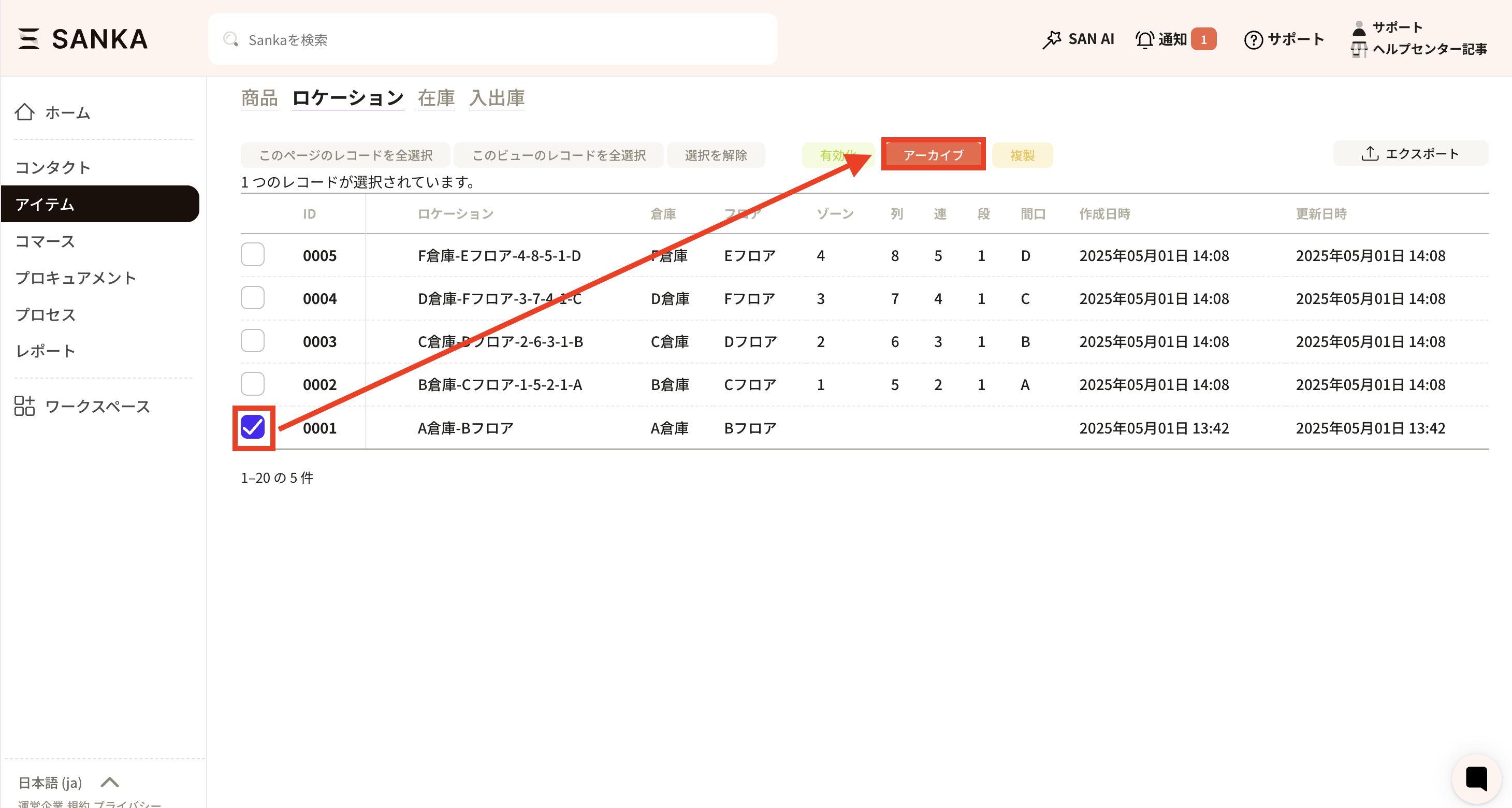 ② 確認のためのポップアップ画面が表示されます。
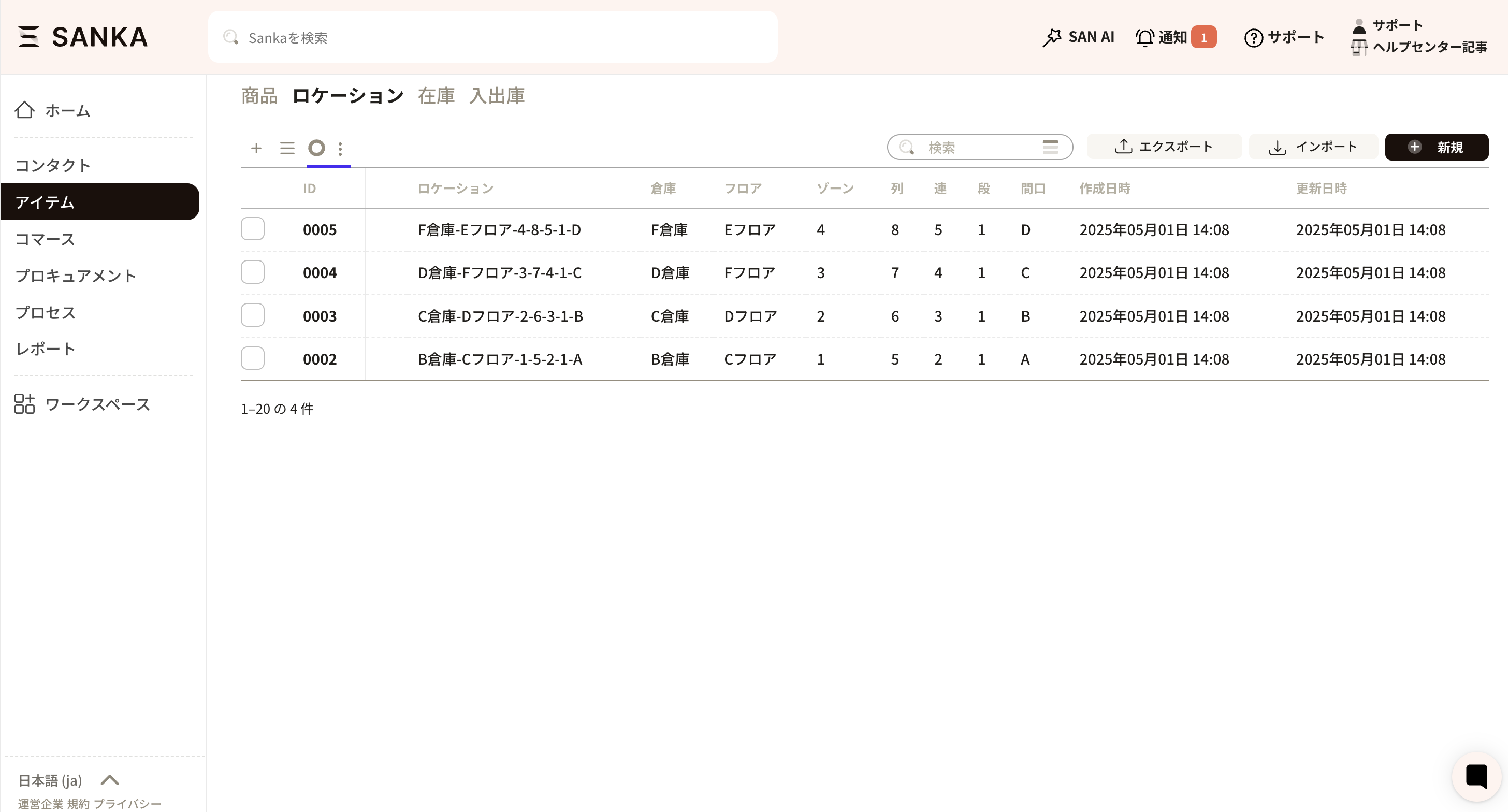
 ③アーカイブされた連絡先はレコード一覧から見えなくなります。
アーカイブしたレコードを元に戻す方法(アーカイブ解除方法)
①レコード一覧画面の三本線マークをクリックします。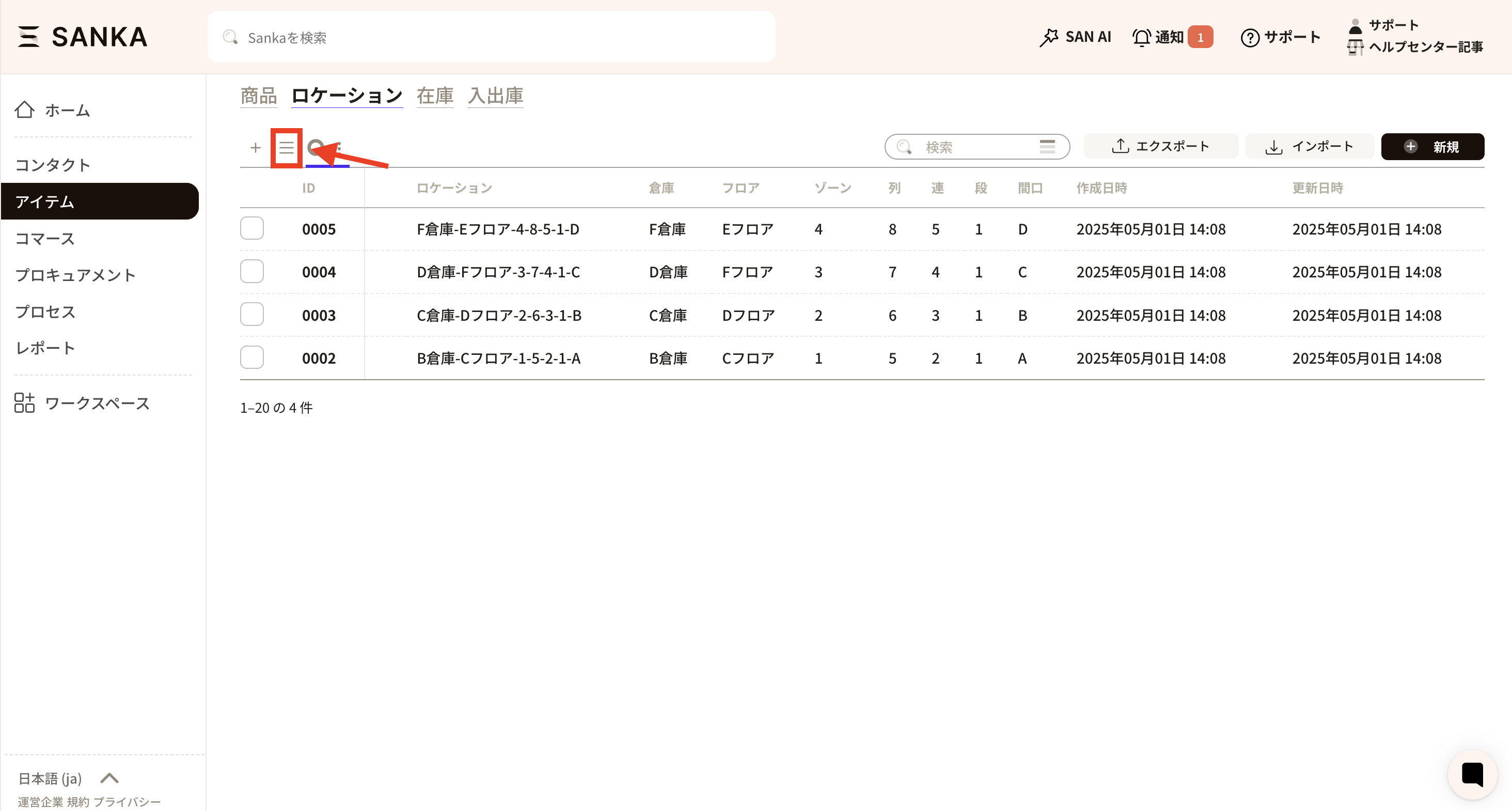 ②アーカイブを選択するといままでにアーカイブしたレコードを見ることができます。
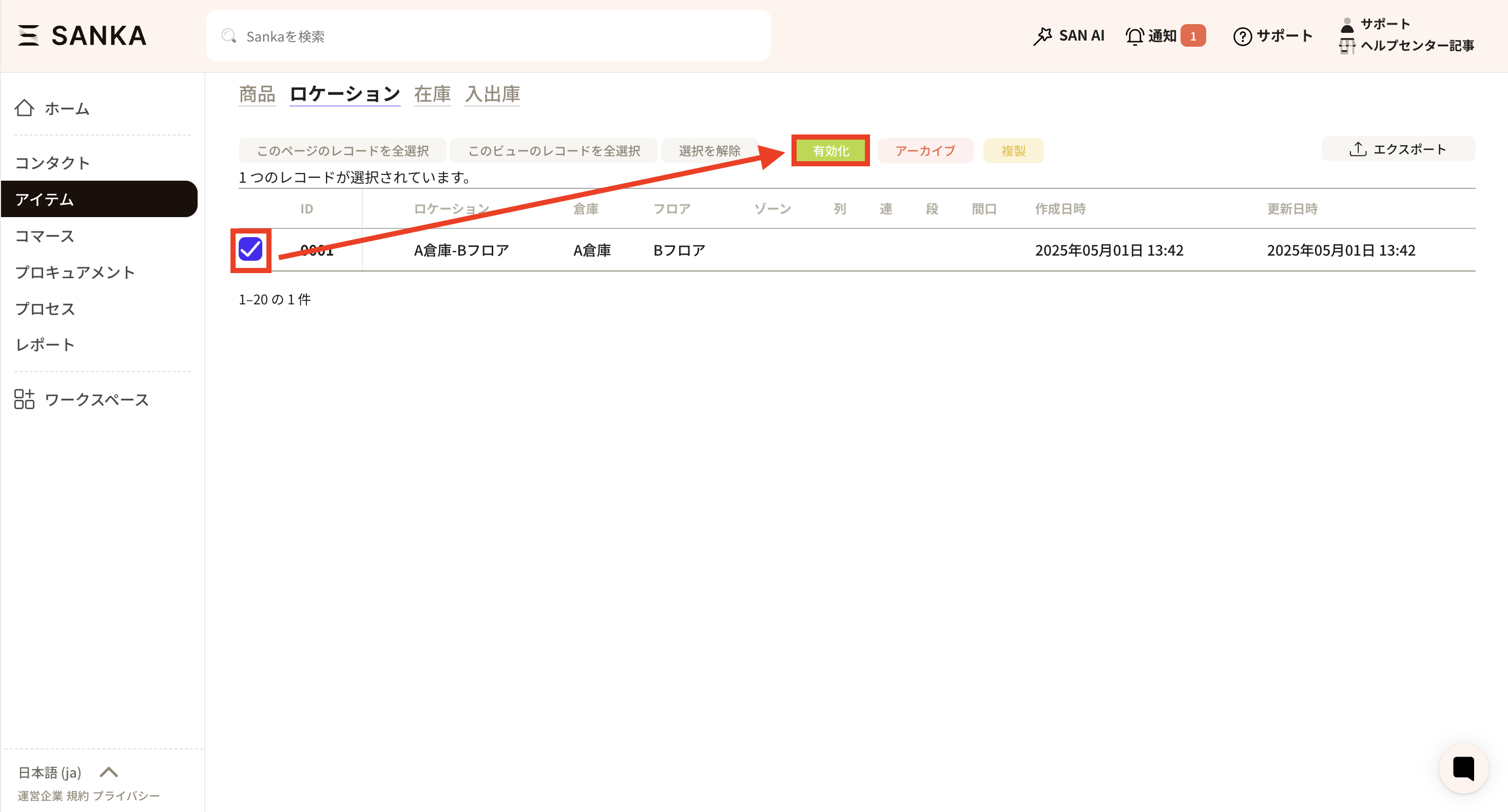
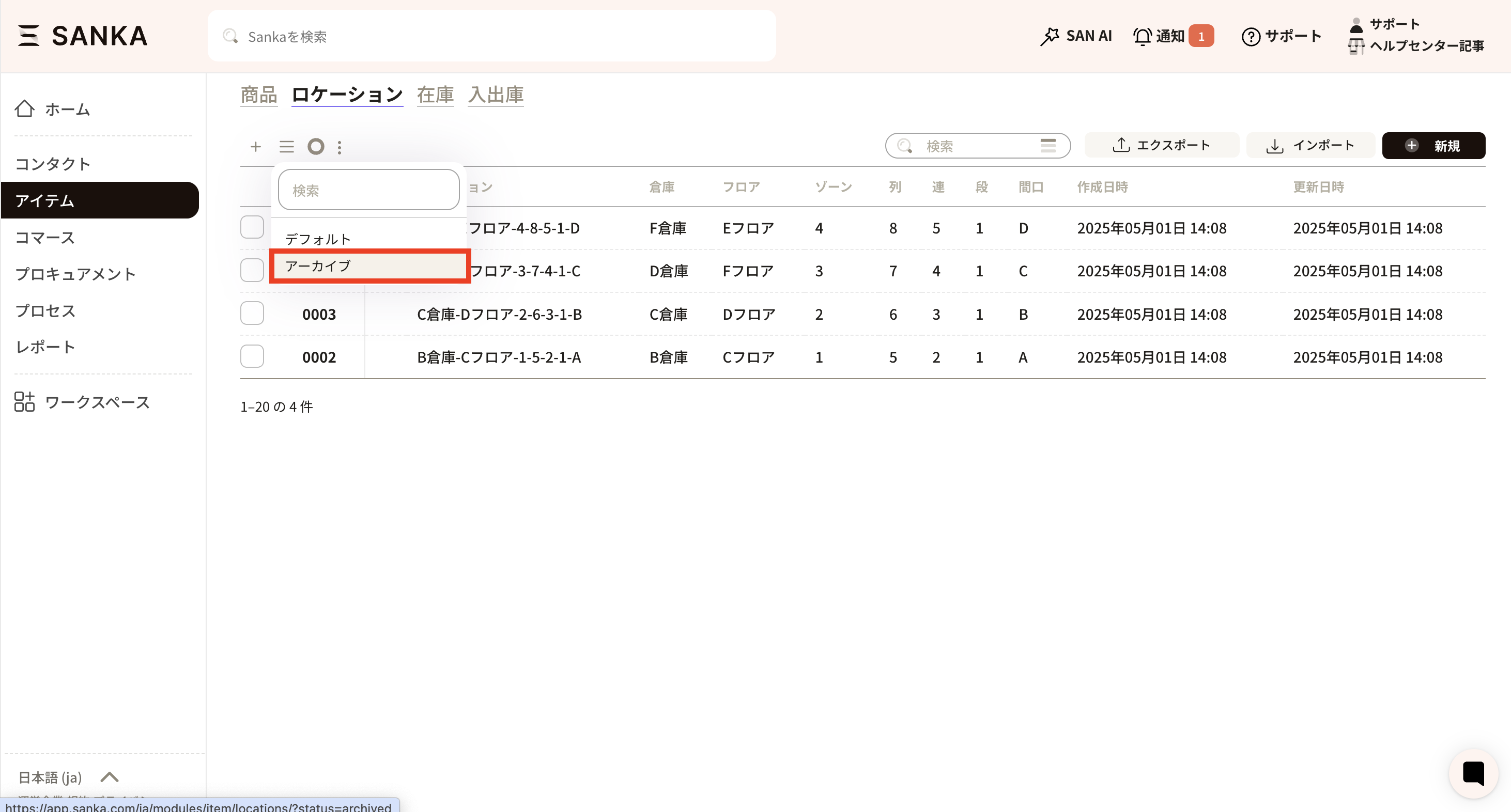 ③アーカイブしたレコード一覧から元に戻したいレコードのチェックボックスをクリックし、「有効化」ボタンを選択します。
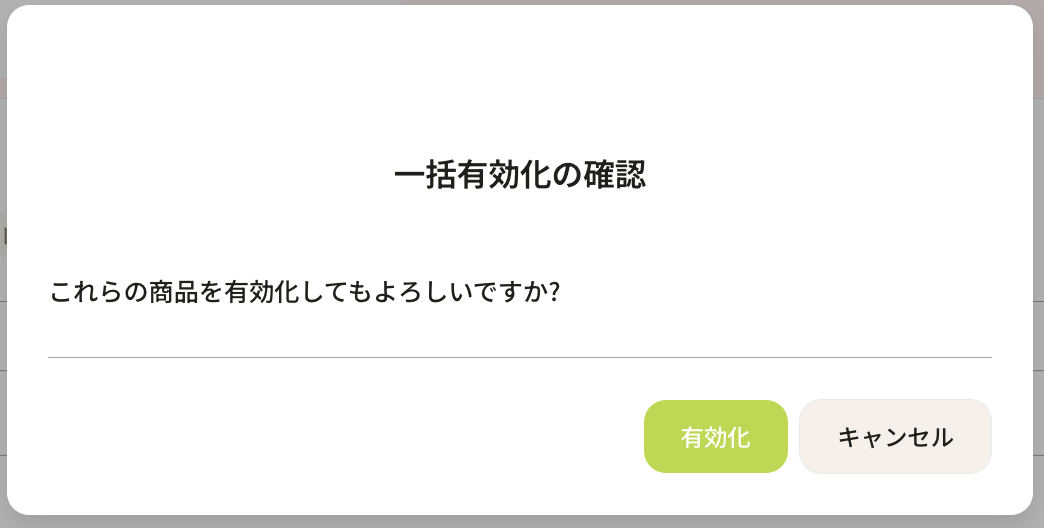
 ④確認のためのポップアップ画面が表示されるため、有効化ボタンを押します。
 ⑤レコード一覧画面に表示されるようになりました。