

 販売管理は企業の売上アップ・コスト削減に欠かせない重要な業務です。
今回は、「エクセルで販売管理をしたい」という方に向けて、エクセルを用いるメリット・デメリットを解説します。
エクセルでの簡単な販売管理表の作成方法や、無料でダウンロードできるエクセルテンプレートも紹介します。
販売管理は企業の売上アップ・コスト削減に欠かせない重要な業務です。
今回は、「エクセルで販売管理をしたい」という方に向けて、エクセルを用いるメリット・デメリットを解説します。
エクセルでの簡単な販売管理表の作成方法や、無料でダウンロードできるエクセルテンプレートも紹介します。
- 効率的なエクセルでの在庫管理方法を知りたい
- 見やすく使いやすいエクセルの無料テンプレートを探している
- エクセルで在庫管理をする際の不便を解消したい
販売管理の業務内容とは
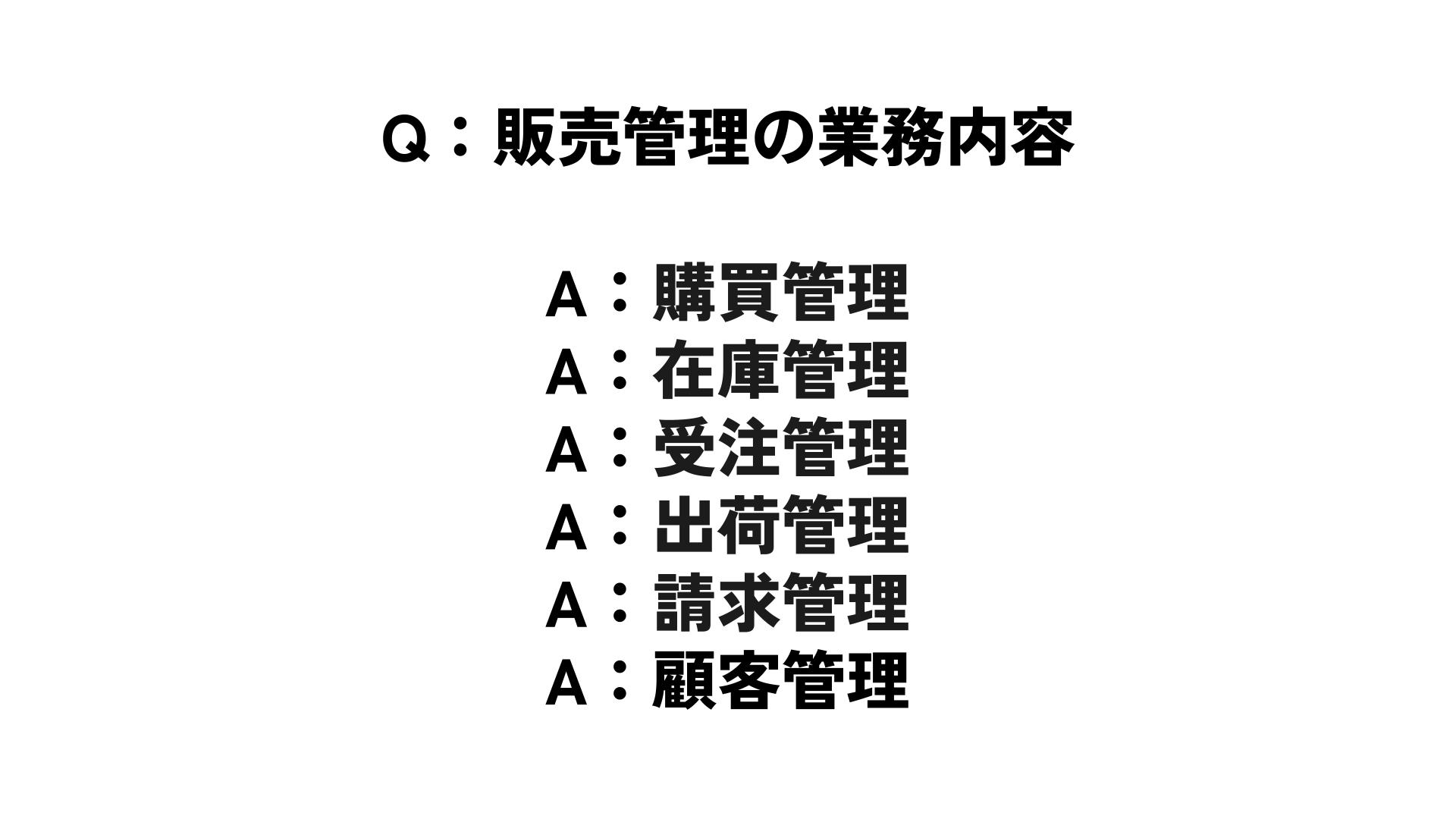
販売管理とは、企業が商品やサービスの販売活動を効率的かつ効果的に行うために必要な管理業務全般を指します。 販売管理がカバーする内容は多岐にわたりますが、主な業務は下記の6つです。
購買管理
購買管理は、企業が販売する商品や製造に必要な原材料を調達する業務です。 カバーする範囲は広く、調達計画の立案から、最適なサプライヤーの選定、価格交渉、契約締結、発注、納期管理、品質確認まで含まれます。 購買管理は、コスト削減や適正在庫の維持に直結するため、過剰在庫によるコスト増加や欠品による販売機会の損失を防ぐために重要です。 さらに、購買先の信用調査やサプライチェーンのリスク管理も購買管理の一環です。在庫管理
在庫管理は、商品や原材料の量を適切に管理するプロセスです。 商品に関するあらゆる情報(カテゴリ、ロット、シリアルナンバー、保管場所、数など)の管理に始まり、棚卸し作業、受発注の管理、リアルタイムでの在庫動向の追跡、在庫回転率のデータ分析などを行います。 適切に在庫量を維持することで品切れや過剰在庫を防ぐことが可能になり、企業の売上アップや保管コスト削減に貢献できます。受注管理
受注管理は、顧客からの注文を受け付け、それを効率的に処理する業務です。 受注内容の確認から在庫状況の把握、注文情報の登録、注文の変更・キャンセル、返品処理などが含まれます。 また、受注後のアフターフォローとして、受注確認メールの送信や納期連絡の手配も重要な業務です。 正確な受注管理により納期遅延や誤配送を防ぐことができ、顧客満足度向上につながります。出荷管理
出荷管理は、受注が完了した商品の発送準備から配送までを管理するプロセスです。 具体的には、商品のピッキングや梱包、ラベル貼り、配送業者の手配、配送状況の追跡、伝票や帳簿の作成などが含まれます。 出荷が迅速かつ正確に行われると顧客満足度や信頼度が増し、リピート率向上につながります。 また、誤配送や遅延はクレームや返品処理など余計なコストを生むため、出荷管理を効率的に行うことは、企業の運営コスト削減にも寄与します。請求管理
請求管理とは、企業が顧客に対して提供した商品やサービスの代金を請求し、入金を確認するまでの一連の業務を指します。 具体的には、請求書の作成・発行、入金の管理、未収金のフォローアップなどが含まれます。 請求管理は企業の収益確保に直結しているため、未収金が発生するとキャッシュフローに悪影響を及ぼします。 遅延のリスクを減らし、取引先との良好な関係を維持するために、正確かつタイムリーな請求が求められます。顧客管理
顧客管理とは、企業が顧客情報や取引履歴を一元的に管理し、顧客との関係を構築・維持・強化するための一連の業務を指します。 顧客管理は、営業活動やマーケティング戦略、カスタマーサポートなど、顧客対応全般に関わる重要な要素です。 適切な顧客管理は顧客満足度を向上させ、顧客のリピート率を高めることで企業の成長に貢献します。エクセルで販売管理をするメリット

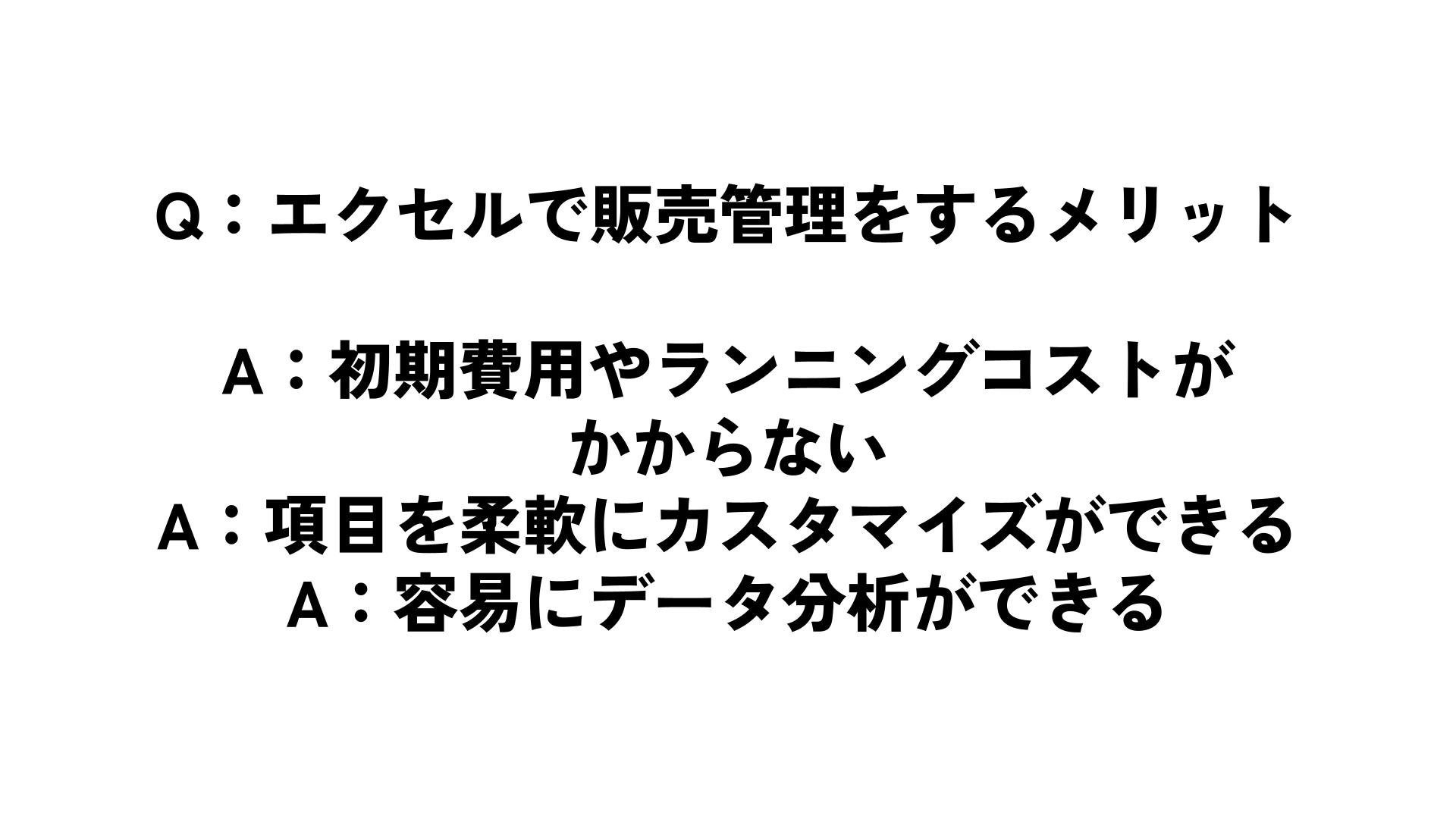
エクセルで販売管理をする際のメリットとしては、主に下記の3点が挙げられます。
初期費用やランニングコストがかからない
ひとつめのメリットとして、低コストで始められることが挙げられます。 エクセルを使うにあたって新たに専用の販売管理ソフトを購入する必要はありません。 操作に関して特別なトレーニングも不要なので、すぐに使い始められるのも大きなメリットです。項目を柔軟にカスタマイズができる
販売管理では在庫や売上、顧客情報などさまざまな情報が必要になりますが、エクセルでは柔軟に項目を設定できる点がメリットです。 自社の業務や商品特性に合わせて細かな設定が可能です。 基本的な項目だけでいい場合は、無料配布されているテンプレートを使うという方法もあります。容易にデータ分析ができる
エクセルでは関数やピボットテーブルが使えるため、容易にデータ分析ができます。 また、表やグラフも簡単に作成できるため、売上や在庫の傾向を視覚的に整理しやすい点もメリットです。 小規模な事業所やスタートアップ企業など、コストを抑えつつ自社に合った販売管理を行いたい場合にエクセルは非常に有効と言えるでしょう。エクセルで販売管理をするデメリット
 しかしながら、エクセルで販売管理をする際は下記のようなデメリットもあります。
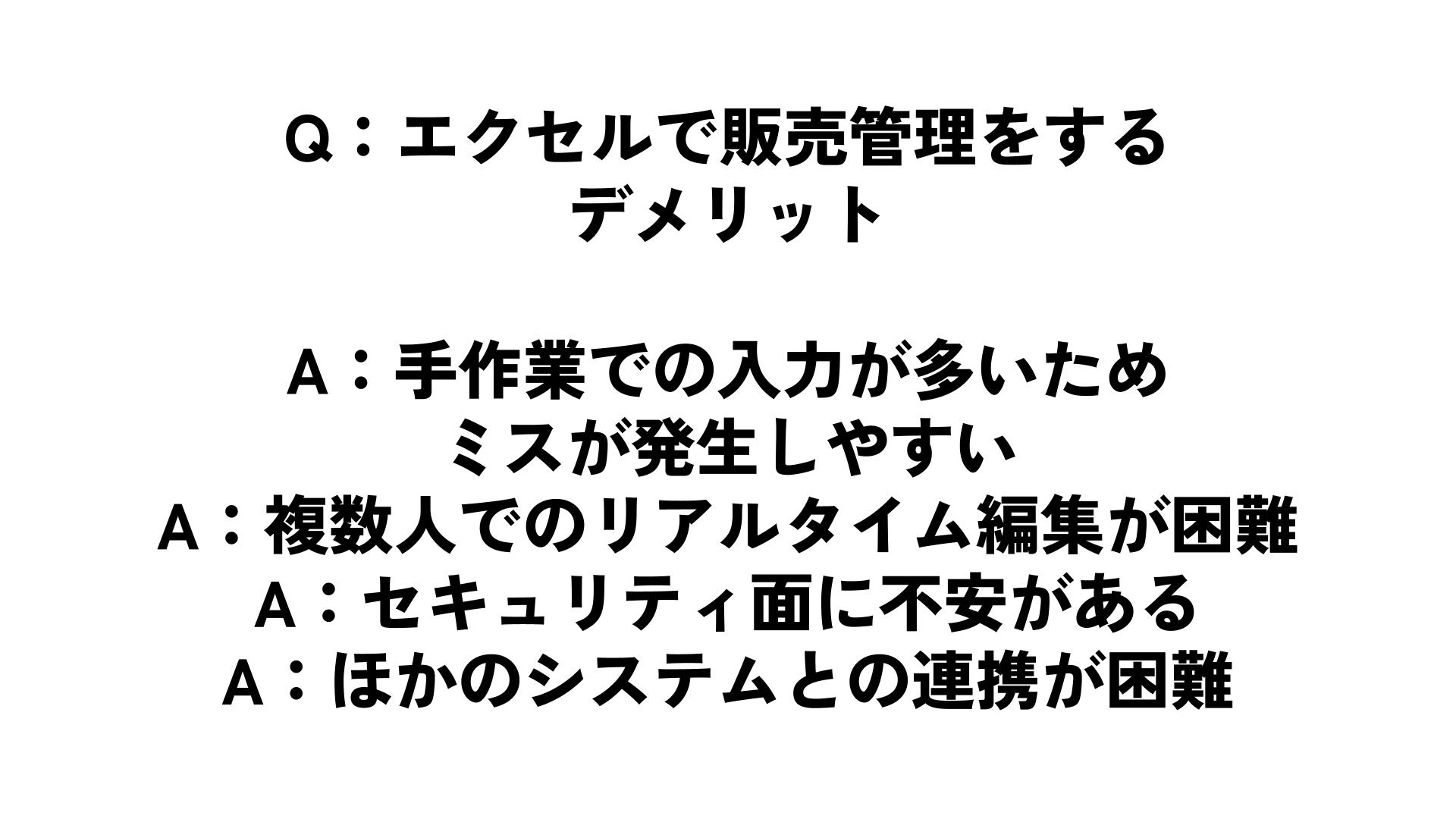
手作業での入力が多いためミスが発生しやすい
エクセルのデータ入力はおもに手動でおこなうため、ヒューマンエラーが発生しやすい点がデメリットです。 データが増えるとその分入力ミスや重複が起きやすくなり、データの信頼性が低下し正確な販売管理ができなくなるリスクがあります。複数人でのリアルタイム編集が難しい
エクセルは複数人が同時に編集することが難しく、リアルタイムに情報の共有ができない点がデメリットです。 扱うデータ量が多い場合にはファイル自体も重くなり、作業効率が低下します。 編集権限の管理も難しいため、誰がどの項目を変更したかなどの確認が困難な点もデメリットでしょう。 しかしながらエクセルの管理者を特定のスタッフに固定すると属人化してしまい、作業効率に影響が出る可能性があります。セキュリティ面に不安がある
エクセルファイルはパスワード保護が可能ですが、ファイル共有時には情報漏洩のリスクがあります。 機密性の高い顧客情報や売上データを扱う場合には専門の販売管理ソフトのほうが安心です。ほかのシステムとの連携が難しい
エクセルはほかの販売管理システムと直接連携できないことが多いため、スムーズにデータを共有することが困難です。 エクセル内のデータを別のシステムに移行する場合はかなりの手間と時間がかかるでしょう。 これらのデメリットを踏まえると、エクセルは取り扱うデータ量が比較的少ない小規模業務や一時的な利用としては便利ですが、大規模かつ長期的な販売管理には向いていないことがわかります。 そのため、自社の業務規模に合わせて専用の販売システムを導入することも検討するとよいでしょう。エクセルで効率的に販売管理をする方法
 エクセルで販売管理をする場合、主に在庫情報、顧客情報、売上情報の管理が必要になります。
ここでは、エクセルで販売管理をしたい方向けに作成手順を解説します。
エクセルで販売管理をする場合、主に在庫情報、顧客情報、売上情報の管理が必要になります。
ここでは、エクセルで販売管理をしたい方向けに作成手順を解説します。
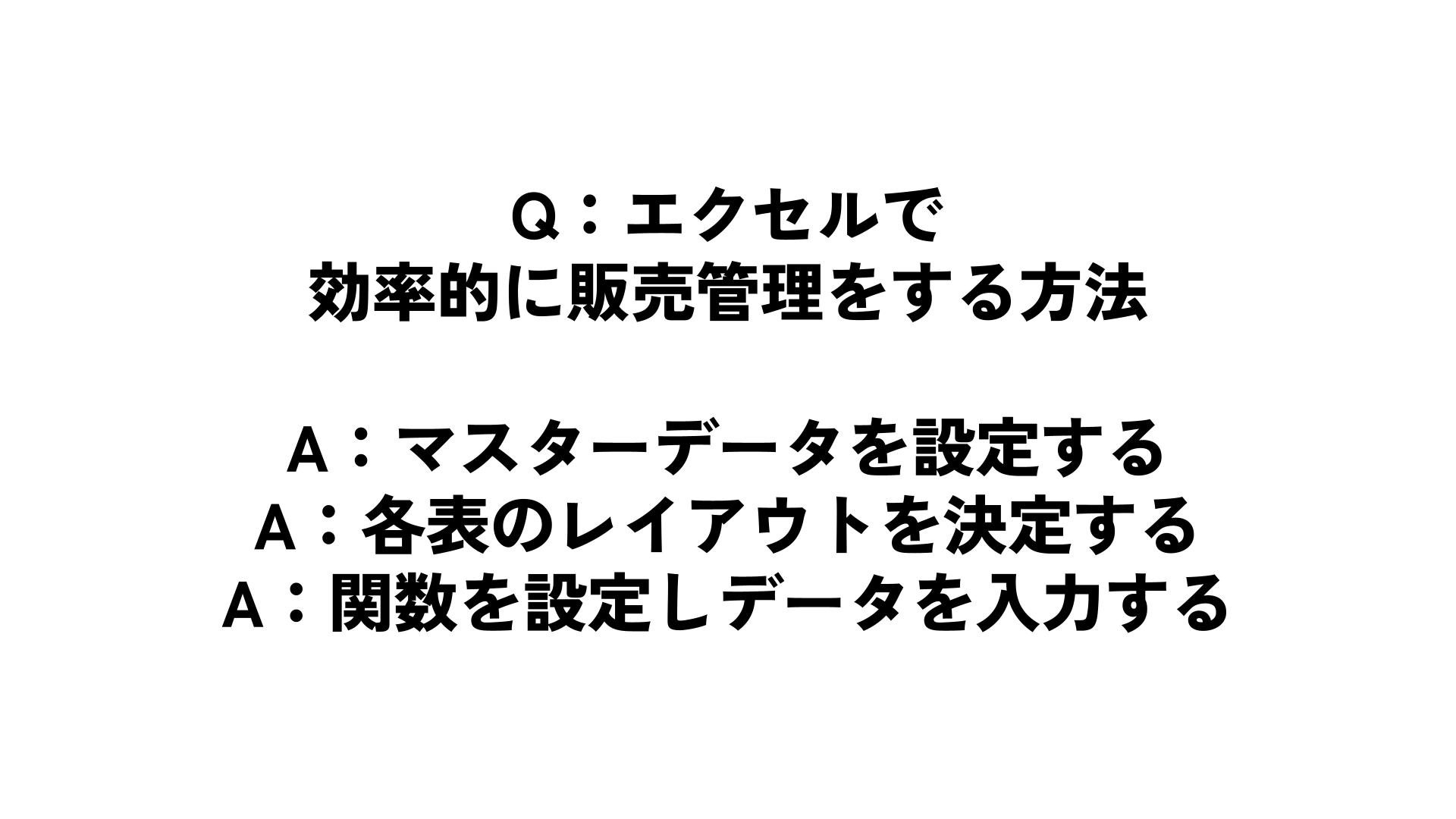
①マスターデータを設定する
まず、エクセルに入力する必要のある基本項目をリストアップします。業種によって必要な情報が異なるので、自社のニーズに合った項目を見極めることが重要です。 販売管理は主に在庫、顧客、売上の情報管理が重要なので、一般的に必要とされる項目を下記にまとめてみました。- 在庫管理
商品カテゴリー、商品名、品番、在庫数量、仕入れ日、仕入単価、販売価格、在庫場所など - 顧客管理
顧客名、企業名、住所、担当者名、連絡先、購買履歴、購入頻度、支払い方法・期日など - 売上管理
売上日、顧客名・顧客ID、商品名・商品ID、単価、数量、売上金額、支払方法、支払状況(未払、入金済みなど)など
②各表のレイアウトを決定する
次に、情報をわかりやすく表示するためのレイアウトを決めます。 自社でどのようなデータが必要か、重要視すべき内容はなにかを検討しながら見やすい表を作成しましょう。 たとえば、売上管理表では期間ごと(日、週、月別など)に売上を集計し、傾向を分析しやすくするレイアウトが効果的です。 商品別や顧客別に売上データを集約することで、どの顧客がどの商品を多く購入しているのか、売れ筋商品や優良顧客の動向を把握しやすくなります。 また、表の見せ方にもこだわりましょう。表を一覧表示したいなら列の配置やサイズにも注意し、スクロールなしに重要な項目(商品名や顧客名、売上額など)を確認できるようにするとよいでしょう。③関数を設定しデータを入力する
最後に、条件別に集計しやすくなるよう必要な関数を設定します。 一例として、下記に販売管理に活用できる関数を挙げてみました。- SUMIF関数
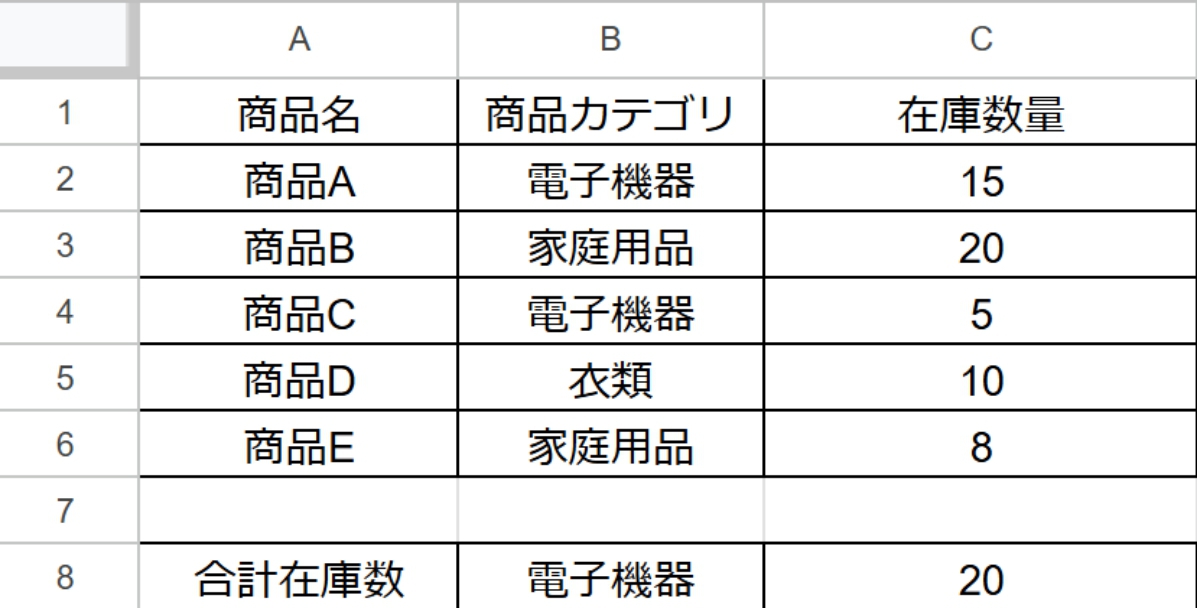 C8に以下のような関数を設定します。
=SUMIF(B2:B6, “電子機器”, C2:C6)
この数式を実行すると、「電子機器」カテゴリの在庫数(15 + 5 = 20)がピックアップされ、結果として20と表示されます。
C8に以下のような関数を設定します。
=SUMIF(B2:B6, “電子機器”, C2:C6)
この数式を実行すると、「電子機器」カテゴリの在庫数(15 + 5 = 20)がピックアップされ、結果として20と表示されます。
- COUNTIF関数
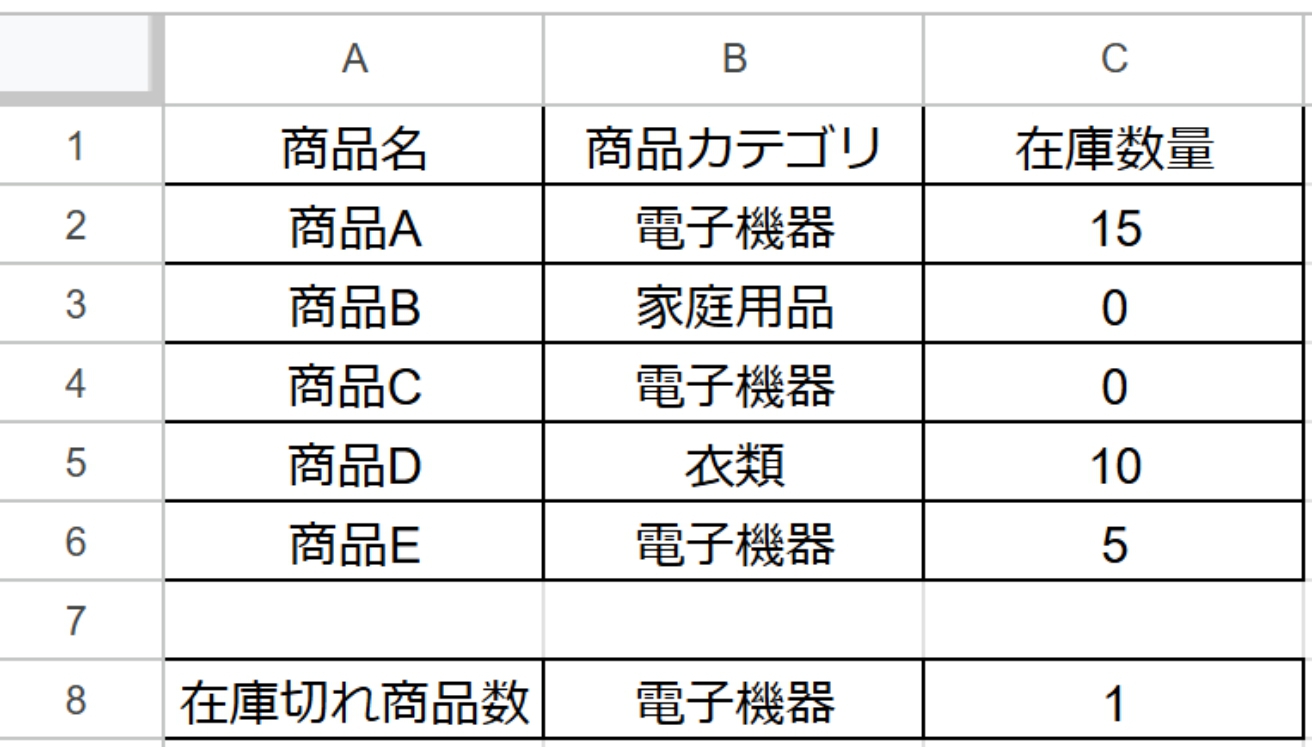 C8に以下のような関数を設定します。
=COUNTIFS(B2:B6, “電子機器”, C2:C6, 0)
この数式を実行すると、「電子機器」カテゴリの在庫数が0の商品Cがピックアップされ、1
C8に以下のような関数を設定します。
=COUNTIFS(B2:B6, “電子機器”, C2:C6, 0)
この数式を実行すると、「電子機器」カテゴリの在庫数が0の商品Cがピックアップされ、1と表示されます。
- VLOOKUP関数
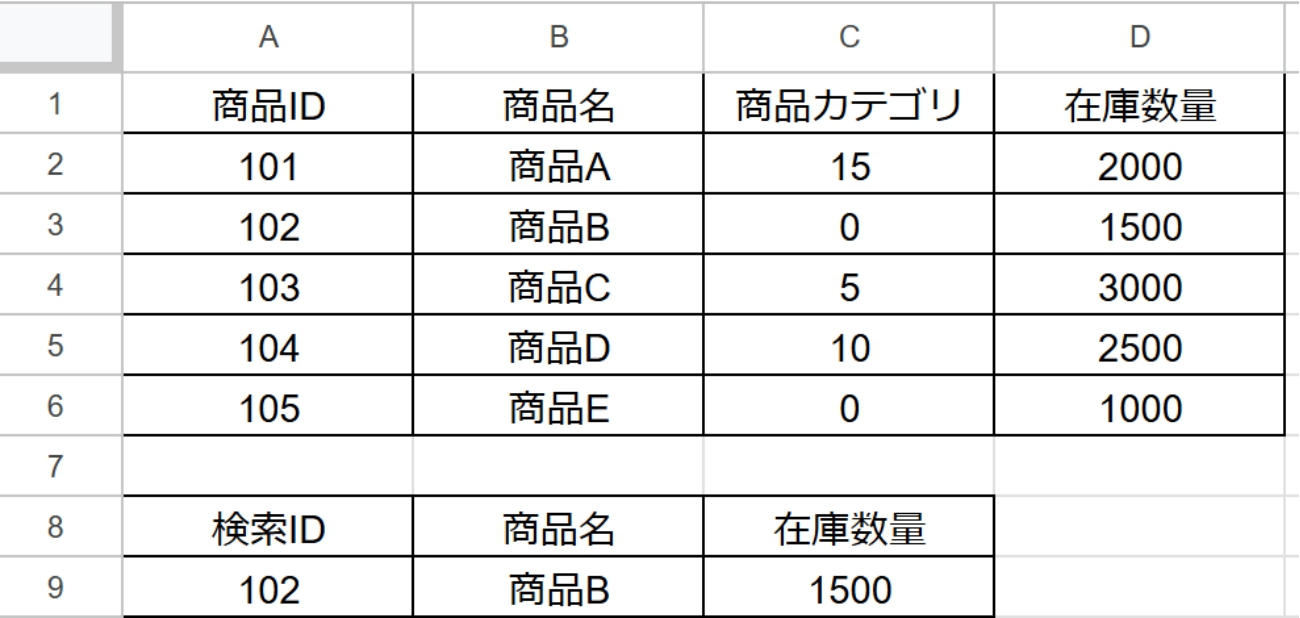 まず、A9に知りたい商品IDを入力します。
次に、商品名を知りたい場合、B9に以下のような関数を設定します。
=VLOOKUP(A9, A2:D6, 2, FALSE)
次に、在庫数量を知りたい場合、C9に以下のような関数を設定します。
=VLOOKUP(A9, A2:D6, 4, FALSE)
この数式を実行すると、商品IDが102の商品名と在庫数量が瞬時に確認できます。
関数を設定した後は、エラーがないか、また必要なデータが正確に表示されるかを忘れずに確認しましょう。
まず、A9に知りたい商品IDを入力します。
次に、商品名を知りたい場合、B9に以下のような関数を設定します。
=VLOOKUP(A9, A2:D6, 2, FALSE)
次に、在庫数量を知りたい場合、C9に以下のような関数を設定します。
=VLOOKUP(A9, A2:D6, 4, FALSE)
この数式を実行すると、商品IDが102の商品名と在庫数量が瞬時に確認できます。
関数を設定した後は、エラーがないか、また必要なデータが正確に表示されるかを忘れずに確認しましょう。
ダウンロードOK!無料のエクセルテンプレートはこちら
 販売管理のエクセルを作るのが大変な場合や、基本的な項目のみで足りるという場合はテンプレートを活用しましょう。
以下のリンクからダウンロードできますので、ぜひお役立てください。
販売管理のエクセルを作るのが大変な場合や、基本的な項目のみで足りるという場合はテンプレートを活用しましょう。
以下のリンクからダウンロードできますので、ぜひお役立てください。
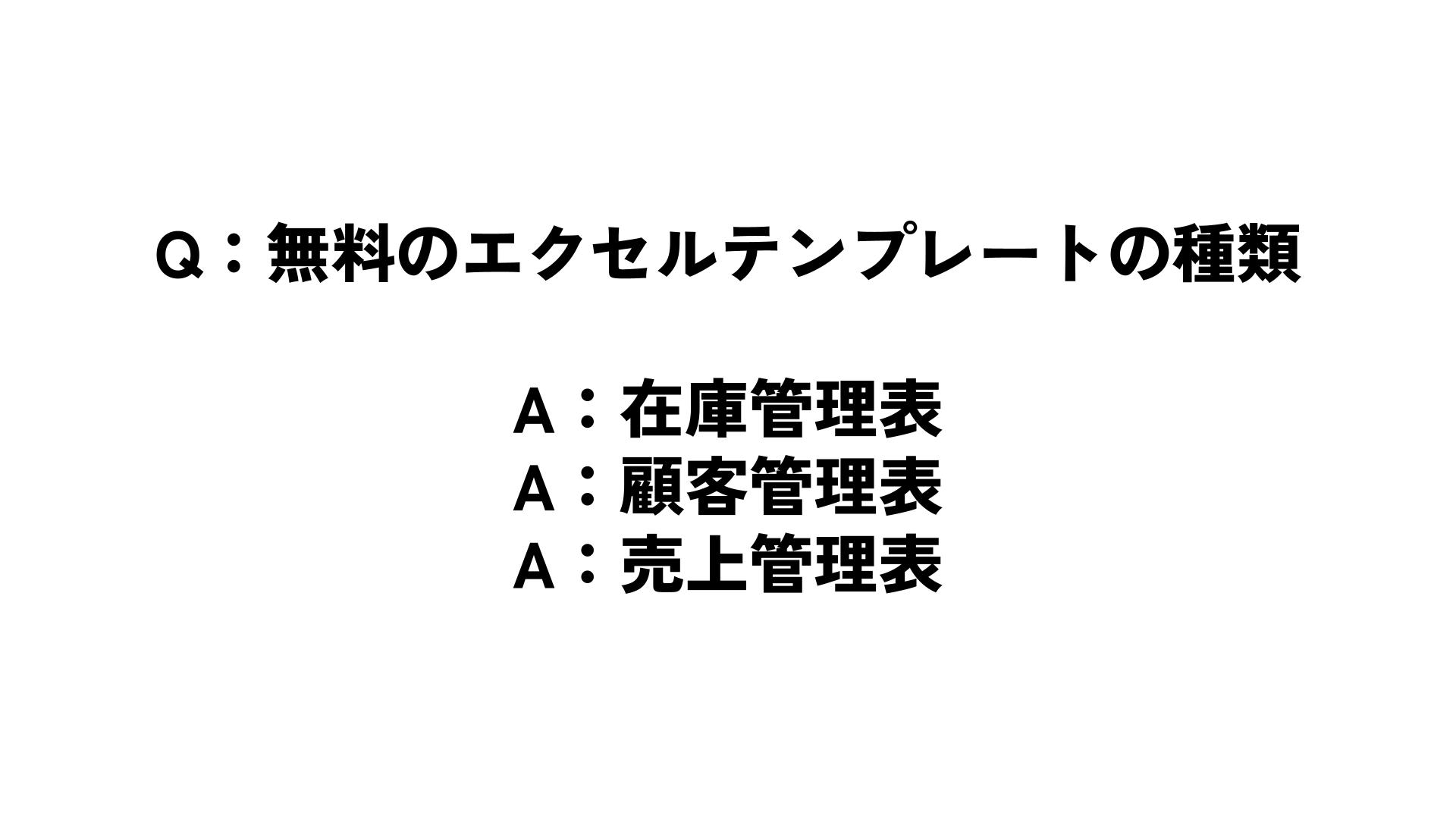
在庫管理表のエクセルテンプレート
シンプルなテンプレートのほか、商品別に在庫管理ができるテンプレートを用意しました。-
シンプルなテンプレート
縦向き・横向きのテンプレートを用意しました。在庫の繰越数・入庫数・出庫数・単価を入力すると、在庫数と合計金額が自動計算されます。 ダウンロードはこちら:在庫管理表(シンプル)
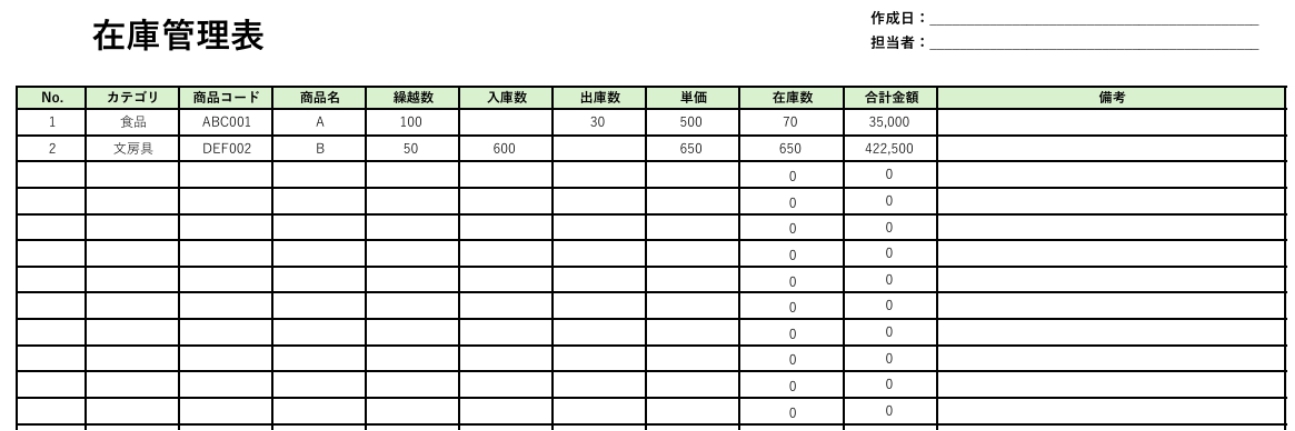
- 商品別に在庫管理ができるテンプレート
縦向き・横向きのテンプレートを用意しました。在庫の繰越数・入庫数・出庫数・単価を入力すると、在庫数と合計金額が自動計算されます。
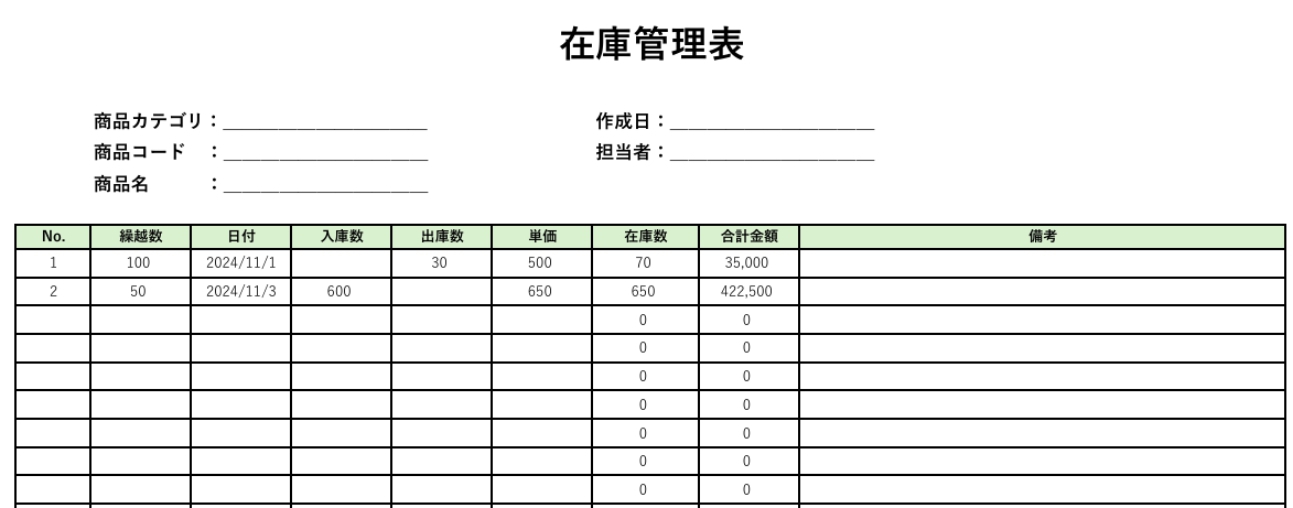
顧客管理表のエクセルテンプレート
シンプルなテンプレートのほか、インボイス制度の適正請求書発行事業者であるかを管理できる管理表も作成しました。- シンプルなテンプレート
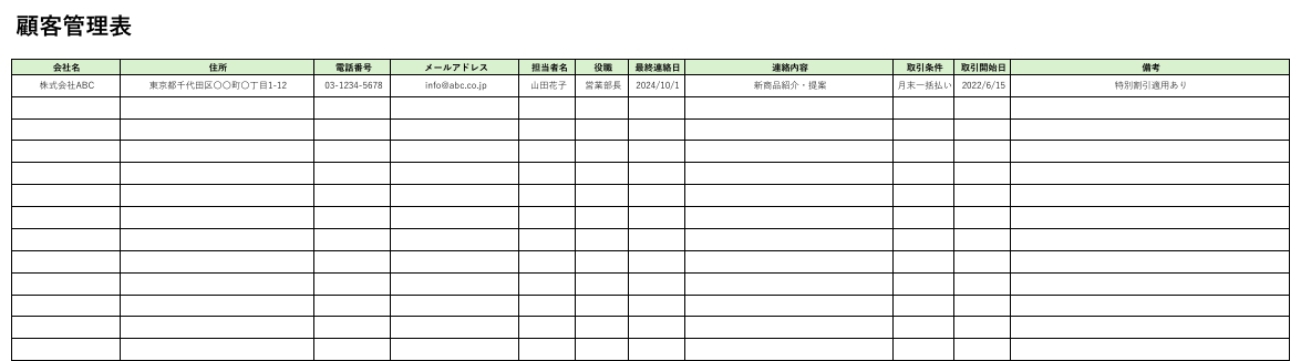
- インボイス制度対応の顧客管理表
インボイス対応の有無が一目でわかるほか、請求書の作成時などに必要な適格請求書発行事業者番号も管理可能です。
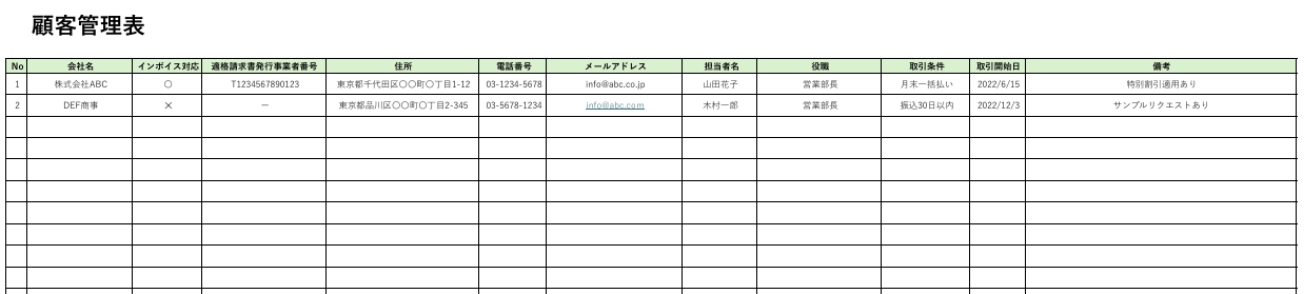
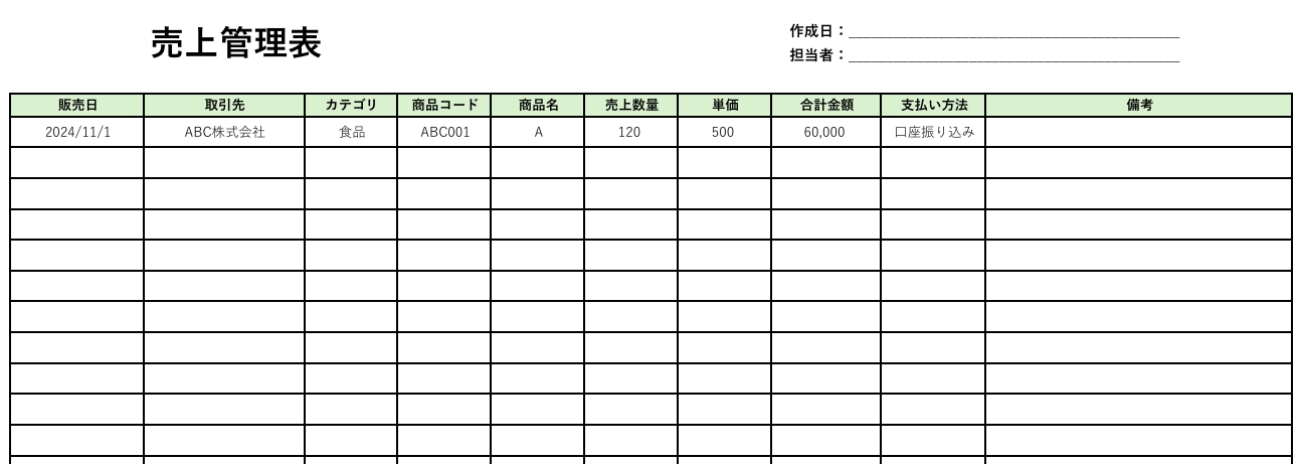
売上管理表のエクセルテンプレート
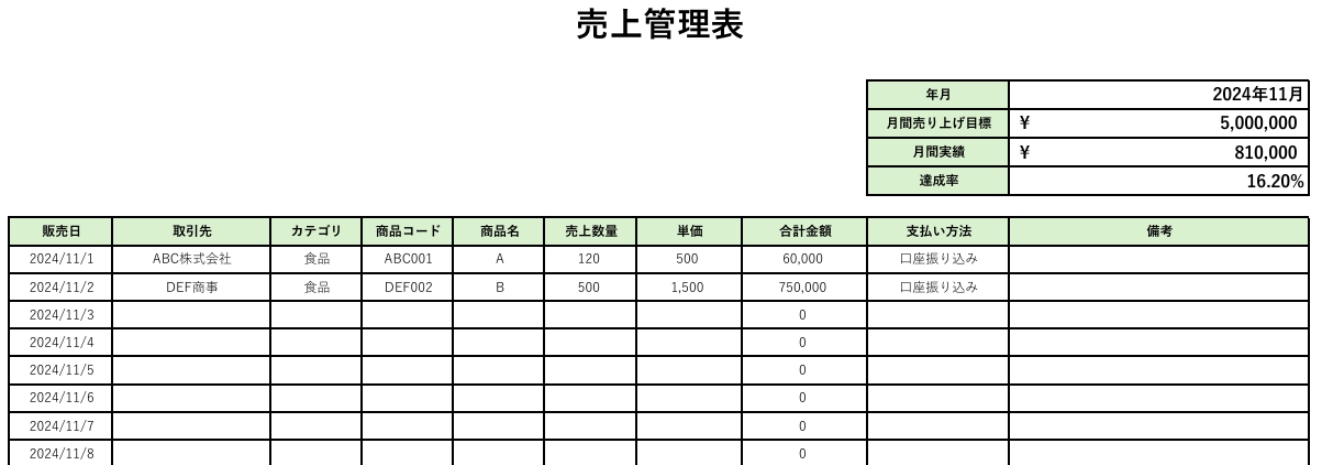
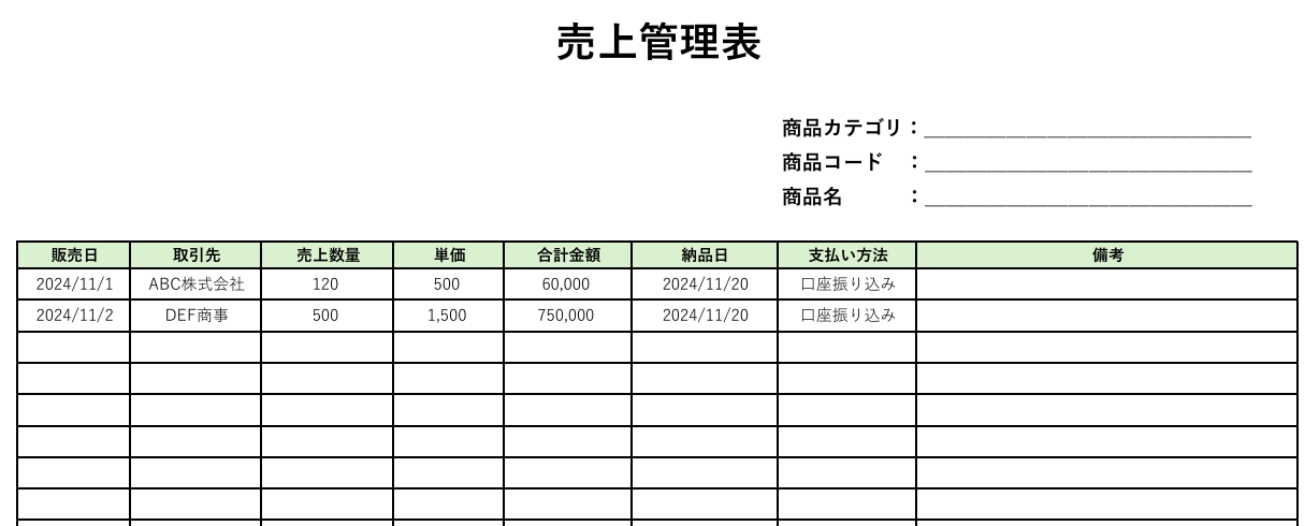
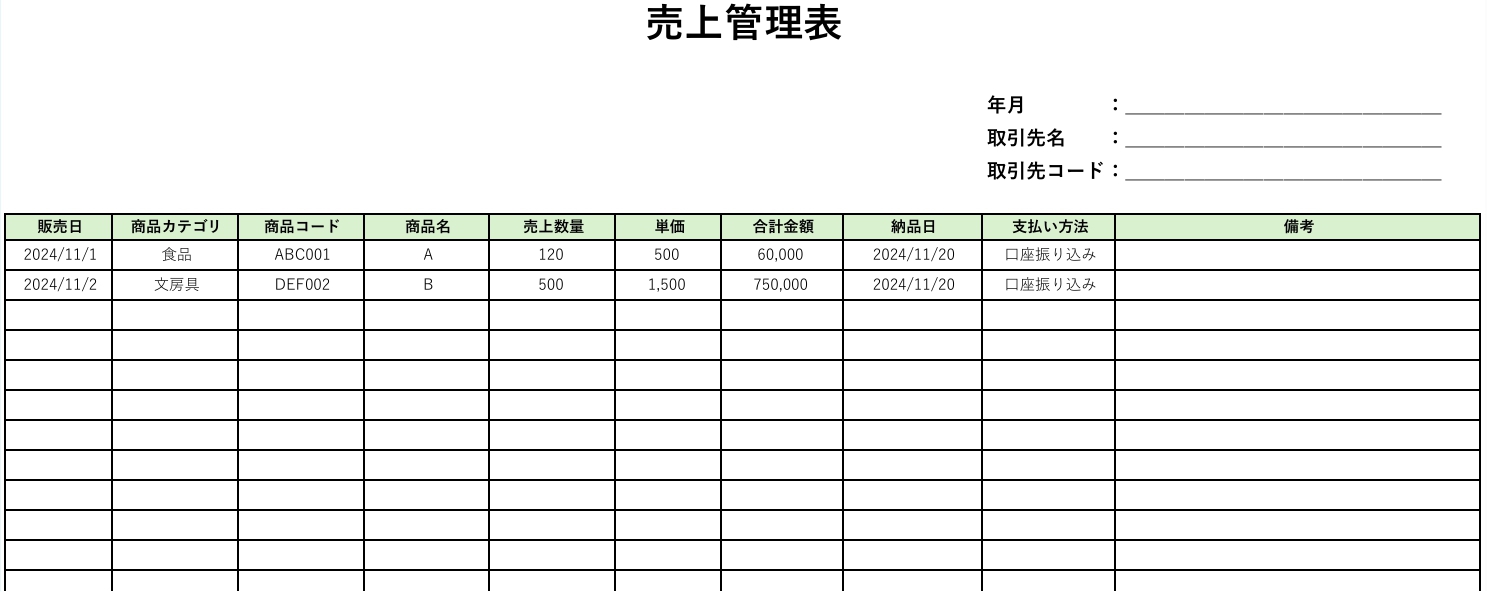
売上管理表は利用目的によって記載すべき項目が変動します。 ここでは、売上日別・月間の売上管理表のほか、商品や取引先ごとに売上金額を確認できるテンプレートを用意しました。- 売上日別・月間の売上管理表
月間の売上管理表では月の売上達成率も一目で確認できます。
-
商品別売上管理表
ダウンロードはこちら:売上管理表(商品別)
-
取引先別売上管理表
ダウンロードはこちら:売上管理表(取引先別)
データ量や事業規模が大きくなってきたら販売管理ソフトでの管理がおすすめ
 販売管理はエクセルでも管理ができますが、取り扱うデータ量が増えると手作業では管理が追い付かなくなり、結果的に業務が煩雑になります。
エクセルでの管理に限界を感じた場合は販売管理ソフトの導入を検討してみましょう。
販売管理ソフトは、売上、在庫、顧客情報などを一元的に管理できます。
データ量が増えても取り扱いが簡単なうえに、データ分析や報告書の作成、発注業務など自動化できる業務も増えるので、ヒューマンエラーも少なくなります。
企業全体の作業効率が向上し、競争力強化を実現できるでしょう。
販売管理はエクセルでも管理ができますが、取り扱うデータ量が増えると手作業では管理が追い付かなくなり、結果的に業務が煩雑になります。
エクセルでの管理に限界を感じた場合は販売管理ソフトの導入を検討してみましょう。
販売管理ソフトは、売上、在庫、顧客情報などを一元的に管理できます。
データ量が増えても取り扱いが簡単なうえに、データ分析や報告書の作成、発注業務など自動化できる業務も増えるので、ヒューマンエラーも少なくなります。
企業全体の作業効率が向上し、競争力強化を実現できるでしょう。
おすすめの販売管理ソフト「Sanka」を紹介
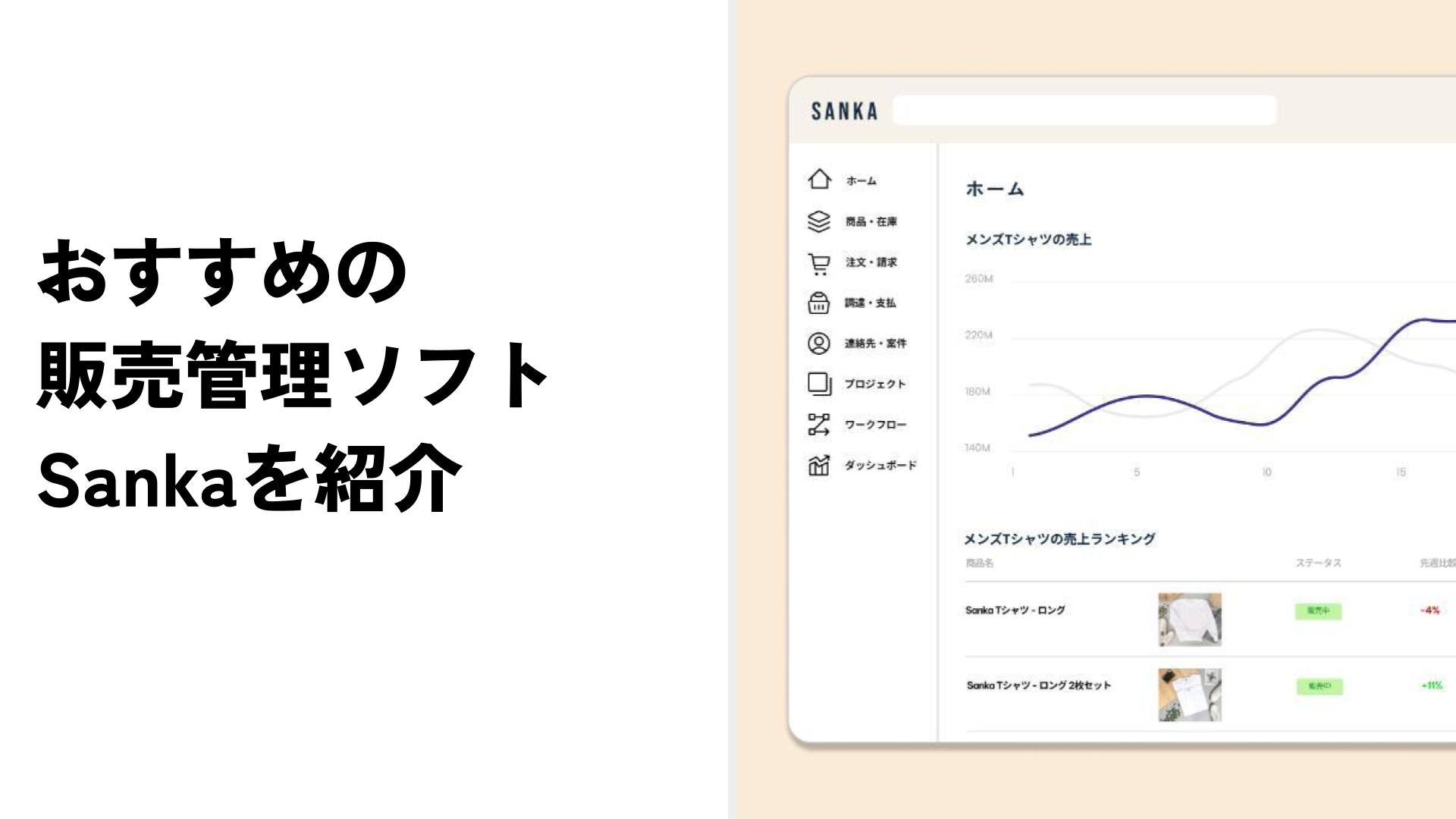 事業が大きくなり、エクセルでの販売管理に負担を感じ始めたら、販売管理ソフトの導入を検討してみましょう。
クラウドベースの販売管理ソフト「Sanka」では、下記のような特徴があります。
事業が大きくなり、エクセルでの販売管理に負担を感じ始めたら、販売管理ソフトの導入を検討してみましょう。
クラウドベースの販売管理ソフト「Sanka」では、下記のような特徴があります。
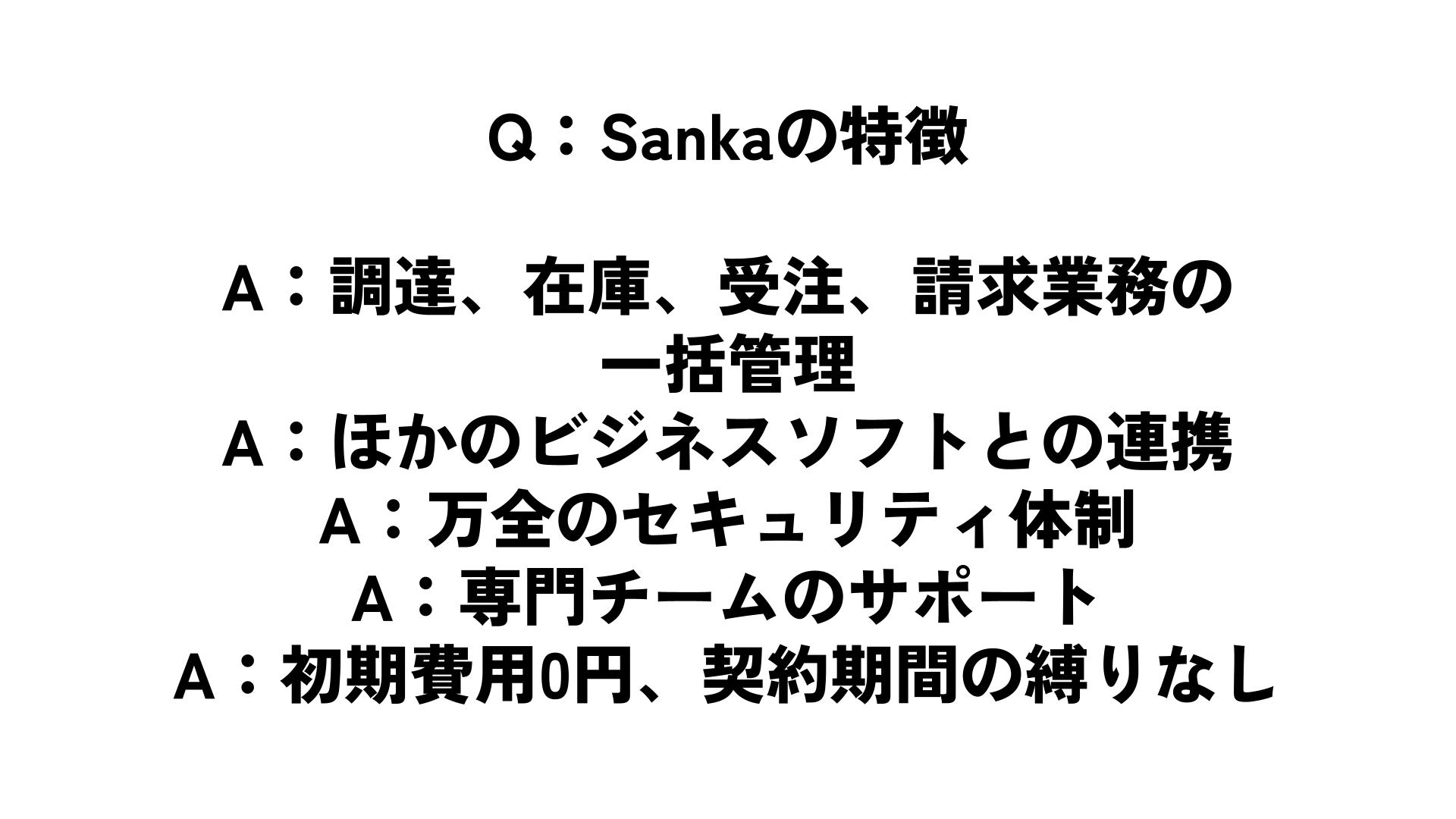
調達、在庫、受注、請求にかかる業務をクラウドで一括管理
Sankaでは上記4つの業務の内容を一括して管理できます。 売上や在庫状況などはリアルタイムに把握が可能。 手作業で時間がかかる受発注業務や請求業務などは自動化も可能です。 販売管理に関わる売上や在庫などの情報をまとめて管理することで、作業時間やコスト、エラーを削減します。 複数人での同時作業も可能なので、徹底的な業務の効率化を実現できるでしょう。ほかのビジネスソフトとの連携が可能
連携サービスが豊富なため、自社に最適な業務フローを実現できます。 たとえば、在庫管理であれば会計、注文管理、配送サービスなどと同期させることが可能です。 どんなプランが自社に合っているかわからないという場合でも、Sankaがサポートしてカスタマイズしてくれるの安心です。万全のセキュリティ体制
2段階認証やSSOをはじめ、自社インフラにも最新の暗号化技術とセキュリティプロトコルを採用。 エクセルではセキュリティが不安という方でも安心してお使いいただける環境を整えています。専門チームが導入から運用まで全面的にサポート
システムの導入時にはトラブルがつきものですが、Sankaでは実績豊富なチームがサポートにあたります。 利用プランに応じてメールや電話、訪問サポートなども実施。定期的にウェビナーやビデオ講座なども配信しています。初期費用0円、契約期間の縛りなし!月額30,000円からスタート
Sankaはユーザー数に応じた従量課金制の料金体系を導入しています。 初期費用はかからず、契約期間の縛りもないのでどなたも始めやすい環境が整っています。無料トライアルプランもあるので、まずは使い勝手を確かめたいという方も安心ですよ。 詳しくはこちらのページをご覧ください。まとめ
効率的に販売管理を行うためには、事業規模やユーザー数に合わせた対策を考えることが重要です。 データ数が小規模な場合は、エクセルでの管理がおすすめです。 今回紹介したエクセルテンプレートをぜひ活用してみてください。 また、ほかの業務ジャンルの無料テンプレートも用意していますので、Sanka Academyのサイトもチェックしてみてください! もし、エクセルでの管理に限界を感じたらSankaのようなクラウドベースの販売管理ソフトを検討してみましょう。 Sankaの詳細・お問い合わせはこちら販売管理の基礎知識
 販売管理とは、企業の売上、在庫、顧客情報を統合的に管理し、経営判断に活用するための重要な業務プロセスです。
特に中小企業やスタートアップ企業では、エクセルを活用することで、低コストで効率的な業務運営を実現できます。
販売管理とは、企業の売上、在庫、顧客情報を統合的に管理し、経営判断に活用するための重要な業務プロセスです。
特に中小企業やスタートアップ企業では、エクセルを活用することで、低コストで効率的な業務運営を実現できます。
目的と重要性
販売管理の最も重要な目的は、企業の売上状況をリアルタイムで把握し、的確な経営判断を行うことにあります。 日々の売上データを正確に記録し分析することで、売れ筋商品の把握や在庫の適正化、販売戦略の立案など、ビジネスの様々な場面で活用できる情報を得ることができます。 適切な販売管理を行うことで、以下のような具体的なメリットが得られます。 まず、売上トレンドの把握により、販売戦略の立案や修正が容易になります。 また、在庫の適正化による仕入れコストの削減も実現でき、顧客ごとの購買履歴を分析することで、効果的な営業活動にも繋がります。エクセルで販売管理をするメリットとデメリット
 ここでは、エクセルを使用しての販売管理をするメリットとデメリットをご紹介します。
メリット
- 高いカスタマイズ性:業務フローや管理項目を企業独自の要件に合わせて自由にアレンジできるため、柔軟な運用が可能。
- 低い教育コスト:多くの社員が基本的な操作方法を理解しているため、新しいシステムの導入と比べて教育時間を大幅に削減可能。
- 作業効率の向上:関数やマクロ機能を活用することで、日常的な入力作業や集計作業を自動化し、業務時間を削減可能。
- 導入の容易さ:既存のエクセルを活用できるため、新規システム導入と比べて初期費用を抑えられ、すぐに運用を開始可能。
- 豊富なテンプレート:業種や用途に応じた無料テンプレートが多数公開されており、初心者でも簡単に管理表を作成可能。
- データ分析の柔軟性:ピボットテーブルなどの機能を使用することで、多角的なデータ分析が可能。
デメリット
- 処理速度の制限:大量のデータを扱う場合、ファイルサイズの増大により処理速度が低下する可能性あり。
- 同時作業の制約:複数人での同時編集には制限があるため、データ更新のタイミング管理が必要。
- データ整合性:手動入力によるミスや重複データの発生を防ぐため、入力ルールの設定が重要。
- データ保護:誤操作によるデータ消失を防ぐため、定期的なバックアップと適切なアクセス権限設定が必須。
- セキュリティ対策:機密情報を扱う場合は、パスワード設定やファイル暗号化などの対策が必要。
- 規模の制限:大規模組織での運用には向いていないため、事業規模に応じたシステム選択が重要。
販売管理に必要な3つの基本要素

売上データの管理
日付、商品名、数量、金額といった基本情報を正確に記録します。 エクセルで入力規則を設定することで、データの入力ミスを防ぐことができますし、ピボットテーブル機能を使用すれば、商品別や顧客別の売上分析も簡単に行えます。在庫データの管理
商品ごとの在庫数や発注点を把握することが重要です。 エクセルの関数を使用することで、売上データと連動した在庫数の自動計算や、発注のタイミングを知らせるアラート機能なども実装できます。顧客データの管理
取引先の基本情報や購買履歴を整理します。 これにより、優良顧客の特定や効果的な営業戦略の立案が可能になります。 エクセルのフィルター機能を活用すれば、条件に合った顧客の抽出も簡単に行えます。エクセルで基本の販売管理表の作り方
 販売管理表の作成は、一見複雑に思えるかもしれませんが、基本的な手順を押さえれば初心者でも十分に作成できます。
ここでは、実務で使える販売管理表を一から作成する方法を解説。
後ほど紹介する無料テンプレートを活用する前に、基本的な作り方を理解しておくことで、より効果的な活用が可能となります。
販売管理表の作成は、一見複雑に思えるかもしれませんが、基本的な手順を押さえれば初心者でも十分に作成できます。
ここでは、実務で使える販売管理表を一から作成する方法を解説。
後ほど紹介する無料テンプレートを活用する前に、基本的な作り方を理解しておくことで、より効果的な活用が可能となります。
新規ファイルの作成と基本設定
1.シート構成
●メインシート名→「販売管理」 ●マスターシート名→「商品マスター」「取引先マスター」
2.メインシートとマスターシート作成
●販売管理シート
・A1-3:会社名・販売管理表・日付(TODAY関数を使用)・A5-H5:取引No.・日付・取引先名・商品名・数量・単価・金額・備考


●商品マスターシートの作成
・A1-E1:商品コード・商品名・単価・在庫数・発注点
●取引先マスターシートの作成
・A1-E1:取引先コード・取引先名・担当者名・電話番号・メールアドレス
3.入力規則の設定

●日付列(B列)の設定
・セルを選択 → データ → 入力規則 ・許可する種類:日付 ・開始日と終了日を設定●取引先名(C列)の設定
・セルを選択 → データ → 入力規則 ・許可する種類:リスト ・参照範囲:=取引先マスター!B:B●商品名(D列)の設定
・許可する種類:リスト ・参照範囲:=商品マスター!B:B4.自動計算式の設定
・金額計算(G列):=G6*F6
・消費税計算(I列):=G6*0.1
・合計金額(J列):=G6+I6
5. 自動表示設定
・取引No.の自動採番:=TEXT(ROW()-5,"000")
・単価の自動表示:=VLOOKUP(D6,商品マスター!B:C,2,FALSE)
・小計欄の設定:=SUBTOTAL(9,G6:G100)
6. ピボットテーブルの作成
・データ → ピボットテーブル ・行:商品名 ・列:月 ・値:金額(合計)7. データ保護の設定
・セルを選択 → 右クリック → セルの書式設定 ・保護タブで「ロック」にチェック ・校閲 → シートの保護 ・パスワードを設定8. ページ設定
・ページレイアウト → ページ設定 ・用紙サイズ:A4 ・余白:上下左右20mm ・ヘッダー:会社名、作成日 ・フッター:ページ番号 必要に応じて、さらにマクロを使用して自動化することも可能です。セキュリティ対策と情報管理のポイント
 販売管理データには、取引先情報や売上実績など、重要な情報が含まれています。
そのため、適切なセキュリティ対策が不可欠です。
まず、ファイルにはパスワードを設定し、定期的に変更します。
また、シートの保護機能を活用して、編集可能な範囲を制限することも重要です。
データの共有時には、アクセス権限を適切に設定し、必要最小限の範囲でのみ編集を許可します。
また、定期的なバックアップを行い、データの損失に備えることも忘れずに行いましょう。
特に重要なデータは、クラウドストレージなど別の場所にも保存しておくことをお勧めします。
販売管理データには、取引先情報や売上実績など、重要な情報が含まれています。
そのため、適切なセキュリティ対策が不可欠です。
まず、ファイルにはパスワードを設定し、定期的に変更します。
また、シートの保護機能を活用して、編集可能な範囲を制限することも重要です。
データの共有時には、アクセス権限を適切に設定し、必要最小限の範囲でのみ編集を許可します。
また、定期的なバックアップを行い、データの損失に備えることも忘れずに行いましょう。
特に重要なデータは、クラウドストレージなど別の場所にも保存しておくことをお勧めします。
販売管理に必要なエクセルの基本機能
 エクセルで効率的な販売管理を行うためには、いくつかの重要な基本機能を押さえておく必要があります。
日常的に使用する頻度が高く、業務効率を大きく向上させる5つの基本機能についてご紹介します。
エクセルで効率的な販売管理を行うためには、いくつかの重要な基本機能を押さえておく必要があります。
日常的に使用する頻度が高く、業務効率を大きく向上させる5つの基本機能についてご紹介します。
SUM・AVERAGE関数
売上の集計や平均値の算出には、SUM関数とAVERAGE関数が不可欠です。 月次の「売上合計」を算出する際は、「=SUM(範囲)」の形式で使用します。 日販「平均」を確認する際は、AVERAGE関数を活用することで、簡単に算出できます。 これらの関数は、販売実績のレポート作成時に特に重宝します。VLOOKUP関数
商品マスターや価格表からデータを参照する際に便利なのが、VLOOKUP関数です。 商品コードを入力するだけで、商品名や単価が自動で表示されるような仕組みを構築できます。 これにより、入力ミスを防ぎながら、作業効率を大幅に向上させることが可能です。IF関数
条件分岐による自動判定には、IF関数が活躍します。 在庫数が設定した基準値を下回った際のアラート表示や、売上金額に応じた値引き率の自動設定などに利用できます。 複数の条件を組み合わせる場合は、COUNTIF関数やSUMIF関数と組み合わせることで、より詳細な条件設定が可能です。オートフィルター
大量のデータから必要な情報を素早く抽出するために、オートフィルター機能は非常に重要です。 例えば、特定の取引先や商品カテゴリーのデータだけを表示したい場合や、一定金額以上の取引を確認したい場合などに活用できます。 複数の条件を組み合わせることで、より詳細な絞り込みも可能です。ピボットテーブル
販売データの分析には、ピボットテーブルが強力なツールとなります。 商品別、取引先別、期間別など、様々な切り口での売上分析が可能です。 また、データの追加や更新にも柔軟に対応でき、グラフとの連動により、視覚的な分析も容易に行えます。グラフ
データを視覚化することで、売上トレンドや商品別の構成比など、重要な情報を直感的に把握できます。 エクセルでは、目的に応じて様々なグラフを作成できます。 折れ線グラフは売上推移の表示に、円グラフは商品別の売上構成比の表示に適しています。 グラフ作成時は、タイトルや軸ラベル、凡例の配置にも気を配り、見やすさを重視します。Excel内蔵 便利なテンプレートの紹介

テンプレート入手方法
基本的な手順: 1.Excelを起動 2.「ファイル」→「新規」 3.検索窓に「請求書」「見積書」「ビジネス」など入力テンプレート活用時の注意点
無料テンプレートを活用する際によく発生するのが、自社の業務フローに合わない部分が出てくる問題です。 この場合、安易にテンプレートを修正するのではなく、まず現状の業務フローを見直し、必要に応じてフローを改善することを検討します。 その上で、どうしても合わない部分は、テンプレートのコピーを作成して修正を加えることをお勧めします。 また、テンプレートの計算式やマクロが正しく機能しない場合は、まずファイルを別名で保存し、マクロを有効にした状態で動作確認を行います。エクセルで販売管理を効率化するための実践テクニック
 実際の業務では、基本機能を理解しているだけでなく、効率的な運用方法を知っておくことが重要です。
ここでは、日々の作業時間を大幅に削減できる実践的なテクニックを紹介します。
実際の業務では、基本機能を理解しているだけでなく、効率的な運用方法を知っておくことが重要です。
ここでは、日々の作業時間を大幅に削減できる実践的なテクニックを紹介します。
基本ショートカット
| ショートカットキー | 機能 | 使用場面 |
|---|---|---|
| Ctrl + ; | 現在の日付を入力 | 日付入力時 |
| Ctrl + Shift + ; | 現在の時刻を入力 | 時刻入力時 |
| Ctrl + D | 上のセルの値をコピー | 同じ値の連続入力 |
| Ctrl + R | 左のセルの値をコピー | 横方向への複製 |
| Ctrl + Enter | 選択セルに一括入力 | 同じ値を複数セルに入力 |
データ入力の効率化
| テクニック | 具体的な手順 | 効果 | 使用場面 |
|---|---|---|---|
| ドロップダウン リスト作成 | 1. セルを選択 2. データ→入力規則クリック 3. リストを選択し、選択肢入力 4. OKをクリック | ・入力ミス防止 ・入力速度向上 ・データの統一化 | ・商品名選択時 ・担当者名入力 ・定型項目選択 |
| オートコレクト 登録 | 1. ファイル→オプション 2. 文章校正→オートコレクト 3. 置換前後の文字列を登録 4. 追加をクリック | ・入力時間短縮 ・タイプミス防止 ・定型文の簡略化 | ・長い商品名 ・会社名入力 ・定型文入力 |
| 一括データ 入力 | 1. 複数セルを選択 2. データを入力 3. Ctrl + Enter を押す | ・作業時間短縮 ・入力の統一 ・ミス防止 | ・同じ値の入力 ・定型データ入力 ・初期値設定 |
| オートフィル 活用 | 1. 初期値を入力 2. 右下の■をドラッグ 3. 自動で連続データ作成 | ・連続データの簡単作成 ・パターン入力の自動化 ・作業効率向上 | ・連番入力 ・日付連続入力 ・パターンデータ |
自動化で業務効率を上げるマクロの活用
| 作業内容 | マクロの手順 | 効果 |
|---|---|---|
| データ集計 | 1. マクロの記録開始 2. 集計作業を実行 3. 記録終了 4. マクロ有効ブックとして保存 | ・作業時間の短縮 ・ミス防止 ・定期作業の効率化 |
| データ転記 | 1. 転記元ファイルを準備 2. VBAでマクロを作成 3. 一括処理を実行 | ・複数シートの同時処理 ・条件付き転記 ・大量データの処理 |
| レポート作成 | 1. テンプレート作成 2. データ更新の自動化 3. グラフ作成の自動化 | ・定型レポートの自動生成 ・フォーマットの統一 ・作業効率の向上 |
在庫・仕入れ管理機能の追加でより良い販売管理表へ
 販売データと在庫管理を連動させることで、発注の自動化や在庫の見える化が可能になります。
これにより、仕入先との取引条件や納期を考慮した的確な在庫管理が実現し、担当者の作業負担を軽減でき、最適な在庫水準を維持する仕組みを構築することもできます。
さらに、データ分析に基づく需要予測を活用することで、過剰在庫や欠品を防ぎ、効率的な在庫運用を実現可能。
業務全体のスムーズな進行にもつながるでしょう。
販売データと在庫管理を連動させることで、発注の自動化や在庫の見える化が可能になります。
これにより、仕入先との取引条件や納期を考慮した的確な在庫管理が実現し、担当者の作業負担を軽減でき、最適な在庫水準を維持する仕組みを構築することもできます。
さらに、データ分析に基づく需要予測を活用することで、過剰在庫や欠品を防ぎ、効率的な在庫運用を実現可能。
業務全体のスムーズな進行にもつながるでしょう。
-
仕入先情報の拡充
- 支払条件(現金/30日/60日)
- 締日・支払日の設定
- 標準納期の管理
- 最低発注数の設定 → 的確な発注タイミングと支払い管理が可能に
-
在庫管理機能
- 商品ごとの安全在庫数設定
- 需要に応じた発注点の自動計算 (平均需要量×リードタイム+安全在庫)
- 在庫切れ防止のアラート機能
- 長期滞留在庫の警告表示 → 過不足のない在庫管理を実現
-
分析機能
- 商品ごとの在庫回転率計算 (年間売上高÷平均在庫額)
- ABC分析による重点管理
- 在庫推移グラフの自動更新
- 季節変動を考慮した需要予測 → データに基づく在庫戦略の立案が可能
まとめ
 エクセルを使った販売管理は、決して難しいものではありません。
この記事で解説した基本的な機能とテンプレートを活用することで、初心者でも効率的な販売管理システムを構築できます。
まずは基本的な販売管理表の作り方を理解し、自社の業務に合わせてカスタマイズしていくことが大切です。
エクセルを使った販売管理は、決して難しいものではありません。
この記事で解説した基本的な機能とテンプレートを活用することで、初心者でも効率的な販売管理システムを構築できます。
まずは基本的な販売管理表の作り方を理解し、自社の業務に合わせてカスタマイズしていくことが大切です。
- 無料テンプレートを活用することで、すぐに実務に役立つ販売管理を始めることができます。特に、売上管理、在庫管理、顧客管理の基本テンプレートは、業務効率化の即効性が高いでしょう。
- エクセルの基本機能(関数、ピボットテーブル、オートフィルターなど)を理解することで、より効率的なデータ管理が可能になります。
- 実践的なテクニック(ショートカットキーの活用、マクロの利用など)を身につけることで、日々の作業時間を大幅に削減できます。