

事前準備
- Sankaのログイン情報(利用するワークスペース)
- Claude Desktop を利用できること
- ファイルをダウンロードできるPC環境
プラグインをダウンロードする
Sankaプラグインをダウンロード- Sankaプラグインをダウンロード をクリックします。
- ダウンロードした
Sanka-Plugin.zipをそのまま使います。
Claudeでは zip をそのままアップロードします。展開したフォルダの中にある
Codex フォルダや .app は、Codex向けのインストーラーなので Claude では使いません。Claudeでアップロードする
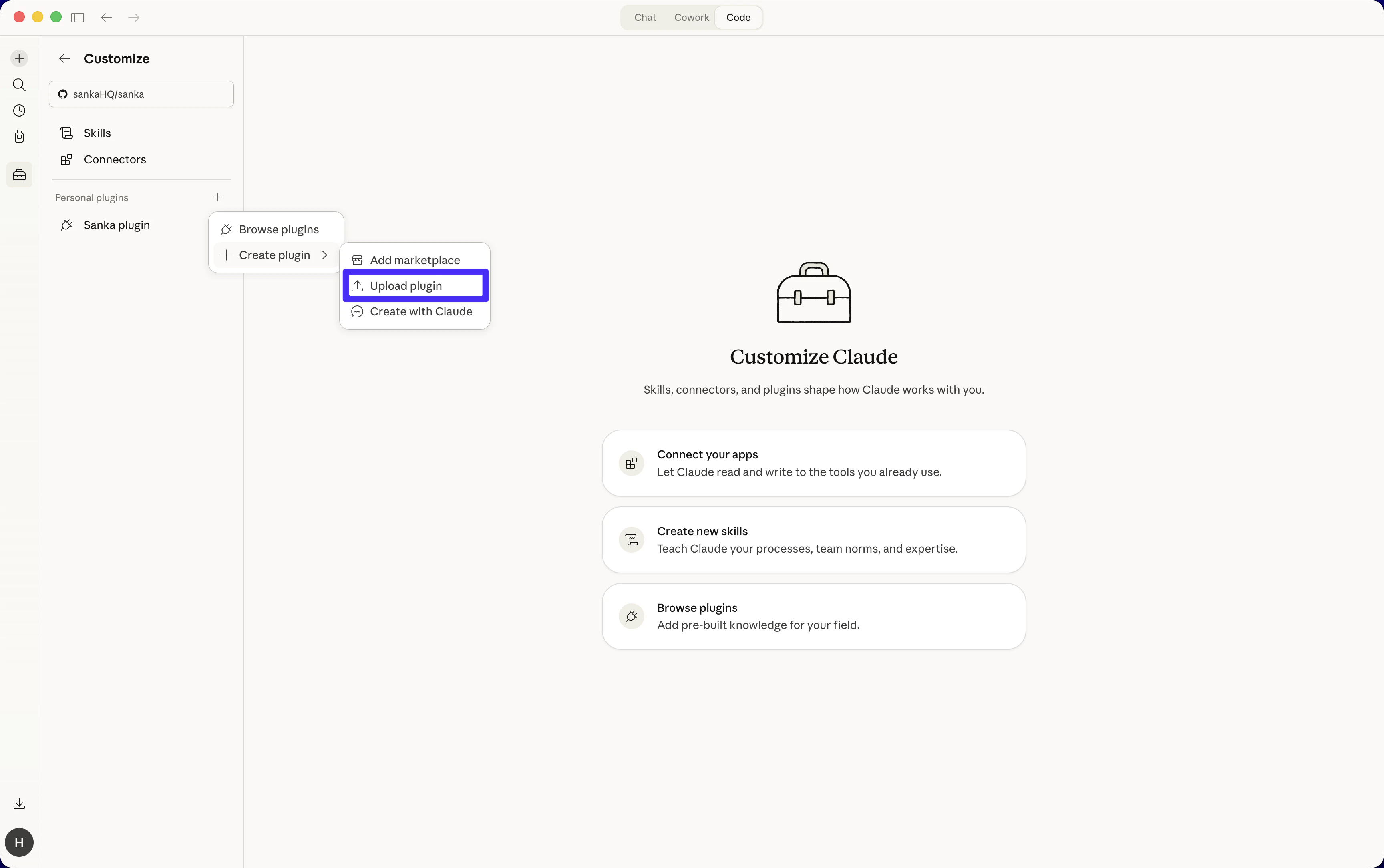
- Claude Desktop を開き、左側の
Customizeを表示します。 Personal pluginsの横にある+をクリックします。Create pluginを開き、Upload pluginをクリックします。- ダウンロードした
Sanka-Plugin.zipを選び、アップロードします。 - 左側の
Personal pluginsにSanka pluginが表示されたら追加完了です。 - 最初の利用時にブラウザが開いたら、Sankaにサインインして接続を許可します。
スクリーンショットのように、
+ → Create plugin → Upload plugin の順に進みます。最初の利用を確認する
接続できたら、次のような質問で動作を確認します。- 「OpenAIという会社がSankaにあるか確認したい」
- 「◯◯株式会社の担当者を確認したい」
- 「メールアドレスに
@example.comを含む担当者を探して」