reducing inventory when an order is received,'' notifying you when inventory is running out, automatically placing orders,” and “creating forms.”
The workflow “Gallery” feature introduces various workflow templates, which users can easily copy to their own workspaces to run the same workflows.
Workflow object
Go to your workflow object. You can create a workflow from the new button.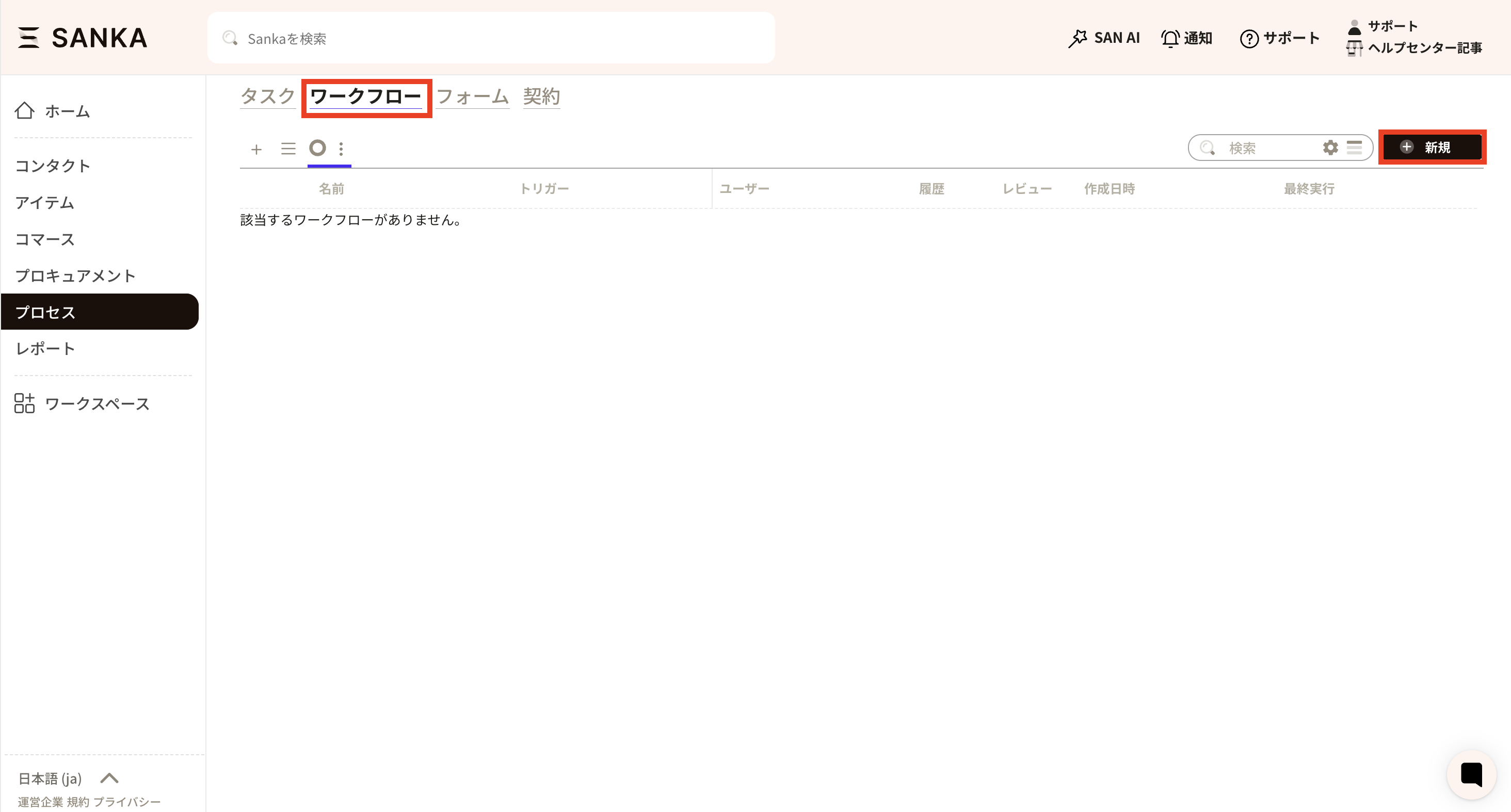 Workflow creation screen
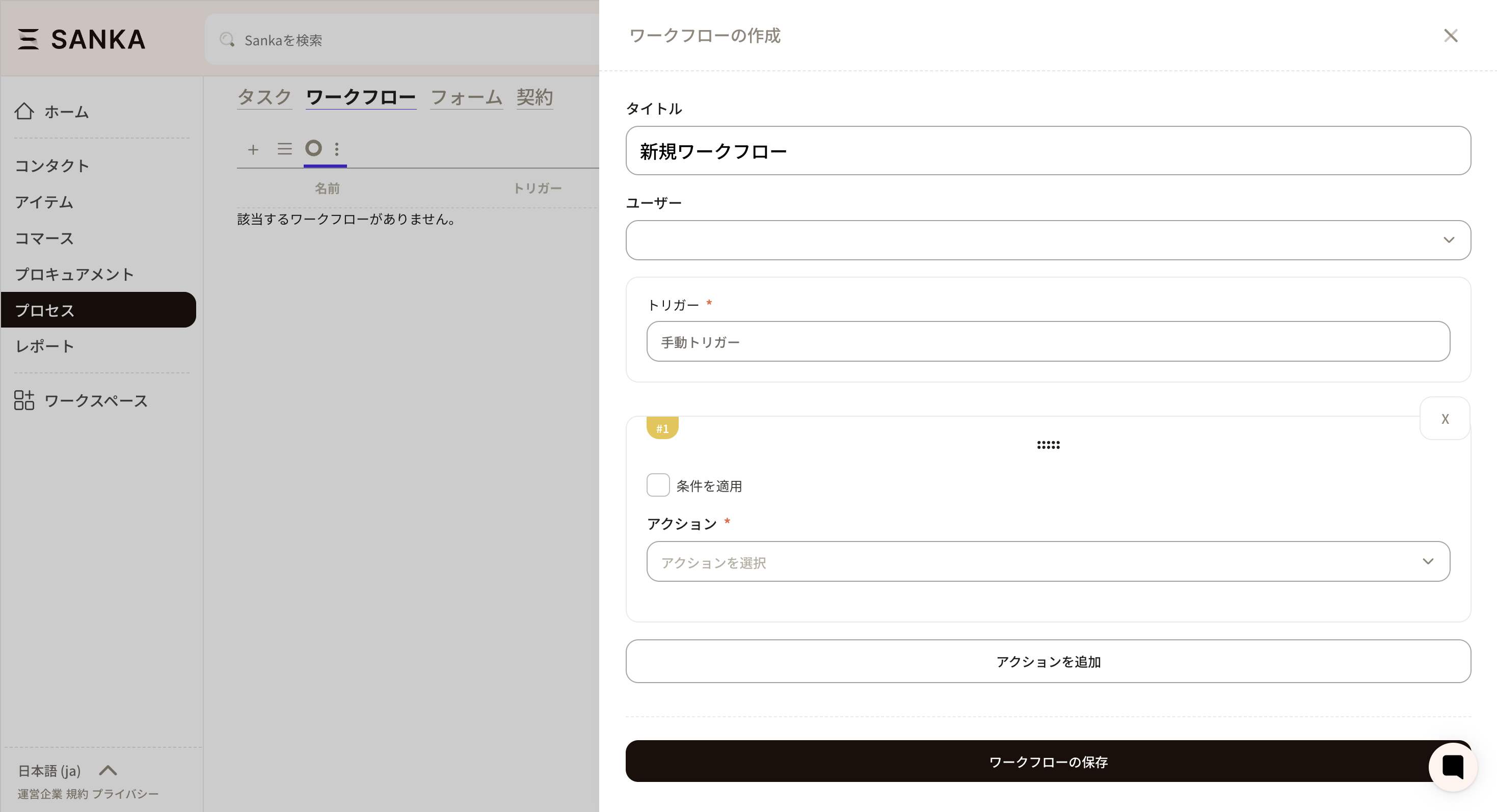
Trigger type
Manual trigger: done manually Time trigger: Set the time Event trigger: execute when an event occursAction type
Approval action Create object record Update object record Combine object records Import data from linked services Export data to linked services Synchronize data with linked services AI actions and utilitiesWorkflow action: Automatic inventory reservation
This process helps automate inventory management by automatically subtracting inventory levels after order updates. We also have a video that is easier to understand, so please take a look below.Workflow creation process
To initiate inventory deductions, you must set up triggers that start the workflow based on specific events, such as orders, new shipments, or sales transactions. In this case, we will set the order update as the trigger. 1: First, go to Workflow.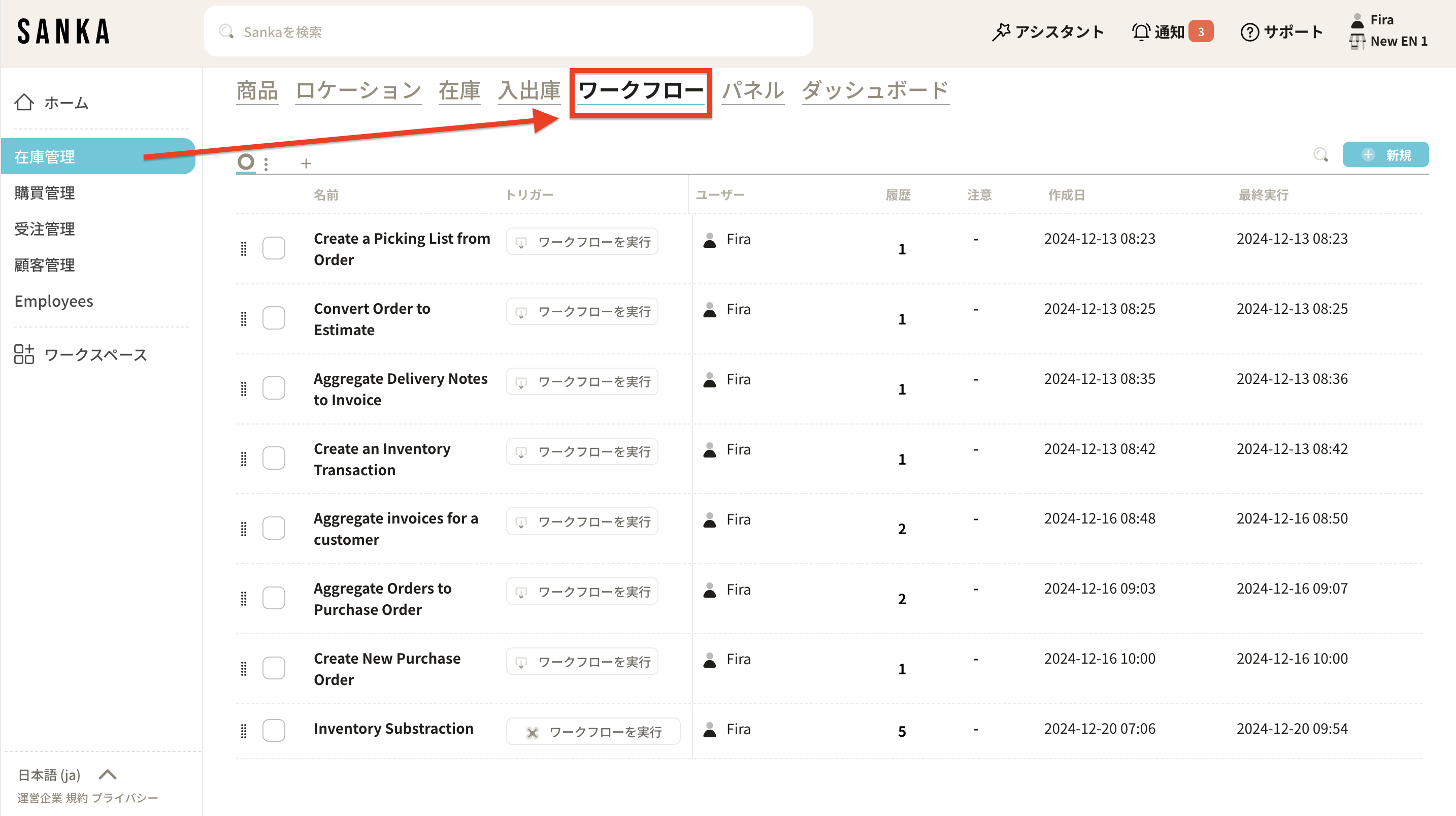 2: Create a new workflow.
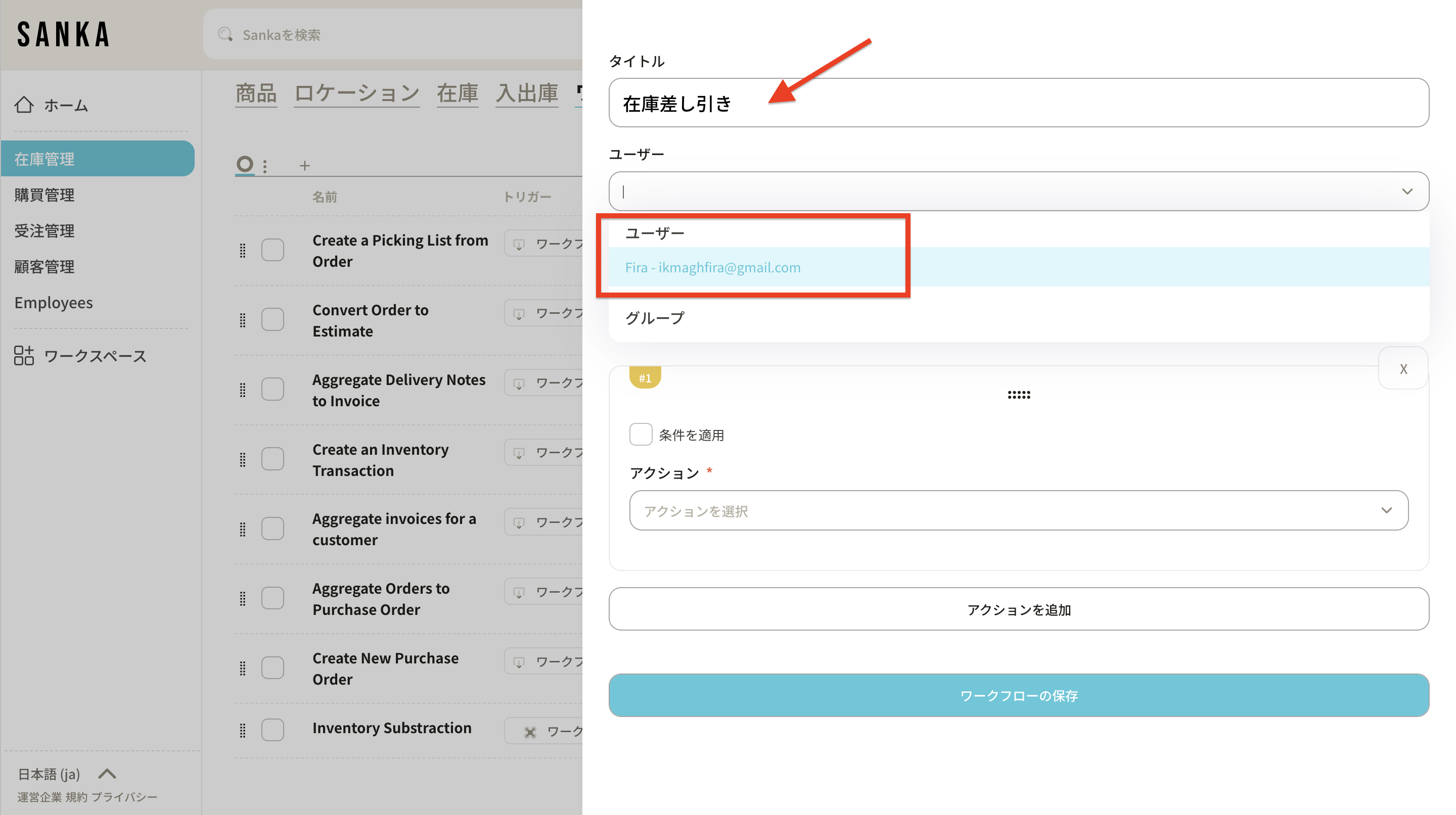
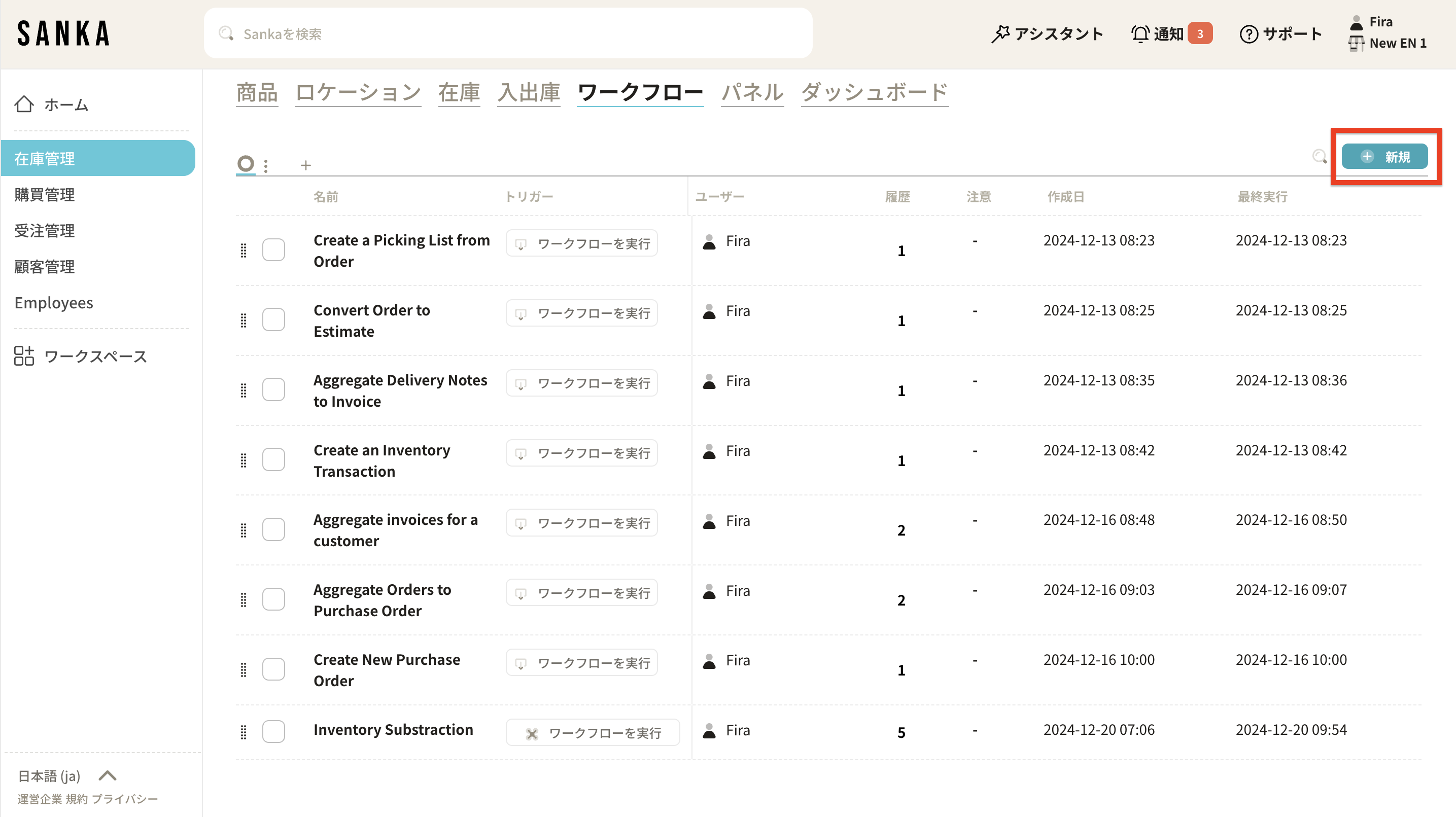 3: Enter a title and select a user.
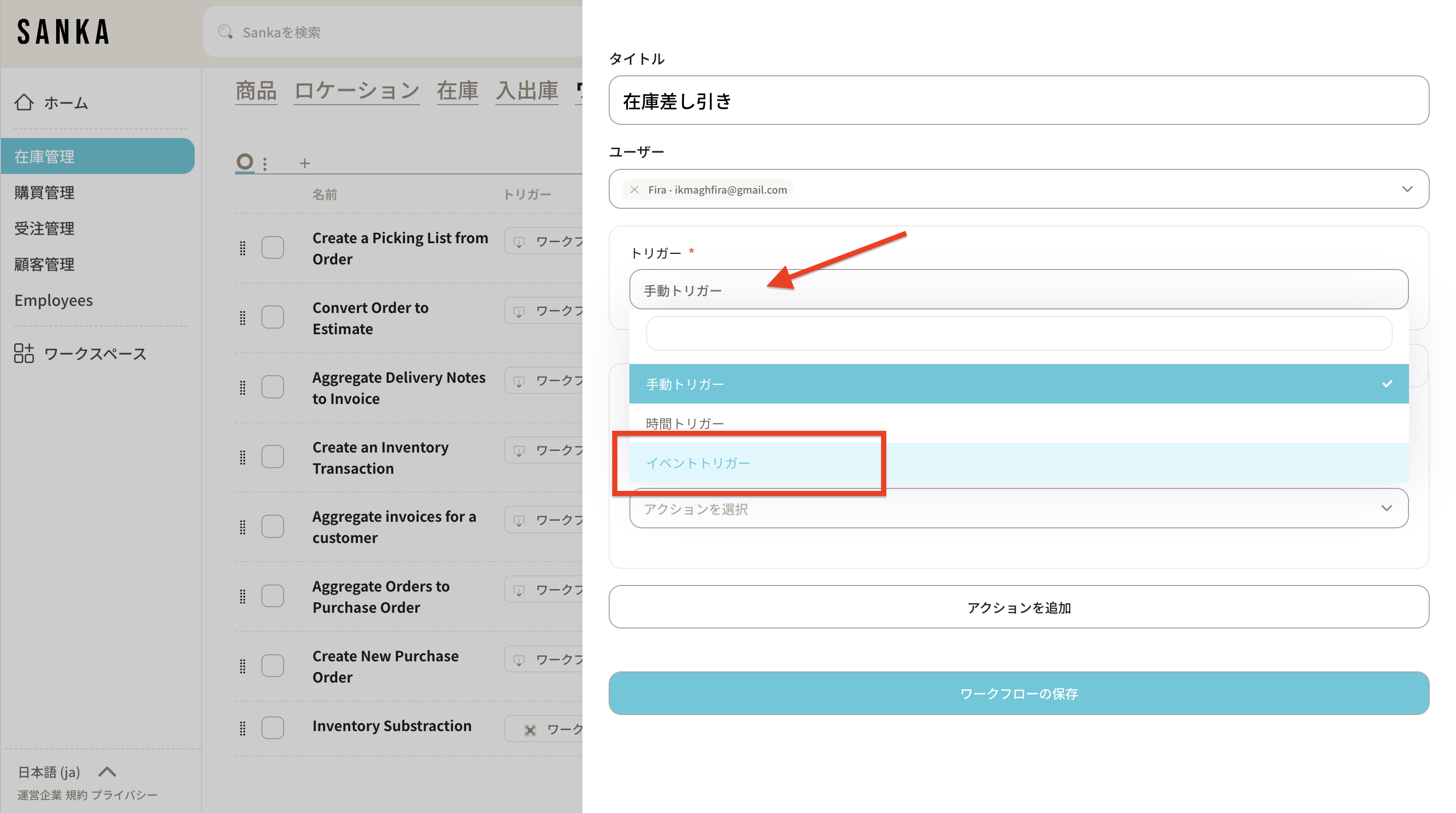
 4: Select event trigger.
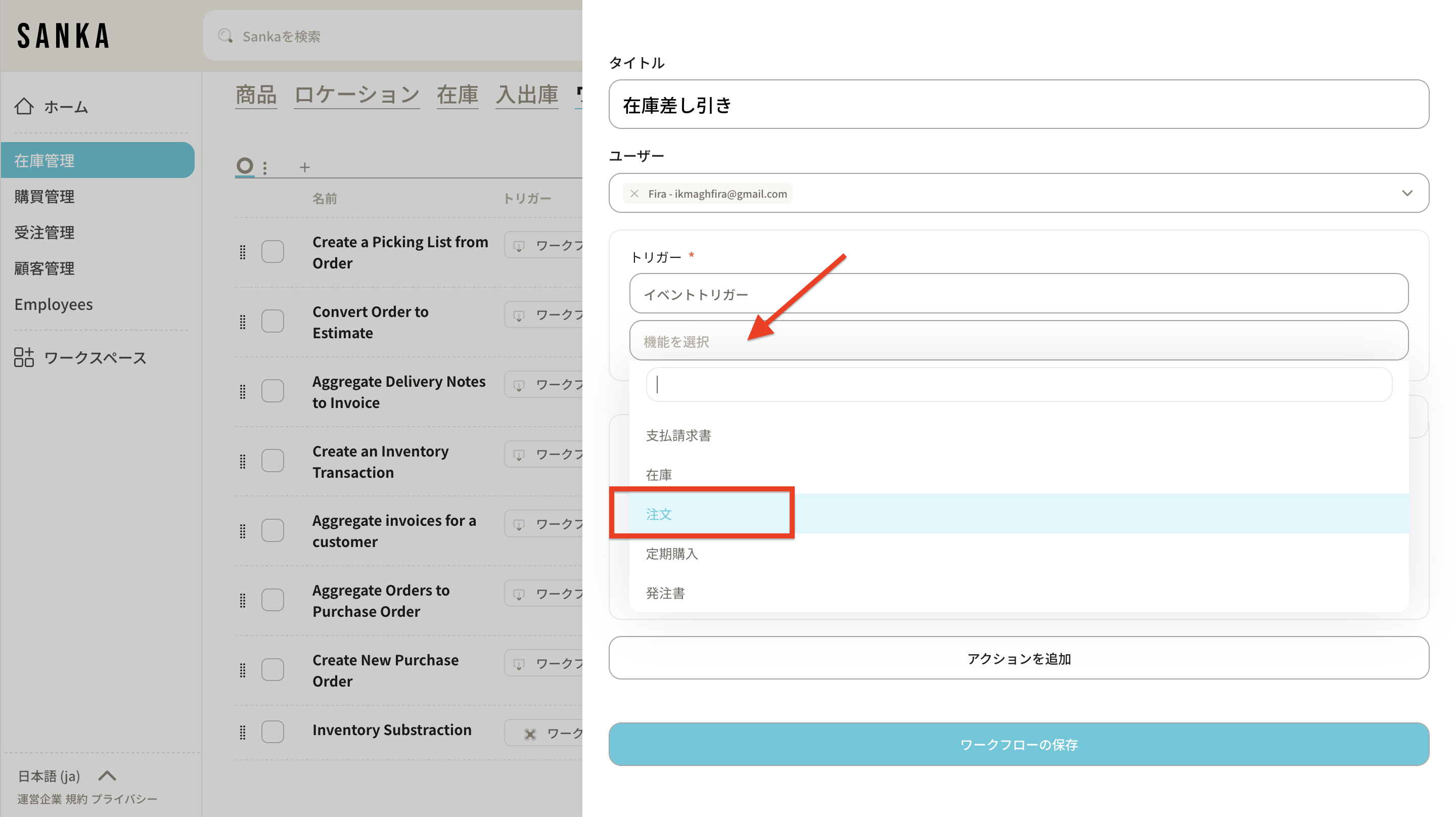
 5: Select “Order” from the functions.
 6: Select “Order Update” and “Status” as action triggers. In this case, select all statuses.
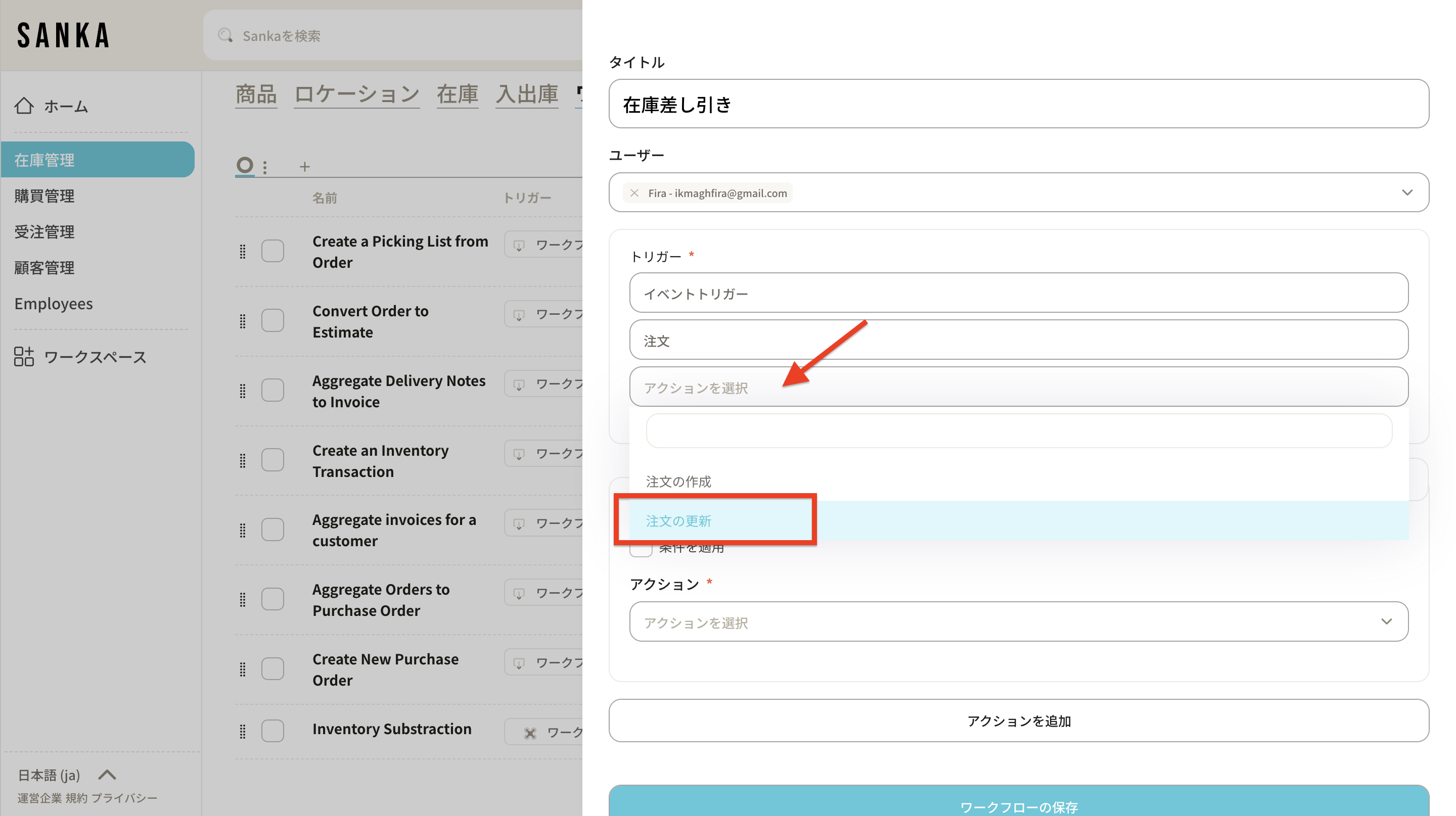
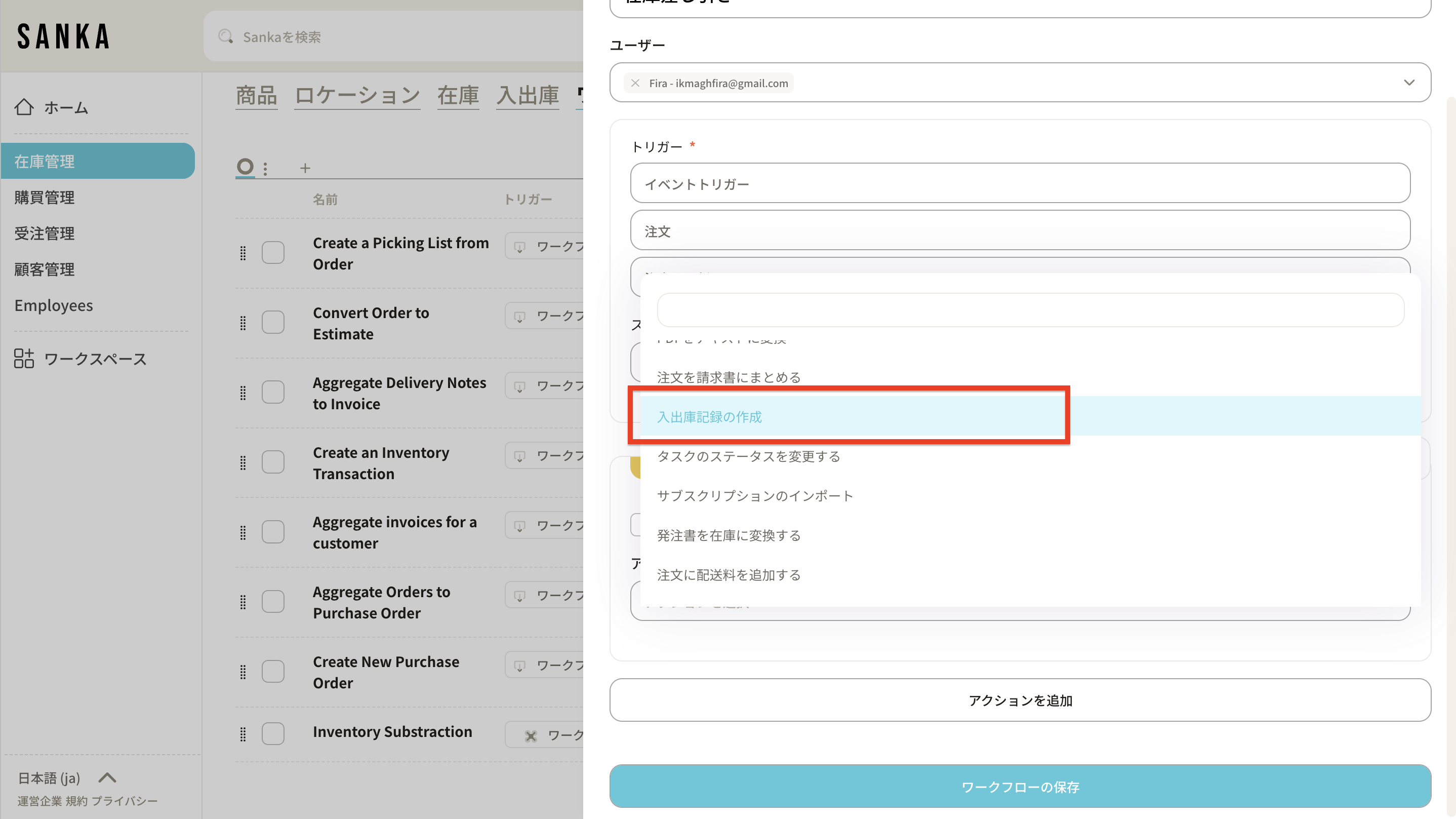
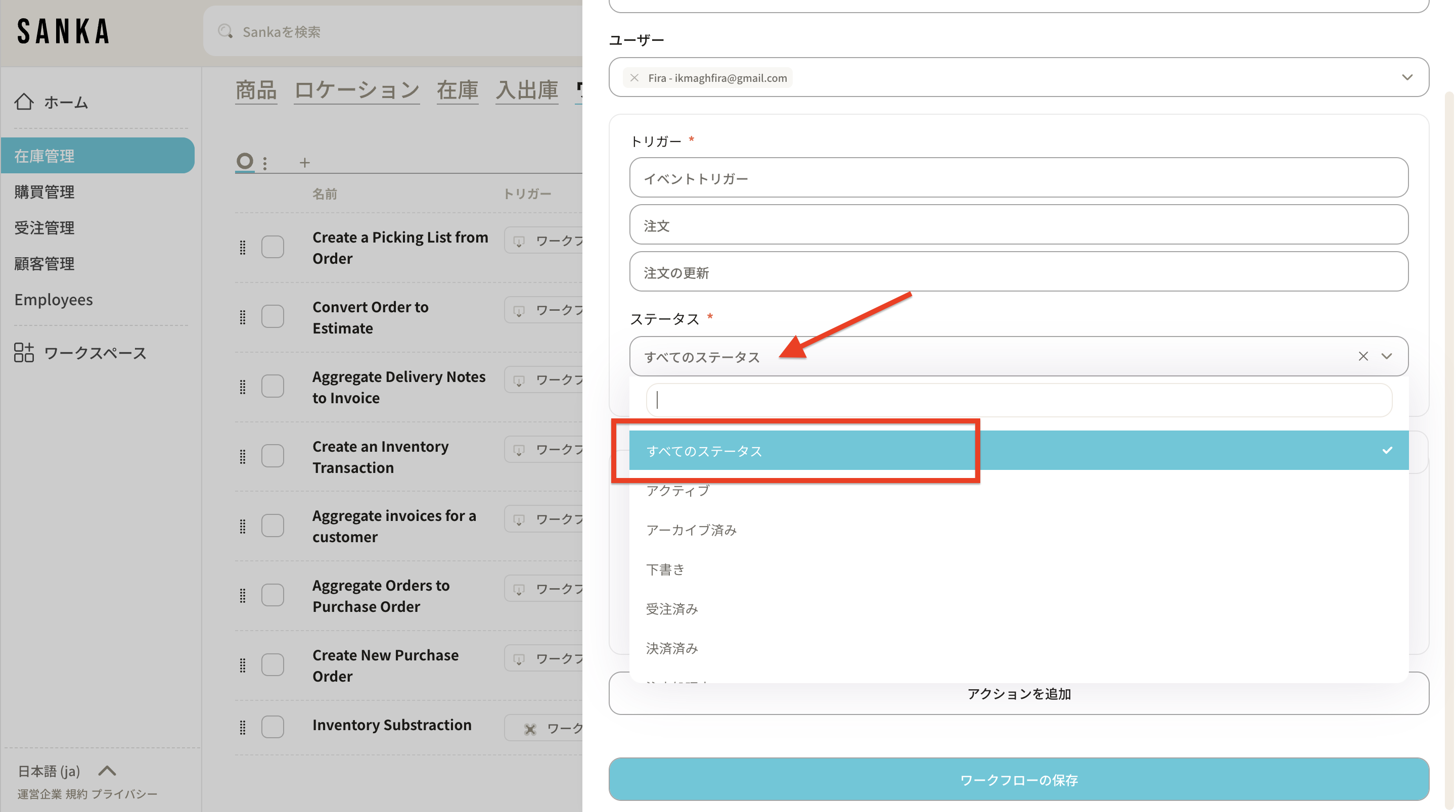 7: After setting the conditions, select the action to be performed based on the event. Select “Create object record” and “Receive and issue”.
 8: Check the option to use data from previous action.
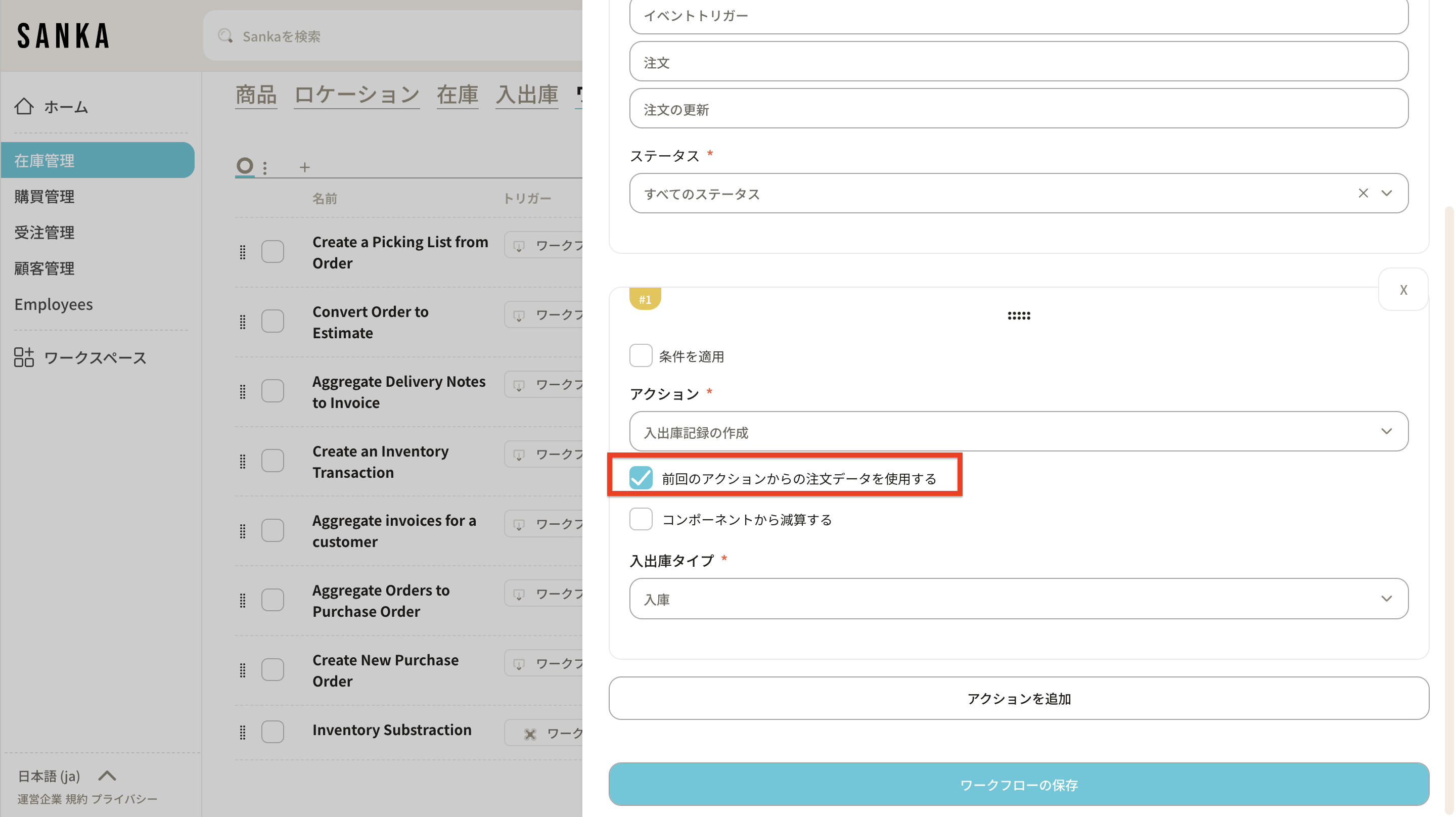 9: Select Issue as the transaction type.
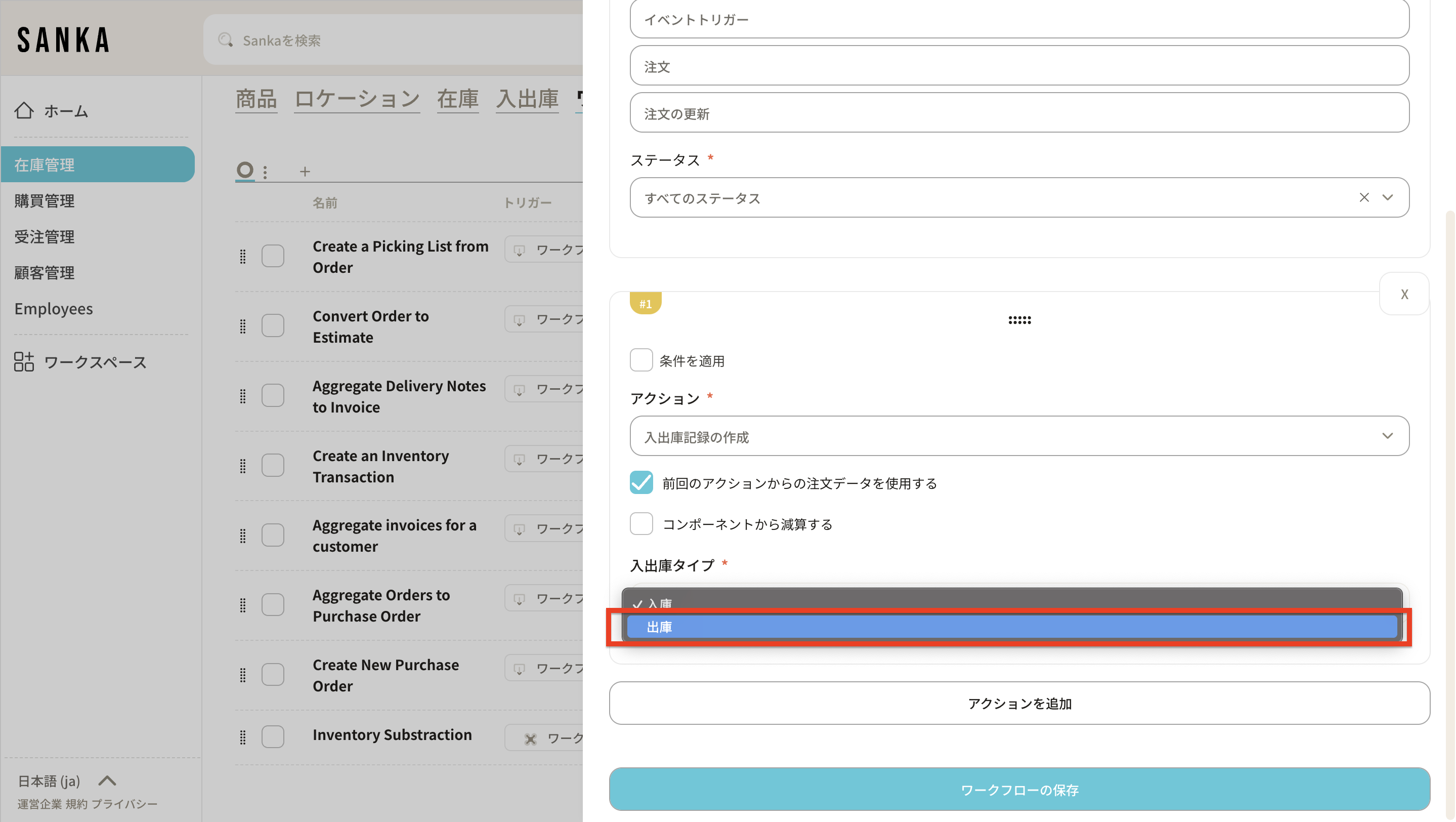 10: Save the workflow.
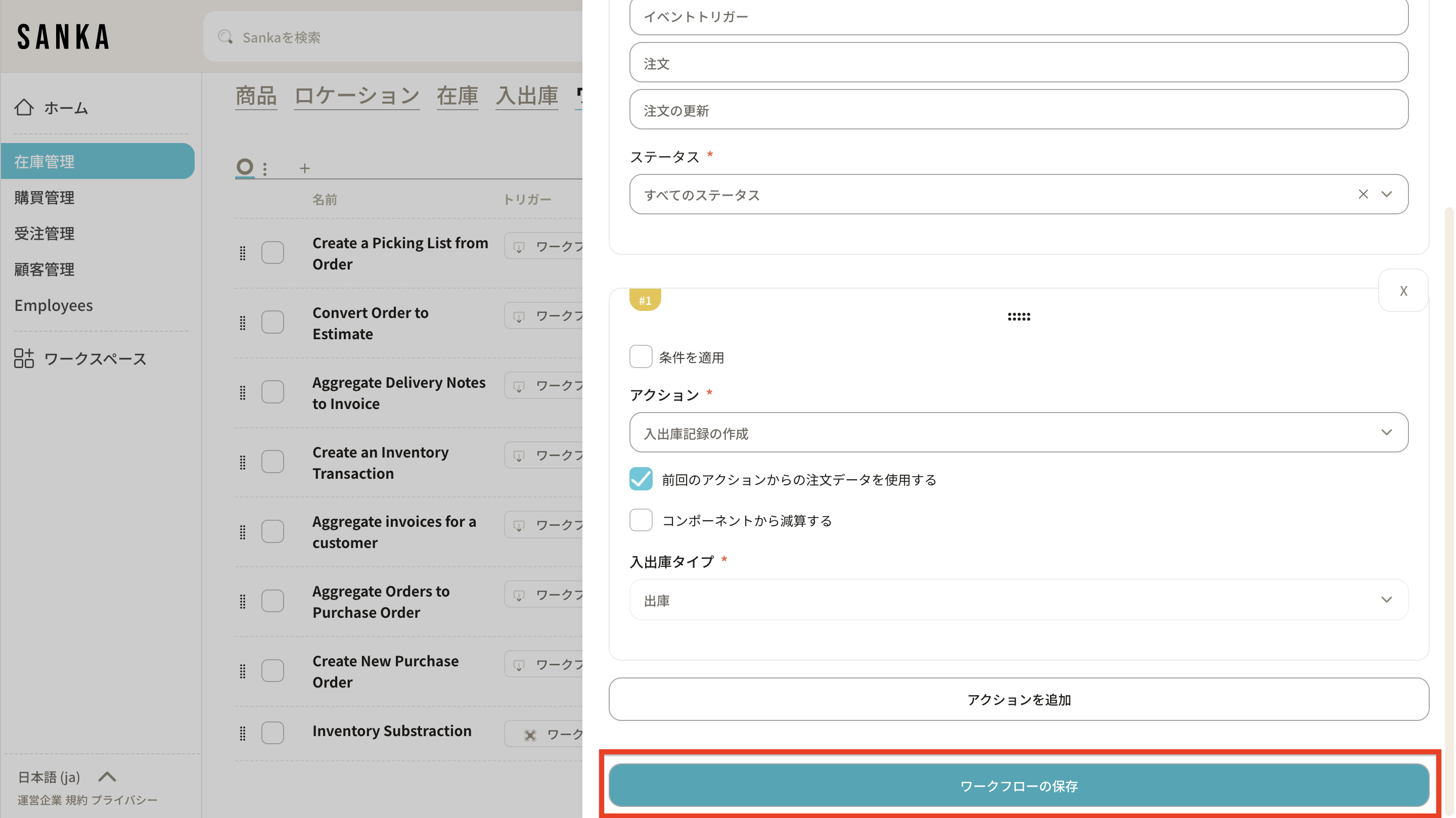 11: Navigate to the workflow you created and click Enable Workflow.
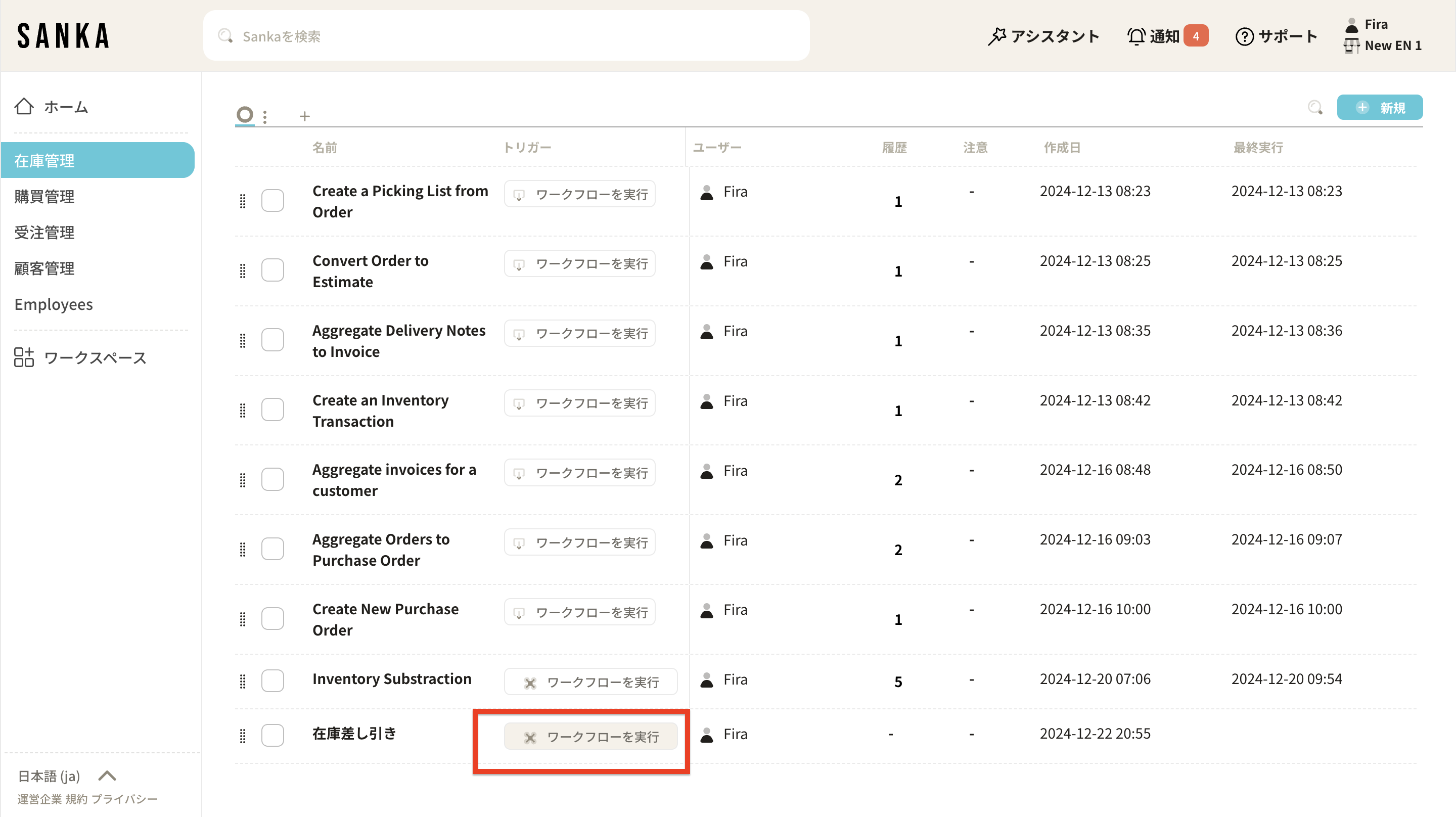 12: The workflow is now activated.
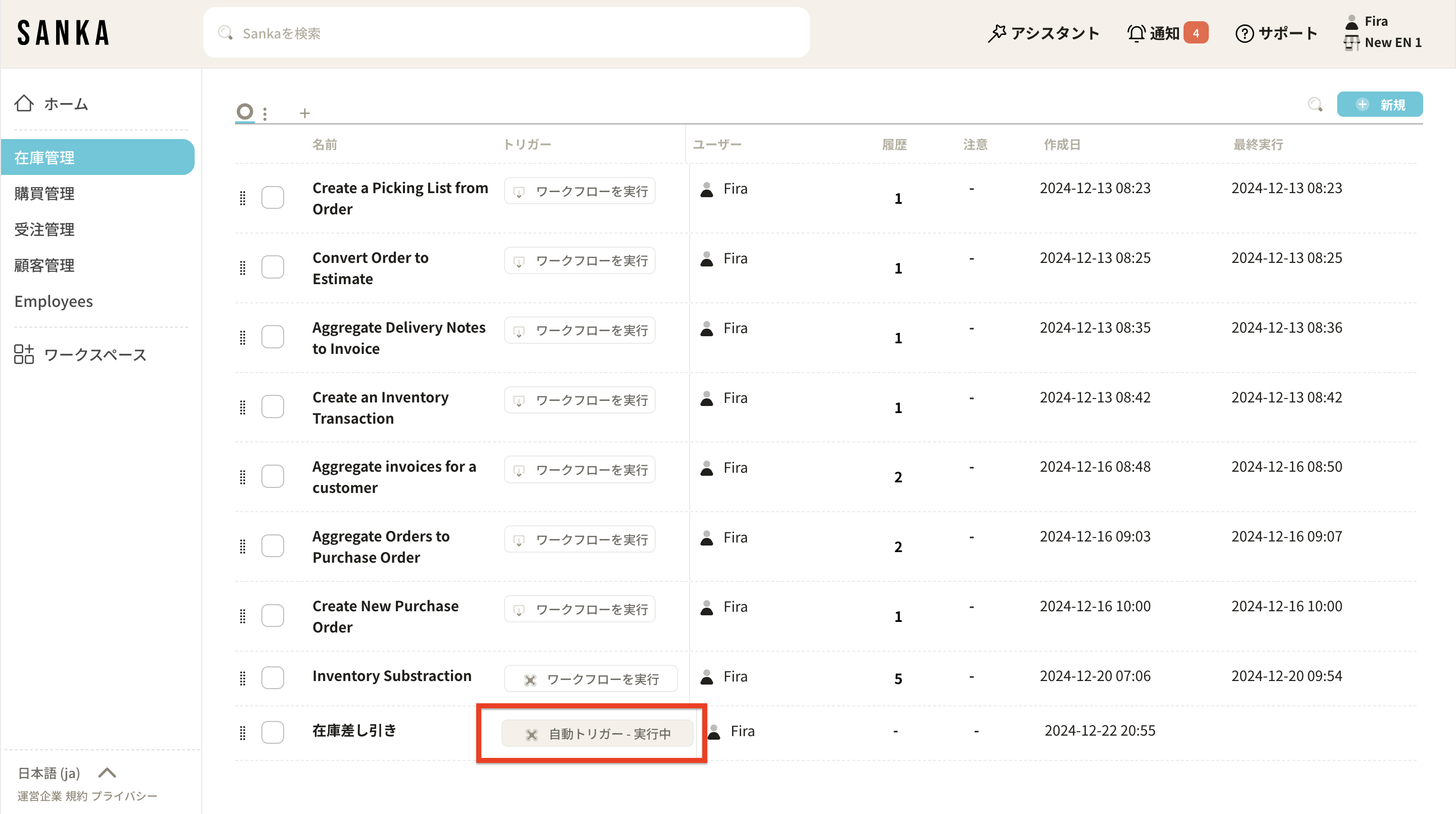
Review and track inventory transactions
After you set up your workflow, here’s how to perform actions and track inventory transactions. 13: Go to “Orders” and create a new order.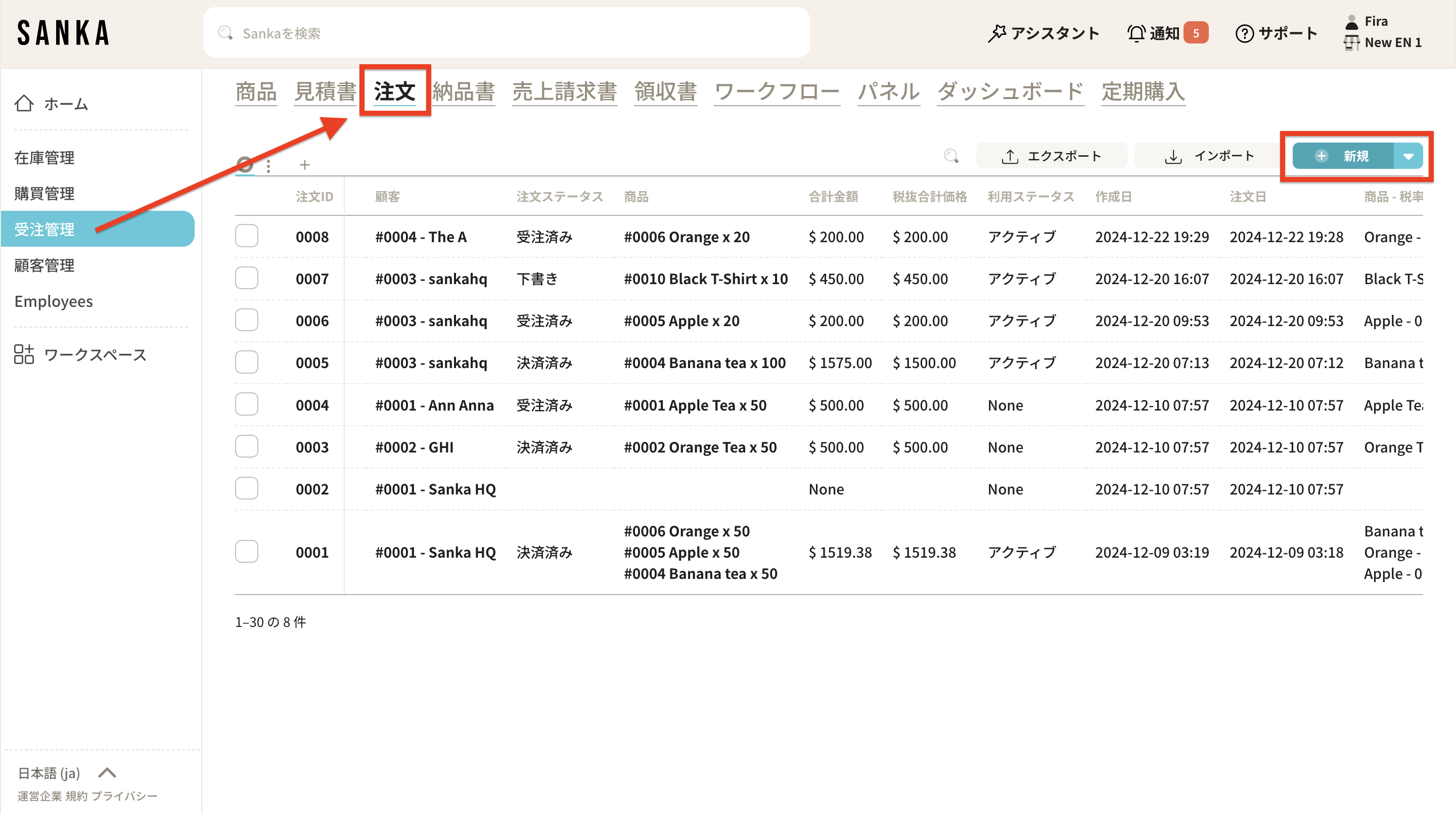 14: Select the product, enter the quantity and click “Create Order”.
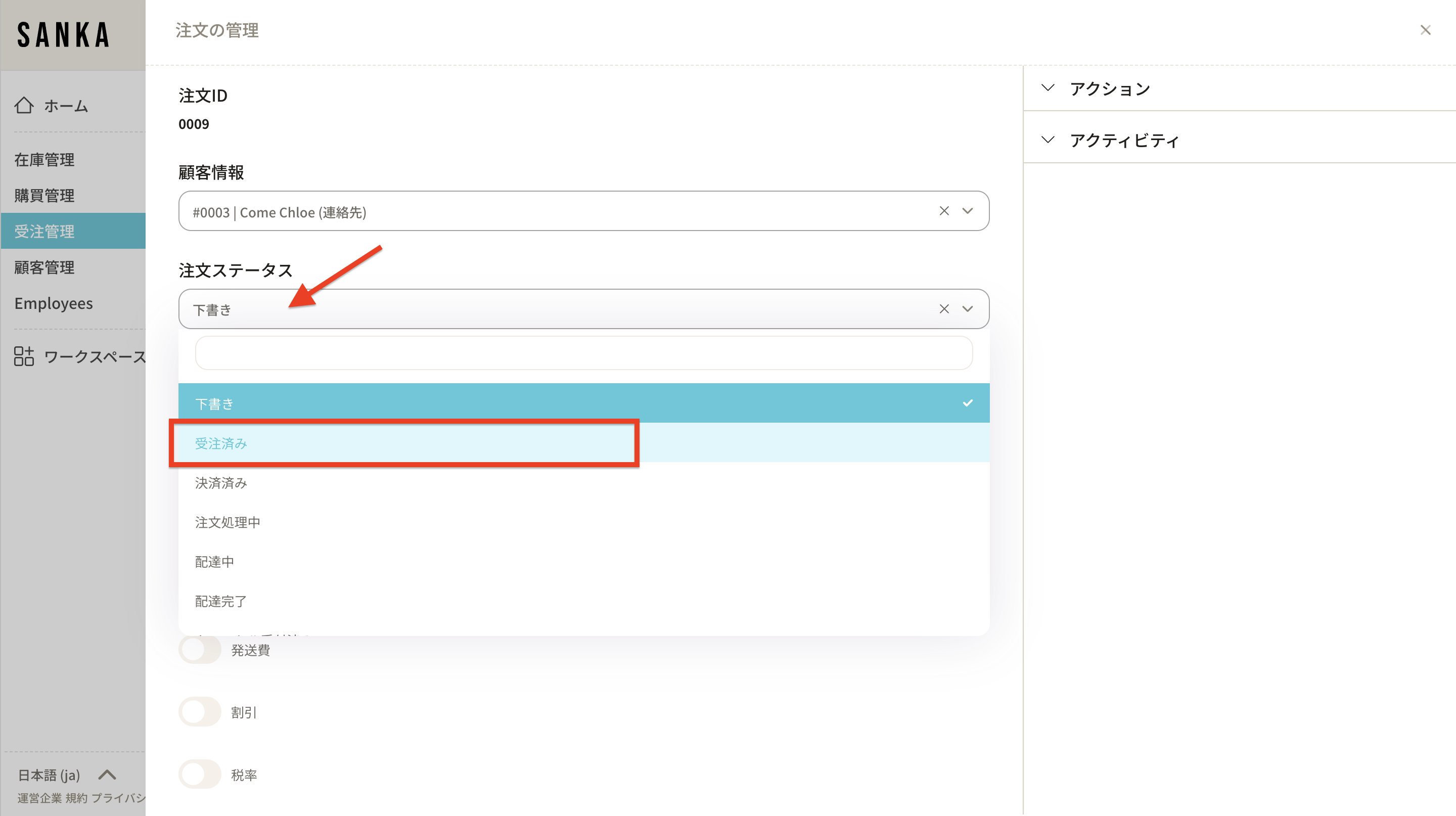
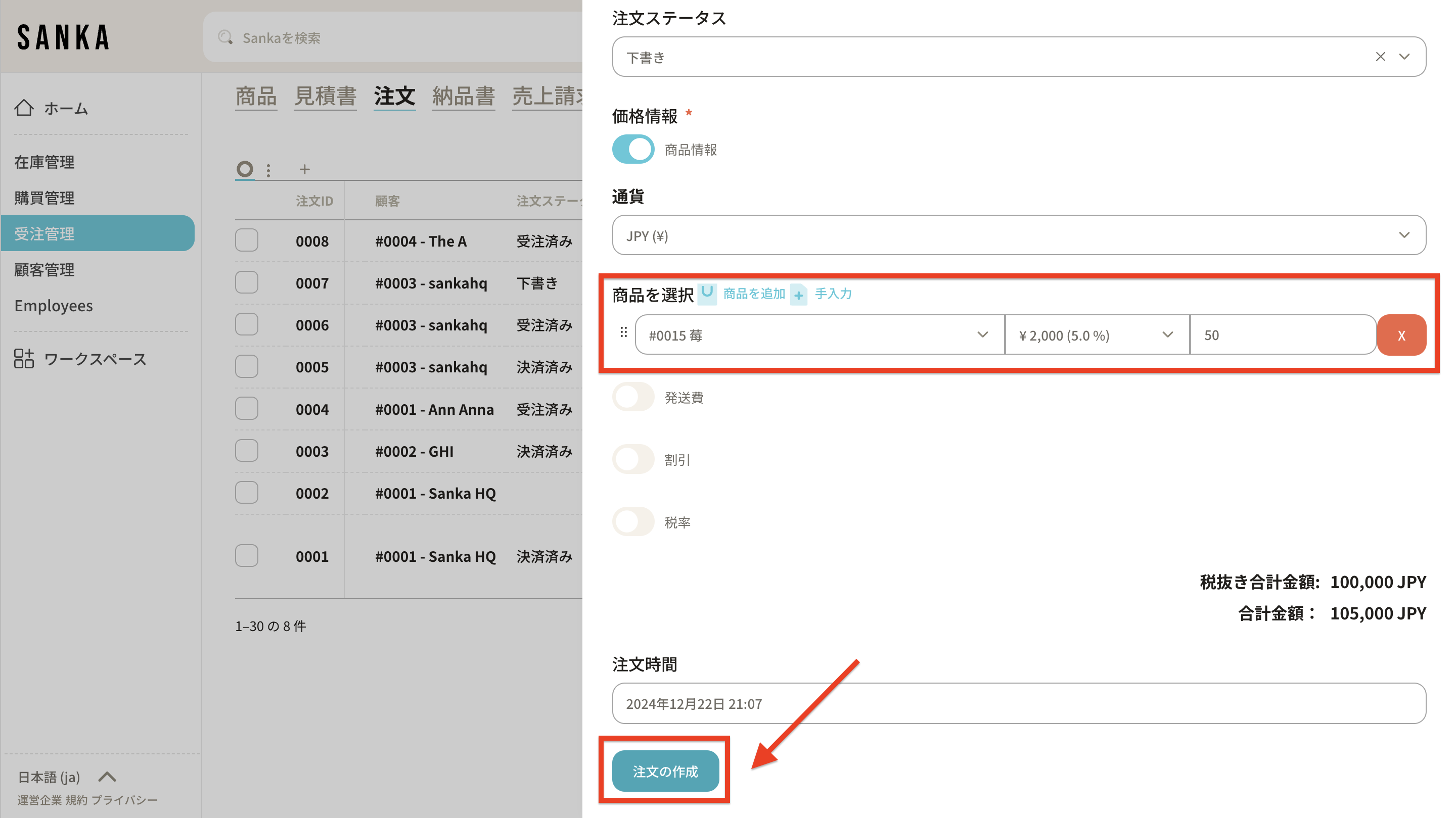 15: After creating a new order, change the order status to trigger an action.
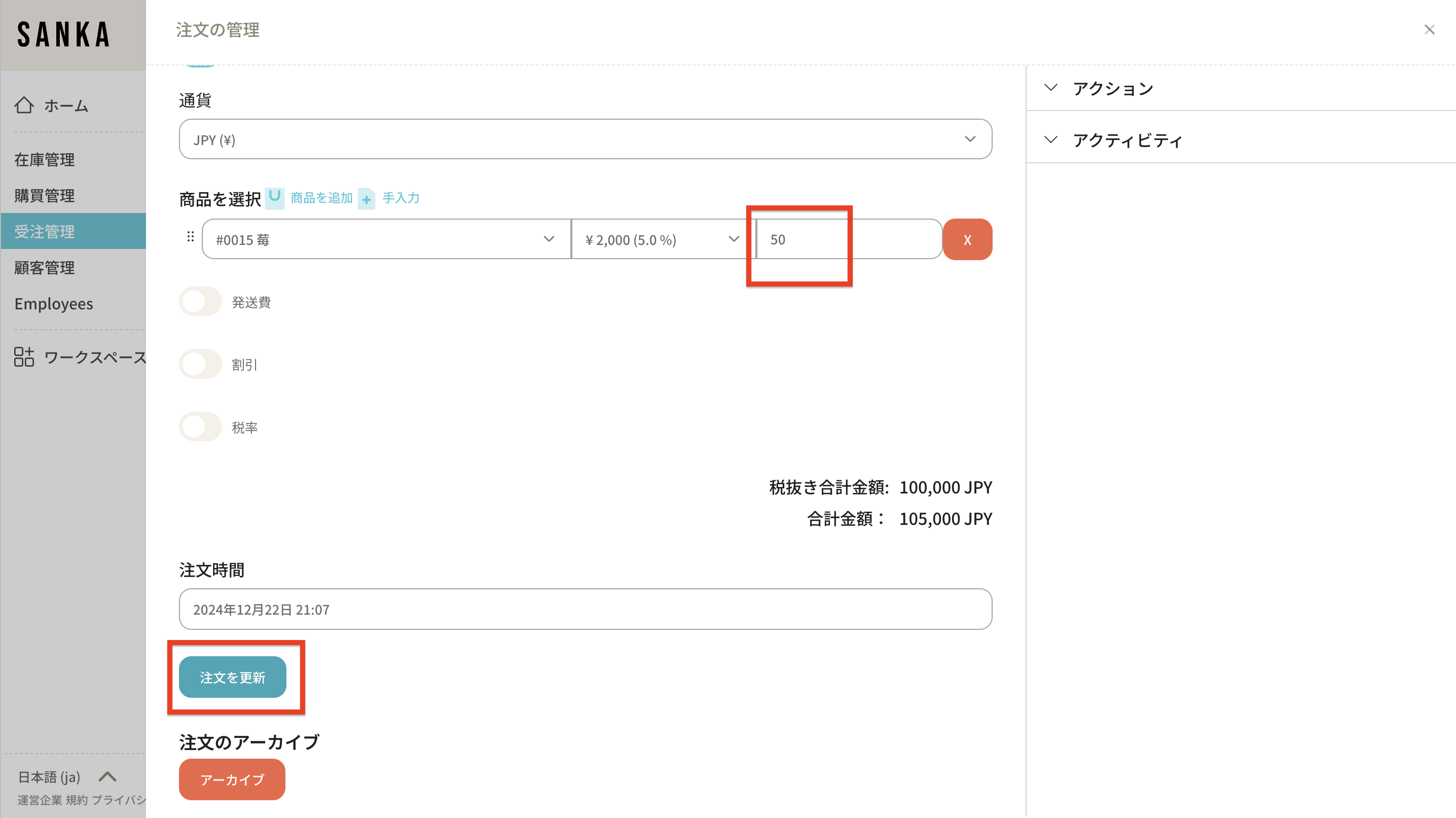
 16: You can also change the quantity according to your needs. Then click Update Order.
 17: Go to “Inventory” and you can see the newly updated inventory quantity.
Previously:
17: Go to “Inventory” and you can see the newly updated inventory quantity.
Previously:
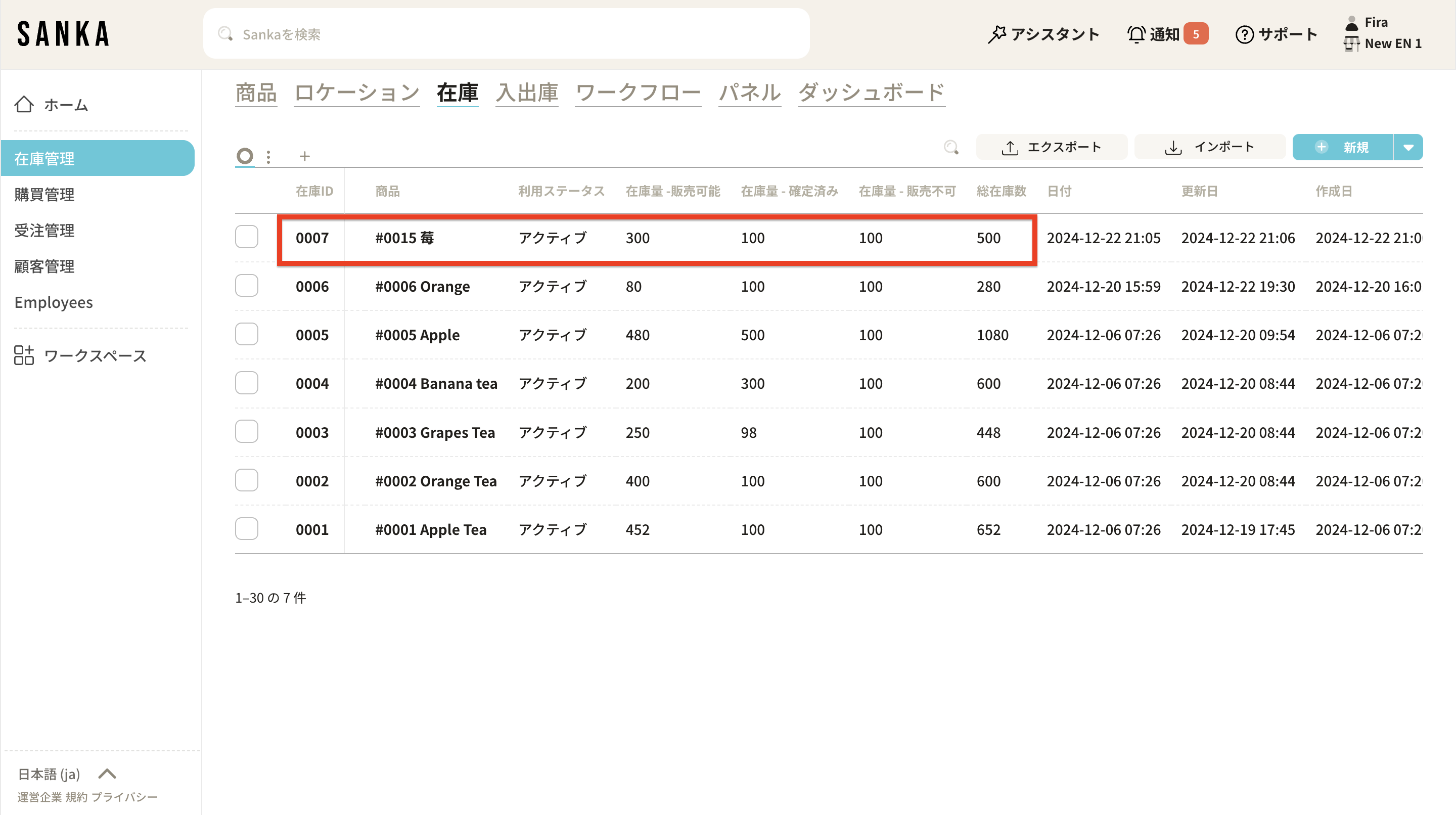 after that:
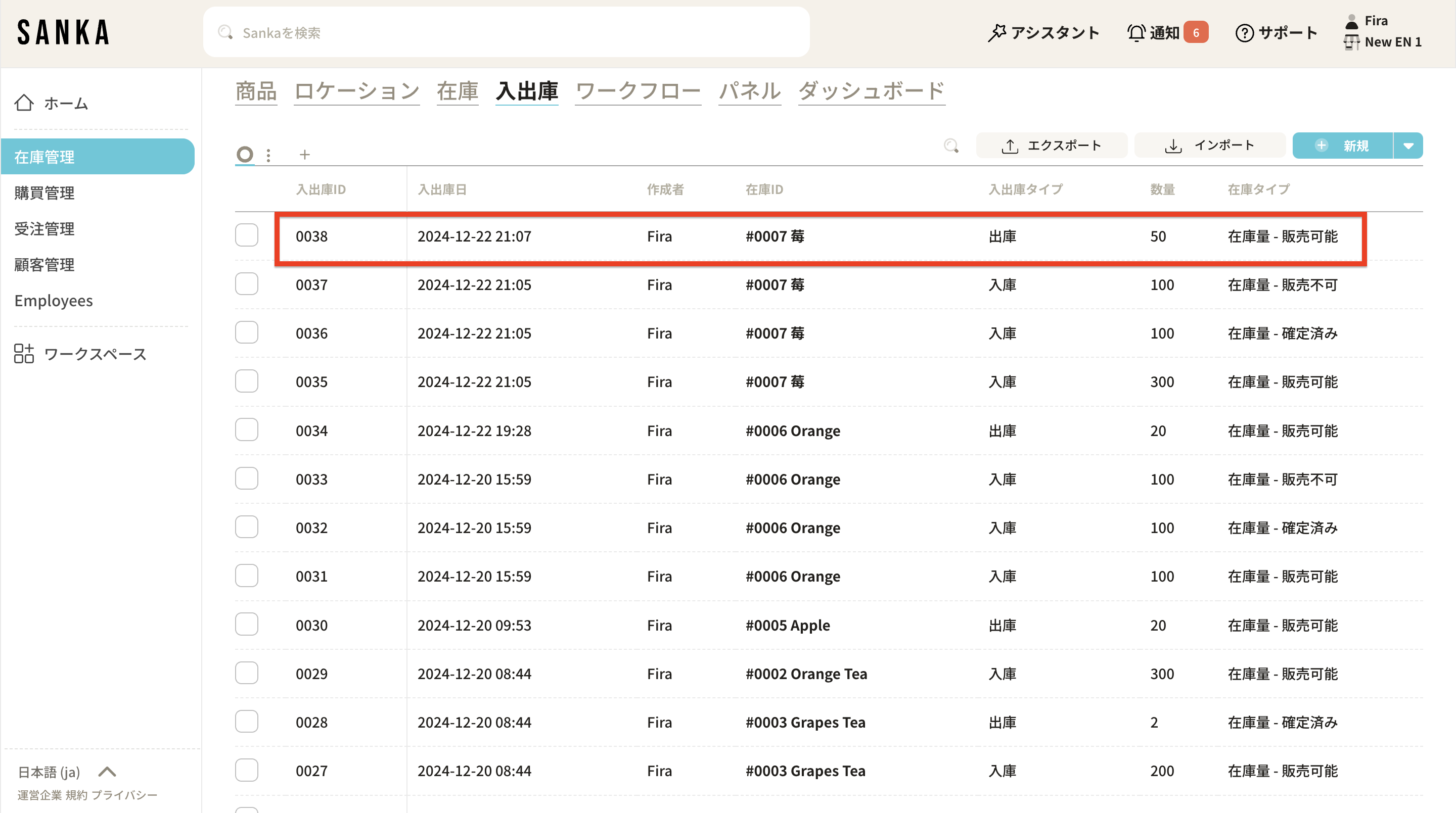
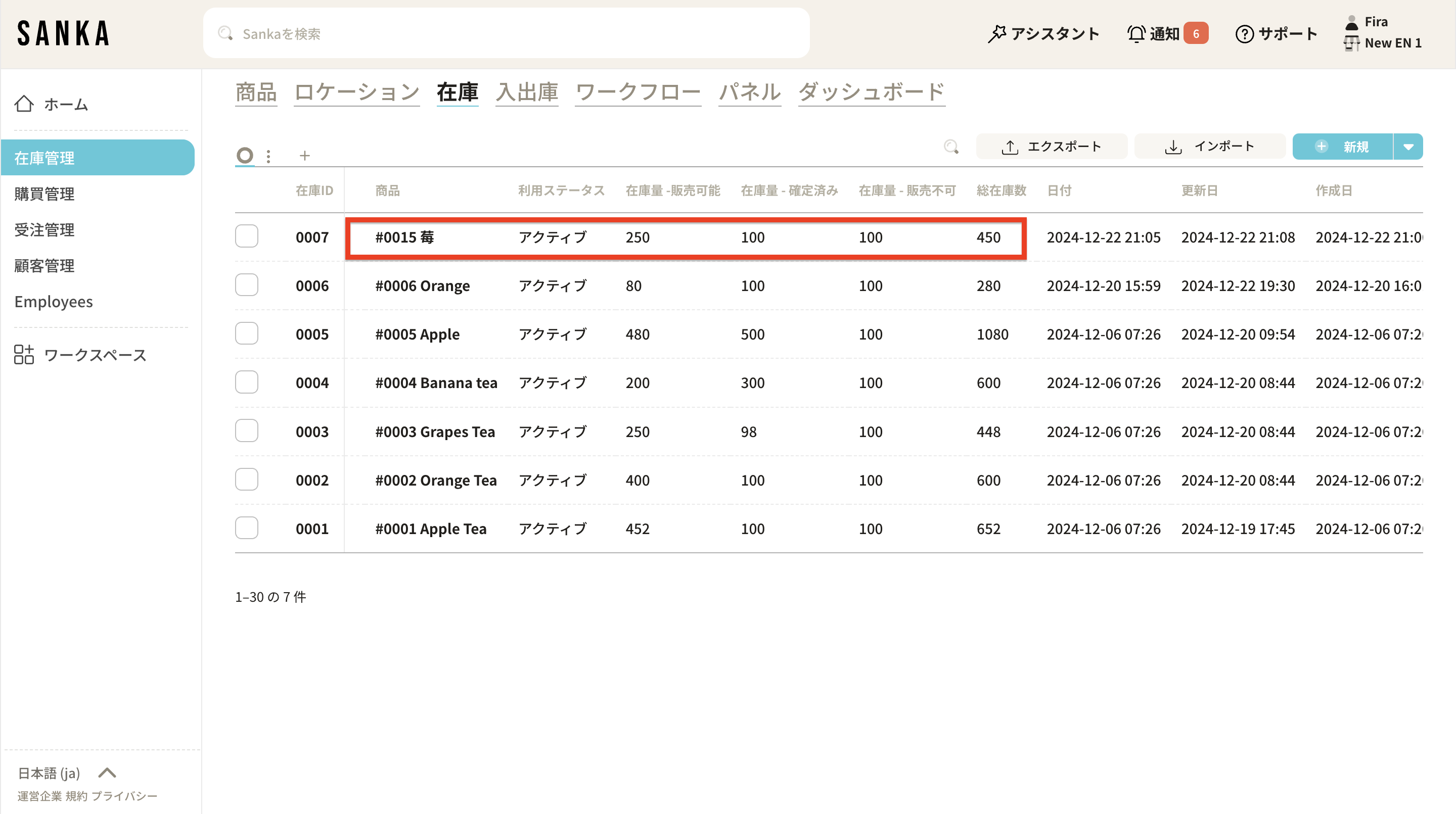 18: This change is also recorded in “Inbound/Issued” as “Outbound Transaction” and follows the updated order.