

概要
商品オブジェクトでは、各商品レコードに画像を登録できます。画像が多い場合は、一覧画面からまとめてアップロードしたり、1つのプロパティに複数枚入れられる画像グループを使うと、管理がスムーズになります。
画像グループプロパティとは
画像グループは、1つのプロパティに複数の画像を保存できるプロパティタイプです。通常の画像プロパティ(1枚のみ)と使い分けることで、商品ページ用の写真・細部写真・パッケージ写真などをまとめて登録できます。
画像グループプロパティを作成する
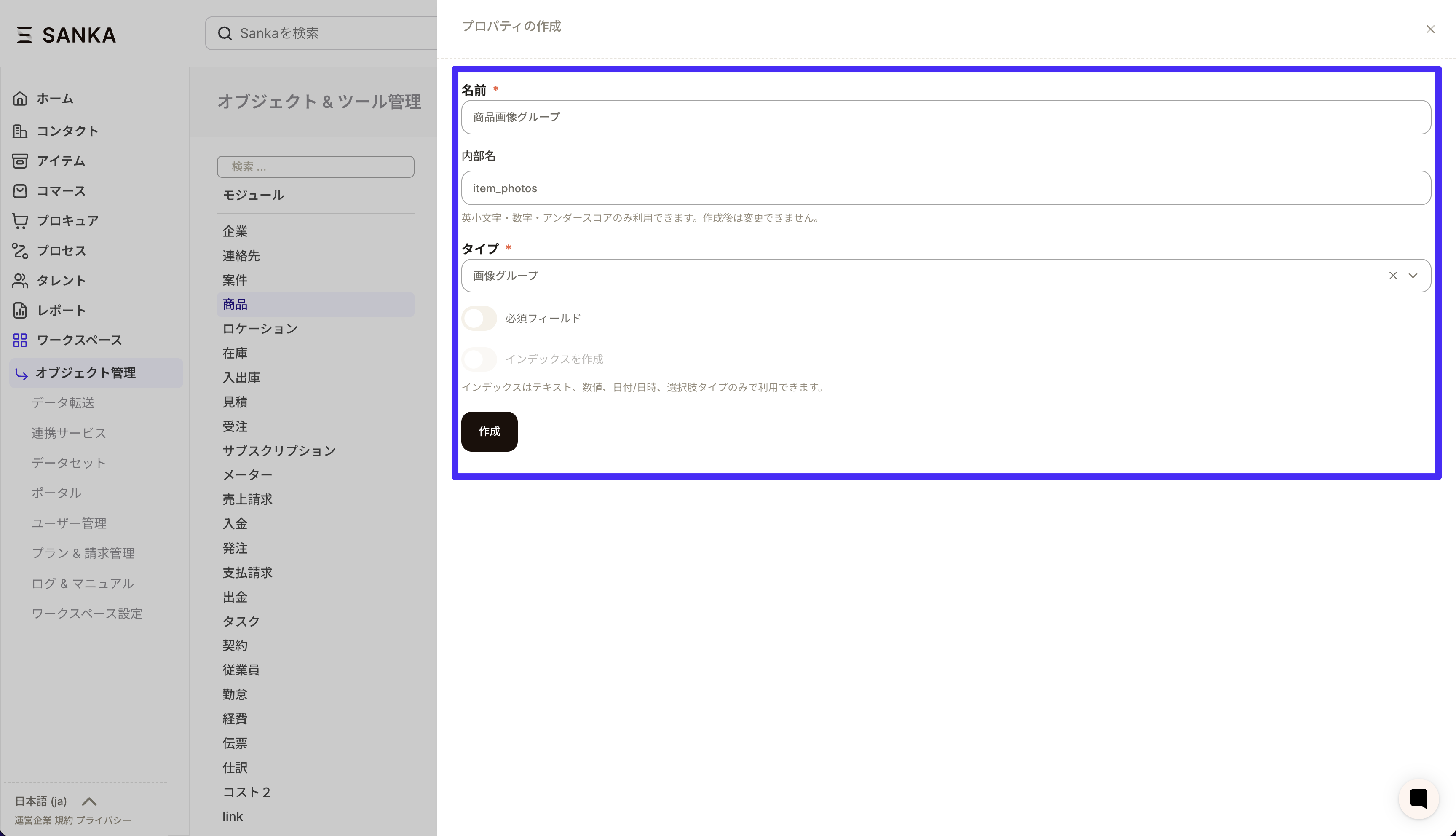
- 画面左下の「ワークスペース」を開き、「オブジェクト管理」をクリックします。
- 一覧から「商品」を選択し、右上の「新規」をクリックします。
- プロパティ名を入力します(例:商品画像)。
- タイプで「画像グループ」を選択し、「作成」をクリックします。
- 作成したプロパティをレコード作成フォームやビューに表示したい場合は、「ビュー/フォームの管理」で追加してください。
商品画像を一括アップロードする方法
事前準備
一括アップロードでは、画像ファイル名と商品レコードのプロパティ値を照合して画像を紐付けます。作業前に、次の点を確認してください。 ・画像を保存するプロパティ(画像または画像グループ)を用意しておく
・照合に使うテキストプロパティを決めておく(例:レコードID、SKU、品番など)
照合キーはユニークな値になるプロパティを選ぶと、誤って複数の商品に紐付くのを防げます。
手順
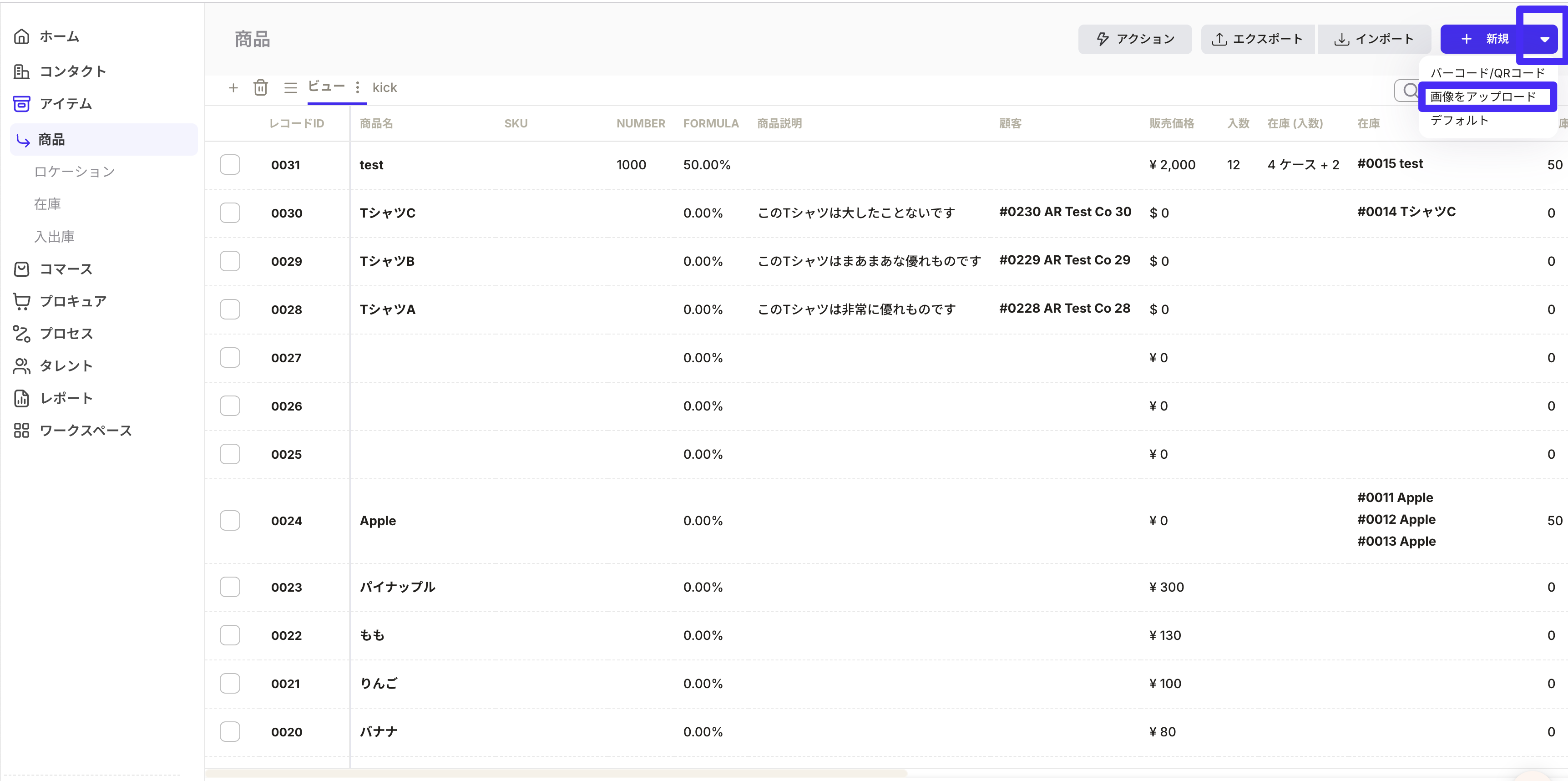
- 商品オブジェクトの一覧画面を開き、右上のアクションメニューから「画像をアップロード」をクリックします。
- 「画像プロパティ」で、画像を保存したいプロパティを選択します。
- 複数枚をまとめて登録したい場合は画像グループを選びます。
- 「テキストプロパティ」で、画像を紐付けるための照合キーを選択します。
- 画像ファイル名を、選んだテキストプロパティの値に合わせて準備します。
- ファイル名の拡張子(.jpg / .jpeg / .png)を除いた部分が照合に使われます。
| 商品ID(レコード側) | 画像ファイル名 |
|---|---|
| 001 | 001.jpg |
| 002 | 002.png |
| 003 | 003.jpeg |
- 画像をドラッグ&ドロップするか、クリックして選択します。
- ファイル一覧を確認し、「画像をアップロード」をクリックします。
1つのレコードに複数の画像を登録したい場合
同じ商品に複数の画像を入れたいときは、**画像プロパティで「画像グループ」**を選択してください。そのうえで、同じ照合キーに対して複数の画像ファイルを用意します。 2枚目以降は、ファイル名の末尾に番号を付けて区別します。
Sanka は末尾の「
-数字」「_数字」を除いた部分で照合するため、ハイフン区切りの名前も使えます。
例:商品IDが 001 のレコードに3枚登録する場合
| 照合キー | 画像ファイル名 |
|---|---|
| 001 | 001.png |
| 001 | 001-1.png |
| 001 | 001-2.jpg |
例:SKU が
ABC-1 の場合 → ABC-1.jpg, ABC-1-2.jpg のように付けられます。
アップロード後の確認
アップロードが完了したら、対象の商品レコードを開き、選択した画像プロパティに画像が反映されていることを確認します。画像グループの場合は、同じプロパティ内に複数の画像が並んで表示されます。
うまく反映されないとき
・画像ファイル名がテキストプロパティの値と完全一致しているか確認してください(前後の空白や全角/半角の違いにも注意)。・照合に使うテキストプロパティが空のレコードには紐付きません。
・対応形式は
.jpg / .jpeg / .png です。ほかの形式はアップロードできません。・同じキーを持つ商品が複数ある場合、該当するすべての商品に同じ画像が登録されます。